






Windows 11에서 아카이브 지원 활성화하는 방법
 많은 사람들에게 기쁜 소식이자 몇몇 사람들에게는 실망스러운 소식으로, Windows는 최근 RAR, GZ, 7-Zip 및 기타 파일 압축 형식에 대한 기본 지원을 제공한다고 발표했습니다.
이는 여러분이 이러한 압축 파일을 추출하거나 실행하기 위해 WinRAR과 같은 추가 서드파티 앱을 설치할 필요가 없다는 것을 의미합니다. 이제 Windows 자체를 통해 이를 수행할 수 있습니다. 흥미롭죠? 그렇다면, 어떻게 해야 할까요?
Windows 11에서 아카이브 지원을 활성화하고 사용하는 방법을 살펴보겠습니다.
Windows 11에서 아카이브 지원 활성화 및 사용하기
Windows에서 아카이브 지원을 활성화하고 사용하려면 먼저 Dev 채널의 Windows Insider 빌드 23493을 설치해야 합니다. 따라서 아카이브 지원 시스템에 접근하려면 먼저 Windows Insider Dev 빌드 23493 채널에 등록해야 합니다.
다양한 Windows Insider 프로그램에 대해 알아보는 데 도움이 되는 별도의 가이드가 있습니다. Microsoft는 Windows에서 Dev Insider 프로그램에 등록하는 모든 것에 대해 다루는 블로그를 운영하고 있으니, 프로그램에 아직 등록하지 않았다면 확인해 보세요.
23493 빌드에 등록하고 사용하게 되면 이제 서드파티 앱 없이도 쉽게 압축 파일을 추출할 수 있습니다(이제부터는 서드파티 앱을 제거할 수도 있습니다).
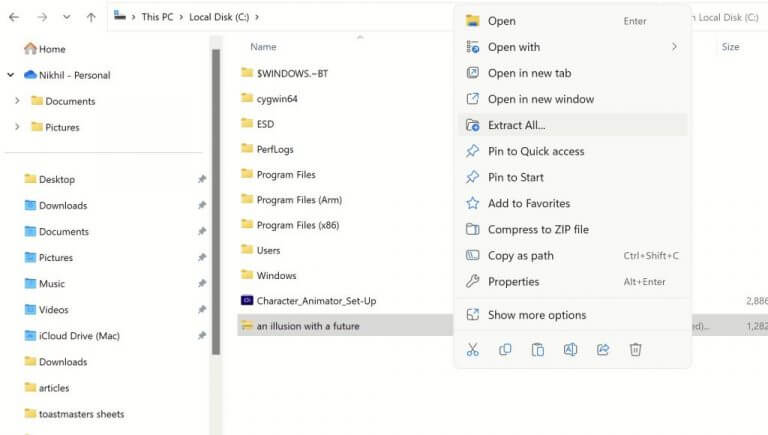
이제 파일로 이동하여 마우스 오른쪽 버튼 클릭을 하고 컨텍스트 메뉴에서 모두 추출 옵션을 클릭하세요.
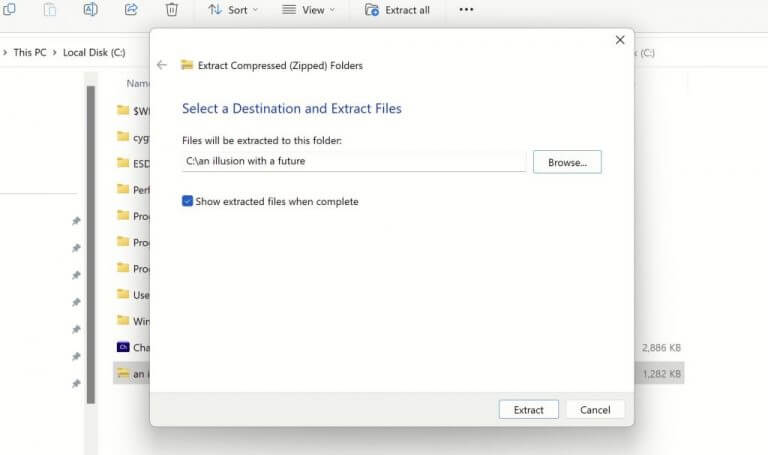
마지막으로 추출된 파일이 저장될 위치를 선택하고 추출 버튼을 클릭하세요.
Windows PC에서 아카이브 지원 활성화 및 사용하기
최소한 Windows 환경에서는 이제 압축 파일을 추출하기 위해 서드파티 앱에 의존할 필요가 없습니다. Windows Insider 빌드 23493의 출현으로, 이제 Windows 운영 체제 자체에서 압축 파일을 처리할 수 있습니다.
희망적으로, 여러분은 아카이브 지원 시스템을 성공적으로 활성화하고 이제 사용하고 계시기를 바랍니다.







