






크롬북에서 분할 화면 모드를 활성화하는 방법

때때로 두 개의 앱을 동시에 열어야 할 때가 있습니다. 그렇다고 해서 두 개의 장치나 두 개의 화면이 필요하다는 것은 아닙니다. 대신, 크롬북에서 분할 화면 모드를 활성화하여 멀티태스킹을 할 수 있습니다. 사실, 대부분의 크롬 OS 장치에서도 같은 과정을 통해 화면을 반으로 나누어 두 개의 서로 다른 앱에서 작업할 수 있습니다.
또한 읽어보세요: 크롬북에서 화면 녹화하는 방법
크롬북에서 분할 화면 모드 시작하기
첫 번째 단계는 사용하고자 하는 첫 번째 앱을 여는 것입니다. 기본적으로 창은 대개 최대화되어 있습니다. 화면 오른쪽 상단에 있는 창 크기 조정 아이콘을 클릭하거나 탭하세요. 창이 작아지면 마우스나 손가락으로 창을 화면의 왼쪽 또는 오른쪽으로 드래그하세요.
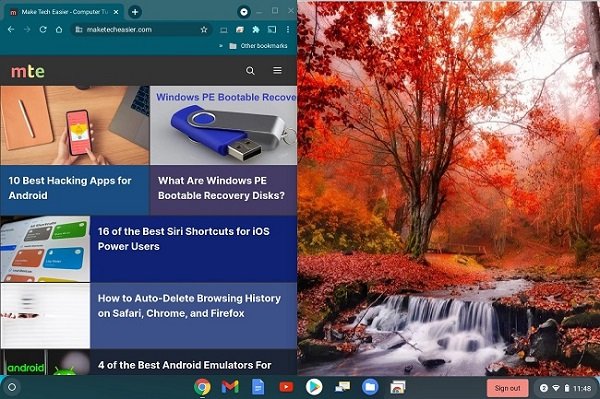
이렇게 하면 창이 제자리에 고정되어 화면의 절반을 차지하게 됩니다. 걱정하지 마세요 – 나중에 폭을 조정할 수 있습니다.
두 번째 화면 추가하기
크롬북에서 분할 화면 모드를 활성화하는 작업을 마치려면 평소처럼 두 번째 앱을 엽니다. 창 크기 조정 아이콘을 클릭하여 창을 작게 만듭니다. 첫 번째 앱과 반대쪽으로 창을 드래그하십시오.

그러면 자동으로 제자리에 고정되어 화면의 두 번째 절반을 채우게 됩니다.
분할 화면에 있을 때는 스크린샷도 찍을 수 있습니다. 이는 튜토리얼을 만들거나 작업 프로젝트에 협력하는 데 유용합니다.
창 크기 조정하기
기본적으로 크롬북의 분할 화면 모드는 화면을 50/50으로 나눕니다. 그것이 일부 앱에는 괜찮지만, 항상 같은 크기가 필요하지는 않습니다.

두 창 사이에 수직선이 있습니다. 이 선을 왼쪽이나 오른쪽으로 드래그하여 창의 크기를 변경하세요. 필요에 따라 언제든지 변경할 수 있습니다. 크롬북이 사용자의 기본 설정을 기억하지 않으므로 매번 50/50 분할에서 수동으로 조정해야 한다는 점에 유의하는 것이 중요합니다.

이미 열려 있는 앱 분할
이미 열려 있는 앱이 있는 경우 분할 화면 모드를 활성화하는 두 번째 방법이 있습니다. 다만, 터치스크린이 필요합니다.
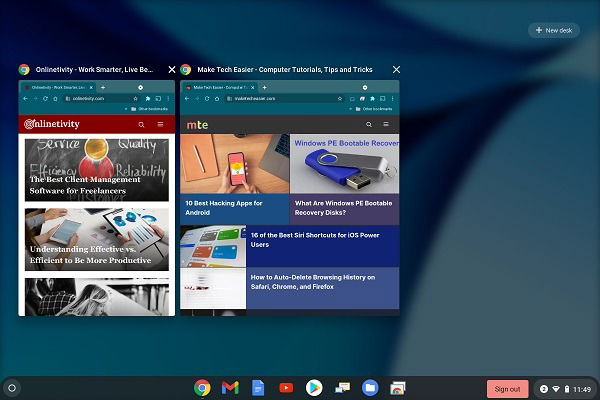
화면 상단에서 아래로 스와이프하여 활성 창을 모두 확인합니다. 화면의 한쪽 모서리로 창을 드래그합니다. 그런 다음 추가할 두 번째 창을 탭하세요. 그러면 자동으로 화면의 다른 절반을 채우게 됩니다.
창 간 작업하기
두 개의 창에서 동일한 앱, 예를 들어 크롬을 열어두면, 탭을 서로 간에 드래그 앤 드롭할 수 있습니다. 이는 한 창에서 문서 작업을 하면서 다른 창에서 연구를 하고 있을 때 유용합니다.
손가락이나 마우스를 사용하여 한 창에서 선택한 탭을 다른 창으로 드래그하세요. 그러면 새 창의 기존 탭에 추가됩니다. 이는 작업하면서 탭을 더 잘 정리하는 좋은 방법입니다.
태블릿 모드에서 분할 화면 모드
크롬북이 태블릿 모드를 지원하는 경우, 과정은 유사하게 진행됩니다. 화면 상단에서 아래로 스와이프하여 열린 앱과 창을 볼 수 있습니다. 하나의 앱을 화면의 왼쪽 또는 오른쪽으로 드래그한 다음 두 번째 앱을 선택하세요.

앱을 열고 양쪽으로 드래그하여 배치할 수도 있습니다. 크롬을 사용 중이고 두 개의 크롬 창을 원한다면, 첫 번째 분할 화면 창에서 새 탭을 열고 이를 화면의 다른 쪽으로 드래그하세요.
태블릿 모드에서 한 가지 문제가 있습니다. 조정 기능이 있지만 기대하는 대로 작동하지 않습니다. 대개 두 화면은 동일한 크기를 유지합니다. 이는 이 모드의 특이점 중 하나입니다.
크롬북에서 분할 화면 모드 종료하기
분할 화면 모드를 마친 후, 할 일은 창을 닫거나 최대화하는 것입니다. 두 창 모두 이 작업을 수행해야만 여전히 하나의 창이 분할 화면 모드에 남아있지 않습니다.
어떤 앱을 분할 화면으로 사용하는 것을 좋아하시나요? 윈도우즈 앱과 함께 화면을 분할하고 싶다면, 그것도 가능합니다.







