






윈도우 시스템에 설치된 모든 소프트웨어 목록 가져오기

시스템을 사용하면서 여러 프로그램을 설치하게 되며, 어떤 프로그램은 매일 사용하고 어떤 것은 가끔씩 사용하게 됩니다. 소프트웨어를 재설치하거나 새 PC로 전환해야 할 때, 윈도우 시스템에 설치된 모든 소프트웨어의 목록이 있으면 훨씬 더 편리합니다.
설치된 모든 소프트웨어의 목록을 가져오는 방법은 여러 가지가 있습니다. 편안한 방법을 선택하고 목록을 생성하세요. 참고로, 이러한 방법은 일반적으로 포터블 소프트웨어 및 앱을 감지하지 못합니다. 이는 기술적으로 설치되지 않았기 때문입니다. 수동으로 메모해야 합니다.
또한 읽어보기: TrustedInstaller란 무엇이며 삭제해야 할까요?
명령 프롬프트 사용하기
시스템에 설치된 모든 소프트웨어의 목록을 가져오는 가장 쉽고 첫 번째 방법은 명령 프롬프트를 사용하는 것입니다. 이를 위해 Win + R을 누르고 cmd를 입력한 후 Enter 키를 누릅니다.

위의 동작으로 명령 프롬프트 창이 열립니다. 여기서 아래 명령을 복사하여 붙여넣고 Enter 키를 누릅니다. “/output” 옆의 파일 경로를 필요에 맞게 변경하는 것을 잊지 마세요.
wmic /output:C:\InstalledSoftwareList.txt product get name,version
Enter 키를 누르면 Windows가 시스템을 스캔하고 목록을 텍스트 파일 형식으로 저장합니다. 위에서 입력한 위치에 텍스트 파일을 찾을 수 있습니다. 오류가 발생하면 명령 프롬프트를 관리자 권한으로 실행해 보세요. 시작으로 가서 “cmd”를 검색하고 명령 프롬프트 아래에서 “관리자로 실행”을 선택합니다.

또는 다음 명령을 사용하여 설치된 모든 소프트웨어의 CSV 파일을 생성할 수 있습니다:
wmic product get name,version /format:csv > C:\Computername%.csv이 명령은 PC 이름도 포함됩니다. 여러 PC에 설치된 소프트웨어를 추적할 때 유용합니다.
PowerShell 사용하기
PowerShell을 사용하는 것이 습관이 되었다면, 이를 사용하여 설치된 모든 소프트웨어의 목록을 가져올 수 있습니다. 이를 위해 Win + R을 누르고 powershell을 입력한 후 Enter 키를 누르거나, Win + X를 사용하여 “Windows PowerShell (관리자)”를 선택합니다.
이제 아래 명령을 입력하고 Enter 키를 누릅니다. 파일 경로를 필요에 맞게 변경하는 것을 잊지 마세요.
Get-WmiObject-Class Win32_Product |Select-Object-Property Name > C:\InstalledSoftwareList.txt
위의 명령에서 알 수 있듯이, 설치된 모든 소프트웨어 목록을 가져오기 위해 여전히 WMI(Windows Management Instrumentation)를 사용하고 있습니다. 시스템에서 설치된 모든 소프트웨어를 보지 못한 경우, 아래 명령을 시도해 보세요. 다시 파일 경로를 필요에 맞게 맞추십시오.
Get-ItemProperty HKLM:\Software\Wow6432Node\Microsoft\Windows\CurrentVersion\Uninstall\*|Select-Object DisplayName, DisplayVersion, Publisher, InstallDate |Format-Table-AutoSize> C:\InstalledSoftwareList.txtCCleaner 사용하기
명령 프롬프트나 PowerShell을 사용하기 싫다면, 인기 있는 시스템 정리 유틸리티 CCleaner를 사용하여 윈도우 시스템에 설치된 모든 소프트웨어 목록을 가져올 수 있습니다. 시작하기 위해 CCleaner를 설치하고 아직 설치하지 않았다면 시작 메뉴에서 열어주세요.

CCleaner가 열리면 왼쪽 창의 “도구” 메뉴에서 “제거” 탭으로 이동합니다.
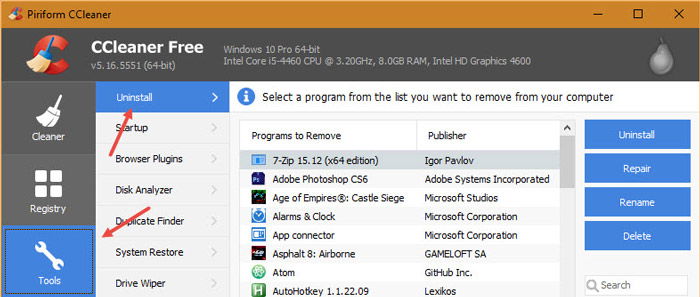
이 창에서는 시스템에 설치된 모든 소프트웨어를 보여줍니다. 목록을 가져오려면 오른쪽 하단 코너에 나타나는 “텍스트 파일로 저장” 버튼을 클릭하면 됩니다.
이 동작으로 “다른 이름으로 저장” 창이 열립니다. 파일의 목적지와 이름을 선택하고 “저장” 버튼을 클릭합니다.

선택한 위치에서 목록을 즉시 받을 수 있습니다.
GeekUninstaller 사용하기
GeekUninstaller라는 무료 포터블 윈도우 제거 프로그램을 사용하여 설치된 소프트웨어 목록을 가져올 수도 있습니다. 시작하려면 GeekUninstaller를 다운로드하고, 압축을 풀고, 응용 프로그램을 실행하세요.
포터블 애플리케이션이므로 설치할 필요가 없습니다. 애플리케이션이 열리면 창에서 모든 프로그램을 선택한 다음 “HTML로 저장” 옵션을 선택하세요.

저장할 위치를 선택하라는 메시지가 나타납니다. 파일을 저장할 위치를 선택하고 “저장” 버튼을 클릭하여 절차를 완료합니다.

소프트웨어 목록에 라이센스 키도 필요하다면 이러한 중 하나의 솔루션을 시도해보세요. 일부는 라이센스 키가 있는 소프트웨어만 나열하고, 다른 것은 설치된 모든 것을 나열합니다.







