






ASUS ROG Ally의 배터리 수명 늘리기
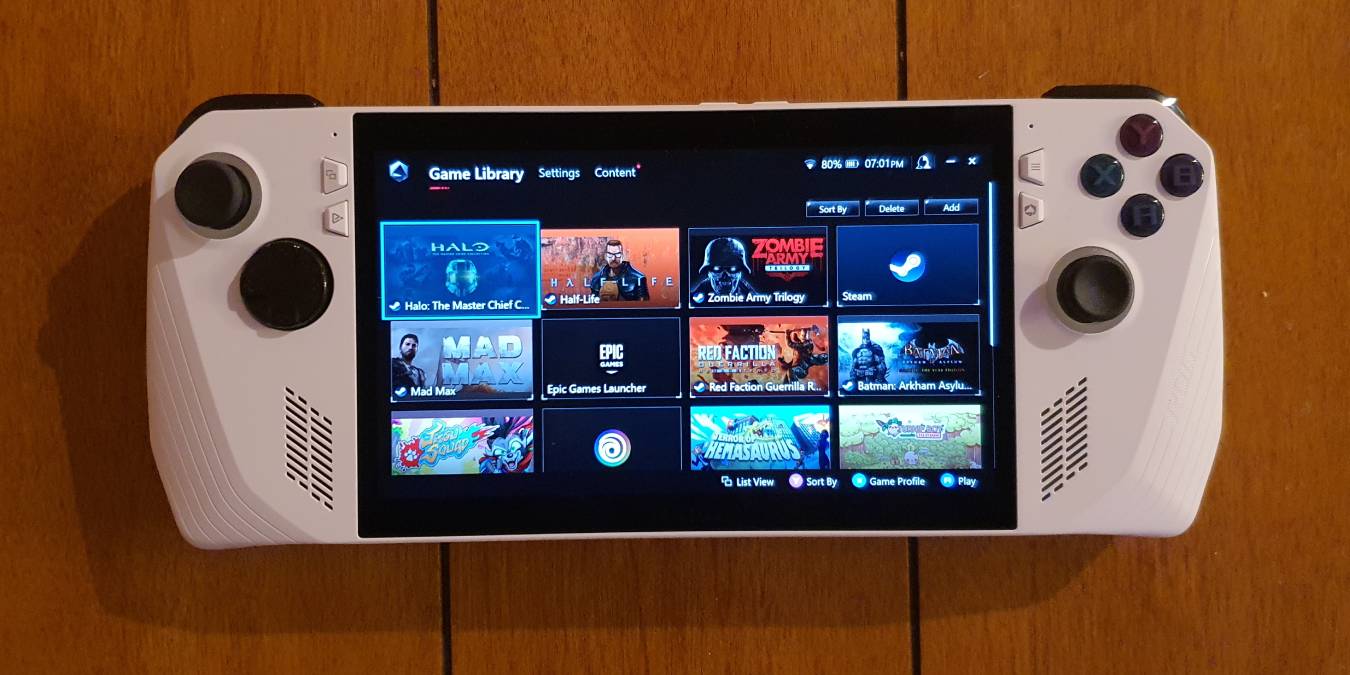
ASUS ROG Ally는 강력한 핸드헬드 게임 PC이지만, 모든 그 힘은 배터리 수명에 큰 영향을 미칩니다. 다행히도 쉽게 조정할 수 있는 몇 가지 방법이 있어, 더 많은 전력을 끌어낼 수 있습니다. 게다가, 이러한 팁 중 일부는 성능 향상을 가져옵니다.
참고: 아래에서 자세히 설명하는 일부 프로세스는 ROG Ally가 업데이트가 되어야만 이용 가능합니다. Armoury Crate, MyASUS 앱, 및 Windows에서 모든 업데이트를 적용했는지 확인하세요.
목차
- 윈도우 디블로팅
- 게임 내 해상도 변경
- RSR 활성화
- CPU 부스트 비활성화
- FPS 제한
- 운영 모드 알기
- 언제 전원에 연결할지 알기
- 배터리 관리 모드 활성화
- 화면 밝기 낮추기
- eSupport 폴더 삭제
- 마이크로SD에 덜 요구되는 게임 저장
- 외부 GPU 추가
윈도우 디블로팅
ASUS ROG Ally에 사전 설치된 윈도우에는 많은 불필요한 프로그램이 포함되어 있습니다. 이는 두 가지 이유로 문제가 됩니다. 첫째, 이러한 많은 불필요한 앱은 게임 저장에 더 적합한 저장 공간을 차지합니다. 둘째, 많은 불필요한 백그라운드 프로세스가 PC 성능을 저하시킬 수 있습니다.

윈도우 디블로팅 프로세스를 자동화하는 여러 프로그램이 있습니다. 하나를 사용하는 것은 선택 사항이지만, 이러한 도구와 유틸리티는 그 자체로 문제가 될 수 있습니다. 레지스트리를 수정하면서 PC 기능을 손상시키거나, 심지어 악성 소프트웨어를 배포할 위험도 있습니다.

우리는 사용하지 않는 응용 프로그램을 수동으로 제거할 것을 권장합니다. 많은 사전 설치된 앱은 프로그램 추가/제거를 통해 쉽게 제거할 수 있습니다. 또한, 작업 관리자 내에서 원하지 않는 시작 앱도 비활성화하세요. 예를 들어, Microsoft Edge를 사용하지 않는다면, 컴퓨터를 켤 때 실행될 이유가 없습니다.
게임 내 해상도 변경
높은 해상도로 게임을 하면 더 많은 전력이 필요하므로 배터리 수명이 줄어듭니다. ROG Ally는 성능이 우수하지만 배터리 최적화로는 유명하지 않습니다. 따라서 콘센트에서 멀리 있을 게임 유저는 전력을 절약하기 위해 게임의 해상도를 1080p에서 720p로 줄이는 것이 좋습니다. 대부분의 Ally 소유자는 명령 센터의 유용한 해상도 버튼에 익숙할 것입니다. 이를 눌러 빠르게 해상도가 1080p에서 720p로 변경되며, 반대로도 가능하지만, 이는 윈도우 OS 및 관련 앱에만 적용됩니다.

게임을 시작할 때 게임의 메뉴 내에서 해상도를 수동으로 설정해야 합니다. 이 설정은 저장되어 다음 시작 시 선택한 해상도로 부팅됩니다. 그래픽적으로 덜 요구되는 게임에 대해서는 이 방법을 권장하며, 1080p와 720p의 선명도 차이는 무시할 만할 수 있습니다. 이는 개인의 주관에 따라서 다르므로 원하는 해상도를 사용하세요. 배터리 수명을 더 늘리려면 게임 내에서 해상도를 수동으로 변경해 보세요.
RSR 활성화
해상도와 관련하여, RSR(라데온 슈퍼 해상도)를 활성화하세요. 이 기술은 AI를 사용하여 낮은 해상도를 높은 해상도로 업스케일링합니다. 이는 두 가지 뚜렷한 이점을 제공합니다. 첫째, RSR은 누락된 세부 정보를 채워 게임을 훨씬 더 잘 보이게 합니다. 그 결과 Ally는 더 높은 해상도로 게임을 렌더링할 필요가 없어 큰 성능 향상을 얻습니다. 추가로, Ally가 게임을 렌더링하는 데 덜 작업하므로 배터리 수명도 늘어나게 됩니다.
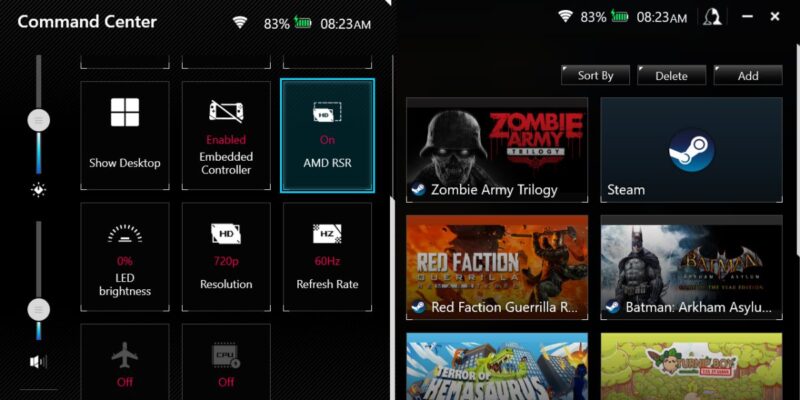
Ally에서 RSR을 활성화하려면 게임을 시작하고 게임 내 해상도를 720p로 변경합니다. 게임을 종료하고 다시 시작합니다. Ally의 명령 센터를 열고 AMD RSR 버튼을 눌러 켜기로 전환하세요.
참고: 명령 센터에서 AMD RSR 버튼이 보이지 않는 경우, Armoury Crate를 열고 설정을 선택하여 추가할 수 있습니다. 화면의 오른쪽에서 명령 센터 편집을 사용하여 명령 센터에 다양한 기능을 추가하세요. AMD RSR를 추가하면 매번 명령 센터를 시작할 때 옵션으로 나타납니다.
CPU 부스트 비활성화
CPU Boost는 Ally가 APU에 더 많은 전력을 할당하여 성능을 향상시키는 기능입니다. CPU 부스트는 배터리 소모를 증가시키고 더 많은 열을 생성합니다. 대부분의 게임에서는 이러한 차이가 미미하기 때문에 대부분의 경우 CPU 부스트를 비활성화할 것을 권장합니다.

명령 센터를 열고 CPU 부스트 버튼을 찾습니다. 기본적으로 켜져 있으므로 이를 터치하여 끌 수 있습니다. CPU 부스트 비활성화 기능은 최신 업데이트에서 최근에 추가되었습니다. 이를 사용할 수 없다면 누락된 업데이트가 있는지 확인하고 적용하세요. Ally의 명령 센터에서 CPU 부스트 버튼이 보이지 않는 경우, 이전 단계의 지침에 따라 명령 센터에 빠른 명령 버튼을 추가하세요.
FPS 제한
모든 PC 게임 초보자들에게 FPS는 초당 프레임을 의미합니다. 높은 FPS는 항상 더 나은 게임 경험을 제공합니다. 너무 깊이 들어가지 않고 말하자면, 초당 더 많은 프레임은 게임 세션이 더 부드럽고 몰입감 있게 만들어줍니다. 또한, 높은 FPS는 두려운 입력 지연을 줄여줍니다: 키 입력과 화면상의 대응 행동 사이의 지연입니다.
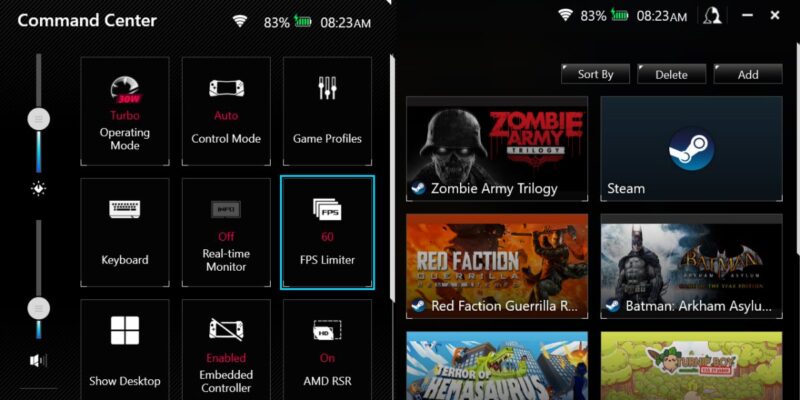
높은 FPS는 바람직하지만, 비용이 따릅니다. 초당 더 많은 프레임을 렌더링하면 Ally의 APU에 더 많은 부하가 걸려 배터리에서 더 많은 전력을 끌어옵니다. 배터리를 절약하기 위해 특히 낮은 FPS와 높은 FPS 간의 차이가 미미한 게임을 할 경우 낮은 FPS로 전환하는 것이 좋습니다. 다행히 ASUS는 게임 FPS 제한을 매우 쉽게 만들어 주었습니다. 명령 센터를 열고 FPS 리미터 버튼을 찾아 클릭하세요. 이를 눌러 30에서 120 프레임 사이의 다양한 프레임 속도로 전환할 수 있습니다.
운영 모드 알기
ROG Ally에는 세 가지 운영 모드가 있습니다: 조용한 모드, 성능 모드, 터보 모드. 각 운영 모드는 Z1 APU에 특정 전력을 할당합니다. 10W 조용한 모드는 성능의 대가로 전력을 덜 사용하고 팬 소음도 적게 발생합니다. 15W 성능 모드는 전력과 배터리 수명 간의 균형을 제공합니다. 마지막으로, 25W 터보 모드는 최고의 성능과 프레임 속도를 보장하지만 배터리를 더 빨리 소모합니다.
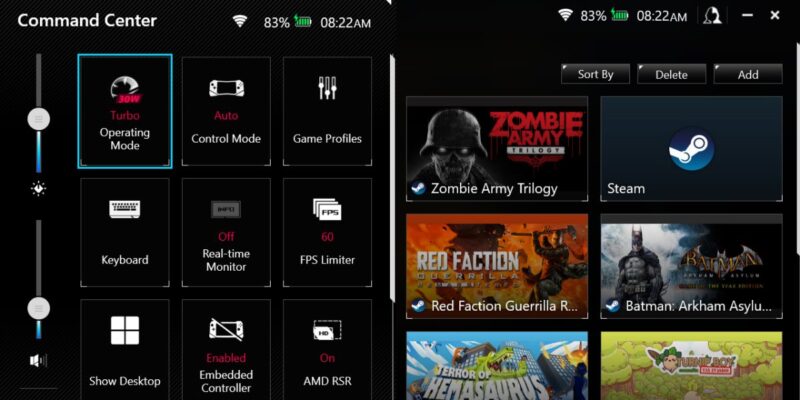
조용한 모드는 덜 요구되는 게임에서 사용하기 가장 좋으며, 그래픽적으로 집약적인 AAA 타이틀은 터보 모드에서 가장 적합합니다. 궁극적으로 무엇이 가장 효과적인지는 주관적이지만, 올바른 운영 모드를 사용하는 것은 배터리 수명을 늘리는 데 도움이 될 수 있습니다.
언제 전원에 연결할지 알기
ROG Ally를 전원콘센트에 연결하면 두 가지 장점이 있습니다. 첫째, 성능 향상이 있습니다. 65W(또는 그 이상) 벽면 어댑터로 연결하면 Z1 APU에 자동으로 30W의 전력이 공급됩니다. 더 많은 전력은 더 나은 프레임 속도와 성능을 의미합니다. ROG Ally는 또한 배터리 수명을 보호하기 위해 우회 충전 기능이 있습니다. Ally 사용 중 전원이 연결되면 배터리가 100%에 도달하면 충전이 중지됩니다. 이는 배터리 열화를 늦추는 데 도움이 됩니다. 또한, 최소 65W를 공급할 수 있는 외부 파워 뱅크가 있는 경우에도 배터리 우회가 적용됩니다.
배터리 관리 모드 활성화
알리의 내부 배터리가 오랜 기간 동안 정상적인 상태를 유지하도록 하려면 배터리 관리 모드를 활성화하세요. 이를 활성화하면 ROG Ally의 배터리가 80% 이상 충전되지 않도록 합니다. 이는 배터리의 마모를 막아 전체 수명을 연장합니다. MyASUS 앱의 왼쪽 메뉴에서 장치 설정 탭 아래에서 배터리 관리 모드를 켤 수 있습니다.

여행 중 Ally의 배터리를 100%로 충전해야 하는 경우, 배터리 관리 모드를 끄거나 즉시 완충을 켜서 배터리 충전이 100%까지 가능하도록 24시간 동안 유지한 후 다시 배터리 관리 모드로 전환하세요. 배터리 관리 모드를 항상 켜두고 여행 시 65W PD를 지원하는 외부 파워 뱅크를 휴대하는 것을 추천합니다.
화면 밝기 낮추기
이것은 명백하게 보일 수 있지만, 모바일 기기의 화면은 배터리 수명의 큰 부분을 차지합니다. ROG Ally도 예외는 아닙니다. 최대 500니트의 밝기를 자랑하는 이 스크린은 야외에서 시각적 선명도를 유지하는 데 훌륭합니다. 실내에서 게임을 할 경우, 배터리를 절약하기 위해 밝기를 상당히 낮출 수 있습니다. 명령 센터 버튼을 눌러 즉시 조정할 수 있는 밝기 슬라이더를 확인하세요.

eSupport 폴더 삭제
ROG Ally는 512GB SSD와 함께 제공됩니다. 그러나 최신 게임의 크기를 고려할 때, 이것은 그리 넉넉한 공간은 아닙니다. 대부분의 게임 유저는 이동 중 게임 세션을 위해 Ally에 여러 타이틀을 설치하고 싶어 하므로, 저장 공간 관리가 매우 중요합니다.

더 큰 SSD를 설치하거나 마이크로SD 카드를 삽입하여 항상 더 많은 공간을 추가할 수 있지만, 이러한 것은 시간과 노력, 그리고 가장 중요한 돈이 필요합니다. C 드라이브의 eSupport 폴더를 삭제하여 작은 저장 공간을 확보할 수 있습니다. 이를 통해 약 7GB의 공간을 확보할 수 있습니다. 물론, 그리 많은 양은 아니지만, 모든 기가바이트가 중요합니다. 이 폴더에는 Ally나 Ally의 기능에 영향을 주지 않는 많은 파일들이 포함되어 있습니다. 꼭 백업을 하려면 그렇게 하셔도 되지만, ASUS 클라우드 복구 유틸리티를 통해 폴더를 복원할 수도 있습니다.
덜 요구되는 게임을 마이크로SD에 저장
위에서 언급했듯이 Ally의 내부 512GB SSD를 더 큰 용량의 SSD로 교체하는 것은 꽤 쉽습니다 - ASUS조차도 이를 권장합니다. 그러나 더 큰 용량의 드라이브는 비용이 많이 들 수 있습니다. Ally의 저장 용량을 늘리는 더 비용 효율적인 방법은 마이크로SD 카드를 사용하는 것입니다. 물론, Ally가 마이크로SD 카드를 손상시켜 영구적으로 손상된 경우도 있다는 보고가 있습니다. 팬 커브를 조절하고 필요하지 않을 때 카드를 Ally에서 제거하여 이러한 문제를 완화하세요.

마이크로SD 카드를 사용할 계획이라면, Ally의 내부 SSD에서 덜 요구되는 게임을 마이크로SD 카드로 옮기는 것을 추천합니다. 이는 2D 게임, 인디 타이틀, 그리고 에뮬레이터를 실행할 경우 ROM 등이 포함될 수 있습니다. 이는 SSD의 공간을 확보할 뿐만 아니라, 유의미하게 요구하지 않는 게임들이 10W 조용한 모드에서 실행되면서 마이크로SD 카드의 부식을 예방하는 데도 도움이 됩니다. 마이크로SD 카드 판손 문제는 열 분산Poor heat dissipation 문제와 관련이 있으므로, Ally를 낮은 전력 모드로 실행하면 마이크로SD 카드 리더가 과열되는 것을 더 잘 방지할 수 있습니다. 가능하면 가장 빠른 마이크로SD 카드를 선택하세요 – 카드에서 U3 A2를 찾아보세요.
외부 GPU 추가
ROG Ally는 이미 꽤 강력한 게임 PC이지만, 외부 GPU로 그 잠재력을 극대화할 수 있습니다. Ally는 ASUS의 XG Mobile 외부 GPU 라인을 사용합니다. 몇 가지 다른 모델이 존재하지만, 최고급 모델은 NVIDIA GeForce RTX 4090을 포함하고 있습니다. Ally에 이를 사용하면 그래픽 성능을 획기적으로 향상시키고 4K 해상도로 게임을 즐기며 초고주사율의 이점을 누릴 수 있습니다. XG Mobile GPU는 또한 I/O 포트가 내장되어 있어, 모니터와 주변 기기, USB 저장장치 및 SD 카드, 유선 인터넷 연결을 할 수 있도록 해줍니다.
최대한 사용자가 쉬운 방식으로 만드는 것을 목표로, ASUS는 Ally에서 외부 GPU를 설치하고 사용하는 방법에 대한 자세한 가이드를 제공합니다. 유일한 단점은 XG Mobile GPU의 가격이 매우 비싸다는 것입니다: 최고급 모델은 두렵고도 놀라운 $2000입니다. 게다가, XG Mobile GPU는 오직 ROG Ally와 ROG Flow 노트북에서만 사용할 수 있습니다.
ASUS ROG Ally는 매번 업데이트를 통해 더욱 발전하는 인상적인 핸드헬드 게임 PC입니다. 그러나 불행히도 배터리 수명은 ROG Ally가 칭찬을 받는 요소 중 하나가 아닙니다. 다행히도 배터리 수명을 늘리고 성능 향상을 제공할 수 있는 여러 가지 조정 방법이 있습니다.
Ally가 충전되는 동안, 최대 성능을 위해 ROG Ally를 탐색하는 방법을 배우세요.
Images and screenshots by Ryan Lynch.







