






크롬북에 안드로이드 앱 설치하는 방법

구글의 크롬북 시리즈 경량 노트북은 지난 몇 개월 사이에 큰 변화를 겪었습니다. 지난해 동안 구글은 크롬 OS에 안드로이드 앱 호환성을 점진적으로 도입하여, 플레이 스토어를 설치하고 안드로이드 장치에서 하는 것처럼 앱을 쉽게 다운로드하고 실행할 수 있도록 하고 있습니다.
하지만 이에는 몇 가지 주의사항이 있습니다. 최근에 출시된 일부 크롬북 모델은 플레이 스토어가 미리 설치되어 있어 바로 안드로이드 앱을 사용할 수 있지만, 다른 모델은 이 기능이 여전히 테스트 중이므로 “베타” 버전으로 크롬 OS를 업데이트해야 하며, 많은 구형 모델은 이 업데이트를 전혀 받을 수 없습니다.
그러므로 진행하기 전에, 안드로이드 호환성을 받을 수 있는 크롬북의 공식 목록을 확인해 보세요. “안정적인 채널” 또는 “베타 채널”에 속해 있다면, 다음을 읽고 귀하의 장치에 안드로이드 앱을 설치하는 방법을 알아보세요.
추가 읽기: 크롬북에서 학교에서 플레이할 수 있는 최고의 게임 8선
안정적인 채널 사용자용
귀하의 크롬북이 이미 안드로이드 앱과 호환된다면, 설정하는 것은 매우 간단합니다.
크롬 OS 데스크탑의 오른쪽 하단 모서리에 있는 계정 사진을 클릭한 다음, 설정 기어 아이콘을 클릭하십시오.
다음으로, 설정 창의 왼쪽 상단에 있는 설정 세 줄 아이콘을 클릭한 다음, “구글 플레이 스토어”를 클릭합니다. (이 옵션이 보이지 않는 경우, 귀하의 노트북은 안드로이드 앱과 호환되지 않는 것입니다!)

- 구글 플레이 스토어 옵션에서 “크롬북에서 구글 플레이 스토어 활성화” 옵션이 보일 것입니다. 이를 클릭한 후 플레이 스토어를 설치하기 위한 지침을 따르십시오.
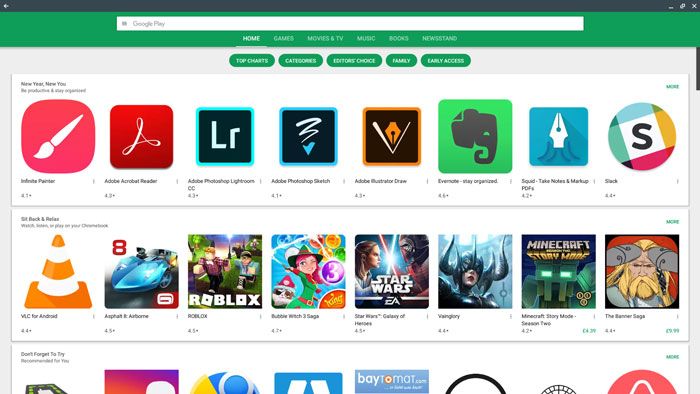
플레이 스토어 앱은 자동으로 열릴 것이며, 앞으로는 크롬 OS의 하단 왼쪽 구역에 있는 런처로 가서 열 수 있습니다.
베타 채널 사용자용
베타 채널을 통해 안드로이드 앱을 받으려면, 이전에 링크한 목록에서 귀하의 기기가 베타 채널에서 안드로이드 앱을 받을 수 있는지 확인하십시오. 그런 다음 해당 베타 채널에 가입해야 합니다.
참고: 베타 채널은 본질적으로 안정적인 채널보다 덜 안정적이며, 그로 인해 발생할 수 있는 오류에 대해서는 책임을 질 수 없습니다. 만약 잘 작동하지 않는다면 언제든지 안정적인 채널로 되돌아갈 수 있습니다.
베타 크롬 OS 채널로 전환하려면 계정 사진 -> 설정 -> 왼쪽 상단의 메뉴 아이콘을 클릭합니다.
왼쪽 패인 메뉴 하단에서 “크롬 OS 정보”를 클릭한 다음, “상세 빌드 정보”로 가서 “채널 변경”을 클릭합니다.

- 마지막으로 “베타”를 클릭한 후 크롬북을 재부팅하고 업데이트를 진행하십시오. (안정적인 채널로 돌아가고 싶다면, 동일한 화면으로 돌아와 “안정적” 옵션을 선택하면 됩니다.)

- 이제 크롬북이 업데이트되었으므로 이전의 “안정적인 채널” 사용자와 동일한 단계를 따르면 됩니다(이전 제목을 참조).
추가 읽기: 크롬북에서 WhatsApp 사용하는 방법
결론
크롬북에 안드로이드 앱을 설치할 수 있는 기능은 혁신적이며, 다양한 크롬북 제조업체들이 이 훌륭한 업데이트에 발맞춰 장치의 호환성을 높이기 위해 작업하고 있는 것으로 보입니다.
안드로이드 앱은 웹사이트보다 훨씬 직관적으로 사용할 수 있으며(특히 터치 스크린이 있는 경우), 크롬북에서 잘 작동하도록 플레이 스토어의 방대한 게임 컬렉션에 접근할 수 있습니다. 그러나 현재 모든 안드로이드 게임이 크롬북에서 완벽하게 작동하지는 않는다는 점을 유의하시기 바랍니다.







