






배터리로 더 오래 게임할 수 있는 윈도우 게임 노트북 만들기
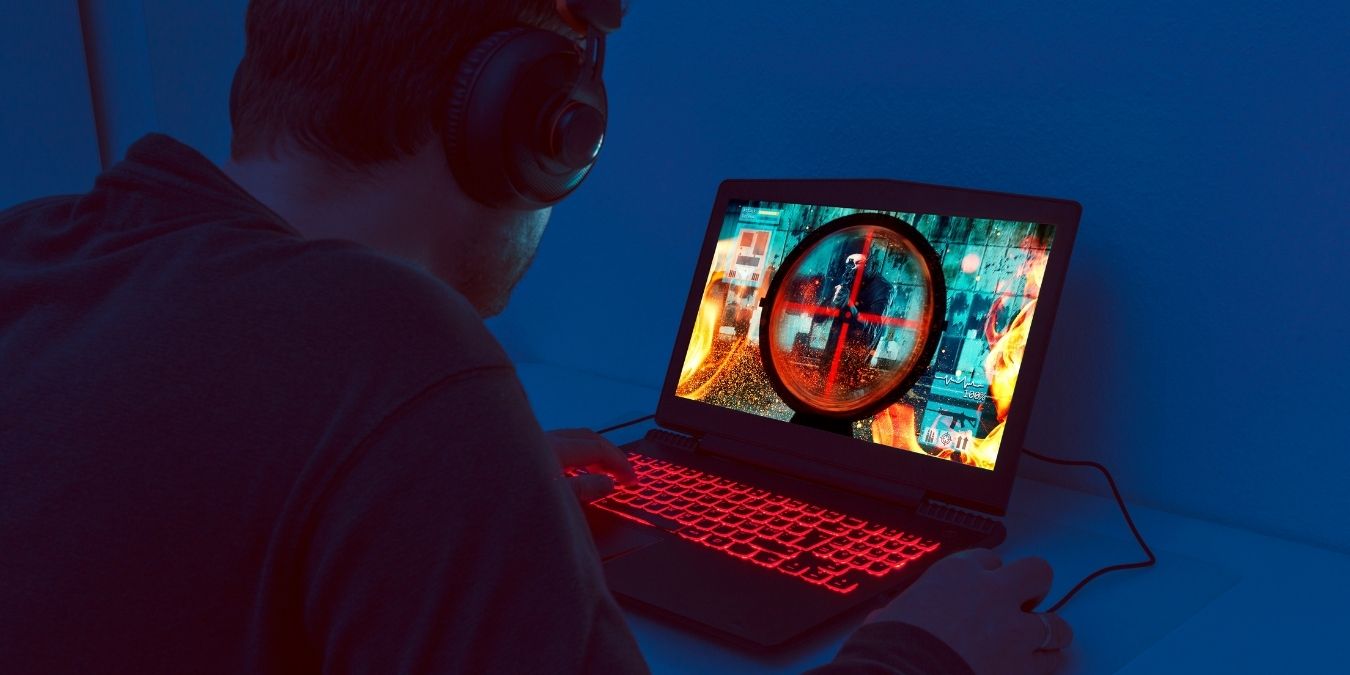
게임 노트북은 마침내 게임 애호가들에게 실용적인 시스템이 될 만큼 강력하고 저렴해졌습니다. 문제는 게임을 할 때 배터리 수명에 매우 부담을 준다는 것입니다. 벽에 연결된 상태에서와 같은 방식으로 게임을 할 경우 게임 시간을 많이 얻기 어려운 것은 사실이지만, 콘센트가 없는 상황에서 게임을 15분 이상 지속할 수 있도록 할 수 있는 몇 가지 방법이 있습니다.
목차
- 윈도우 전원 모드 변경
- 프레임 속도 제한
- Vsync 켜기
- HDR 끄고 밝기 낮추기
- Wi-Fi, 블루투스 및 RGB 끄기
- 헤드폰 사용 또는 볼륨 낮추기
- 모든 백그라운드 애플리케이션 종료
- 게임 내 설정 낮추기
- 이동 중 덜 요구되는 게임 플레이하기
- 파워 뱅크 사용 (가능한 경우)
- 추가 배터리 구매
또한 읽기: 종료 vs 절전 vs 최대 절전 모드 vs 빠른 시작: 윈도우 전원 설정 설명
윈도우 전원 모드 변경
윈도우에는 정교한 전원 설정 및 정책이 있습니다. 이를 통해 노트북이 구성 요소에 전력을 할당하는 방식을 세밀하게 조정할 수 있지만, 게임이 기다리고 있을 때 그런 시간을 가질 수 있을까요?
다행히도 이를 조정하는 것은 비교적 쉽습니다.
- 윈도우 버튼을 누르고 “설정”을 선택합니다.
- “시스템 -> 전원 및 배터리 -> 전원 모드”로 이동합니다.

- 작은 아래쪽 화살표를 클릭하면 나타나는 드롭다운 메뉴에서 “최고의 전원 효율성”을 선택합니다.
참고: 전원 계획이 “고성능”으로 설정되어 있다면, 전원 모드 옵션에 접근하기 전에 “균형”으로 변경해야 합니다.
프레임 속도 제한
게임 노트북은 일반적으로 고주사율 모니터와 높은 프레임 속도를 구동할 수 있는 구성 요소를 가지고 있지만, 이는 게임의 튜토리얼 섹션을 끝내기 전에 배터리를 비우는 좋은 방법이기도 합니다.
게임이 생성하는 프레임 수를 제한할 수 있습니다. 이는 여러 가지 방법으로 전력 소비를 크게 줄입니다. Nvidia GPU의 경우, 예를 들어 Geforce Experience 앱에서 “배터리 부스트”를 활성화할 수 있습니다.

AMD GPU의 경우, Radeon Settings 앱에서 “프레임 속도 목표 제어”를 활용하세요.

이 기능을 지원하는 타이틀의 경우 게임 내 프레임 속도 제한 옵션을 사용할 수도 있으며, 이는 대부분의 현대 게임에 포함되어 있습니다.
프레임 속도를 60fps(초당 프레임)로 제한하는 것은 균형 잡힌 옵션이지만, 최대 배터리 수명과 허용 가능한 플레이 가능성을 위해서는 30fps가 가장 좋은 옵션입니다.
팁: 이러한 팁을 활용하여 게임 경험을 최적화하고 동시에 노트북의 배터리 수명을 연장하세요.
Vsync 켜기
Vsync는 사실상 모든 비디오 게임 메뉴에서 찾을 수 있는 옵션입니다. 이는 GPU가 새 프레임을 보내기 전에 모니터가 새 프레임을 그릴 준비가 될 때까지 기다리도록 합니다. 이는 게임이 화면이 실제로 표시할 수 있는 것보다 더 많은 프레임을 렌더링하지 않도록 하는 프레임 속도 제한기 역할을 합니다. 이는 GPU 앱이나 게임이 프레임 속도 제한을 지원하지 않더라도 전 세계적으로 적용되기 때문에 유용합니다.
Vsync는 두 개의 부분 프레임이 동시에 화면에 나타나는 “화면 찢어짐”을 방지할 뿐만 아니라, GPU와 CPU를 한계까지 밀어붙이는 낭비적인 렌더링을 방지합니다.
물론, 고주사율 모니터가 있는 경우, 배터리 기반 플레이를 위해서는 여전히 너무 많은 프레임입니다. 따라서 노트북 화면의 주사율을 낮출 수도 있습니다.
- 그렇게 하려면 “설정 -> 시스템”으로 이동합니다.
- 다음으로 “디스플레이 -> 고급 디스플레이 -> 주사율 선택”을 선택합니다.

- 그런 다음 옵션에서 더 낮은 숫자(예: 60Hz)를 선택합니다. 낮은 주사율에서는 모니터 자체도 전력을 덜 사용하므로, 이는 윈-윈 상황입니다.
또한 읽기: 윈도우에서 다크 모드 켜고 끄는 방법
HDR 끄고 밝기 낮추기
HDR(고동적 범위)은 더 넓은 색상 및 대비 스펙트럼을 허용하는 디스플레이 기술입니다. 게임은 HDR에서 놀랍게 보이지만, HDR 지원 디스플레이가 있는 노트북을 가지고 있다면 많은 에너지를 사용할 수 있습니다. 따라서 게임 설정에서 HDR 옵션을 끄는 것이 좋을 수 있습니다.
노트북에 HDR 디스플레이가 없더라도 화면 밝기가 너무 높으면 문제입니다. 가능한 한 밝기를 낮추면 배터리 수명에 의미 있는 영향을 미칠 것입니다.
윈도우에서 HDR을 켜거나 끄려면 다음과 같이 하세요.
- 시작 메뉴를 열고 “설정” 톱니바퀴를 클릭합니다.

- “시스템”으로 이동한 다음 오른쪽에서 “디스플레이”를 선택합니다.

- 여러 개의 디스플레이가 있는 경우 올바른 디스플레이를 선택했는지 확인합니다.
- “HDR 사용” 아래에서 스위치가 꺼진 위치로 전환되어 있는지 확인합니다.

Wi-Fi, 블루투스 및 RGB 끄기
비행기 안에 있는 것처럼 상상해 보세요. 긴 비행이 될 것입니다. 배터리 수명을 절약하기 위해 Wi-Fi와 블루투스를 끌 수 있습니다. 노트북에 RGB 키보드가 있다면 끄거나 밝기를 줄이세요.
윈도우 11에서 비행기 모드를 활성화하려면 Wi-Fi, 스피커 및 배터리 아이콘을 왼쪽 클릭한 다음 “비행기 모드”를 클릭하여 기능을 전환합니다.

특정 게임 클라이언트에서 오프라인 모드를 활성화해야 할 수도 있으니, 게임을 플레이할 수 없게 될 수 있습니다.
또한 읽기: 윈도우 블루투스 측정된 연결 오류 해결
헤드폰 사용 또는 볼륨 낮추기

게임을 할 때 노트북의 내장 스피커를 사용하는 몇 안 되는 사람 중 한 명이라면, 전력 소비를 줄이기 위해 볼륨을 낮추세요. 헤드셋을 사용하는 것이 훨씬 더 좋으며, 전력을 훨씬 덜 소모하고 거의 확실히 더 좋은 소리를 제공합니다.
모든 백그라운드 애플리케이션 종료
PC는 게임 외에도 훨씬 더 많은 일을 할 수 있기 때문에 멋집니다. 그러나 제한된 전력이 있는 경우 게임 노트북이 게임 실행에 집중하는 것이 더 좋습니다.
백그라운드에서 전력을 많이 소모하는 웹 브라우저와 같은 애플리케이션이 열려 있다면 닫으세요. 백그라운드 스캔을 수행하는 안티바이러스 소프트웨어와 같은 애플리케이션을 일시 중지하거나 임시로 닫는 것도 좋습니다.
게임 내 설정 낮추기
게임을 할 때 CPU와 GPU가 주요 전력 소모자입니다. 이들에게 할 일을 줄이면 배터리가 더 오래 지속됩니다. 프레임 속도를 제한하는 것만으로도 많은 도움이 되지만, 배터리 전원으로 게임을 할 때는 게임의 세부 설정을 줄여서 더 많은 것을 할 수 있습니다.

시간을 들여 조정할 필요는 없으며, 프리셋을 중간 또는 더 낮은 것으로 변경하면 됩니다. 게임의 해상도를 줄이는 것은 권장하지 않습니다. 화면의 최대 해상도로 플레이하는 것이 일반적으로 더 좋으며, 그렇지 않으면 보기 흉한 스케일링 아티팩트를 볼 위험이 있습니다.
또한 읽기: Oculus Quest/Quest 2를 위한 14가지 최고의 사이드퀘스트 게임
이동 중 덜 요구되는 게임 플레이하기
윈도우 게임 노트북은 수십 년의 PC 게임 역사에 접근할 수 있습니다. 항상 최신 AAA 게임을 플레이할 필요는 없습니다. 전원 콘센트에서 멀리 떨어져 있을 때는 오래된 게임을 즐길 수 있는 완벽한 기회입니다. 이러한 타이틀은 노트북의 전력의 일부만 필요합니다. Steam과 GoG는 오래된 게임이지만 여전히 재미있는 다양한 클래식 게임을 제공합니다!
파워 뱅크 사용 (가능한 경우)
USB-C 또는 썬더볼트 포트를 갖춘 현대의 게임 노트북은 종종 이러한 포트를 통해 배터리를 충전하는 것을 지원합니다. 이는 USB PD(전력 공급) 기술 덕분입니다. USB-C 또는 썬더볼트 3 포트를 가진 모든 노트북이 이를 지원하는 것은 아닙니다. 그러나 USB PD 지원은 썬더볼트 4의 최소 요구 사항입니다.

USB C를 통해 USB PD를 제공하는 배터리 뱅크가 있다면 노트북의 실행 시간을 연장하는 데 도움이 될 수 있습니다. USB PD는 노트북을 완전한 게임 상태로 유지할 만큼의 전력을 제공하지 않습니다. 그러나 이 기사에서 전력 소비를 줄이기 위한 다른 팁을 사용하고 있다면, 연결된 상태에서 배터리 소모를 늦추거나 거의 멈출 수 있습니다. 최악의 경우, 실제로 아무것도 플레이하지 않을 때 노트북을 재충전하는 방법을 제공합니다. 예를 들어, 배낭에 있을 때 말입니다.
USB PD 파워 뱅크는 99.99Wh의 용량까지 제공되며, 이는 많은 항공사에서 시행하는 100Wh 한도 바로 아래입니다. 가장 큰 게임 배터리 노트북도 비슷한 용량을 가지고 있으므로, 이론적으로 이렇게 하면 누적 배터리 수명을 두 배로 늘릴 수 있습니다.
또한 읽기: Steam 게임을 가족과 공유하는 방법
추가 배터리 구매
이것은 아마도 여기서 가장 극단적이고(비용이 많이 드는) 옵션일 수 있지만, 게임 노트북은 일반적으로 쉽게 분리할 수 있는 배터리를 가지고 있습니다. 노트북을 열지 않고도 배터리를 제거할 수 있는 모델을 소유하고 있다면, 두 번째 배터리를 구매하는 것을 고려할 수 있습니다.

두 번째 배터리를 가지면 총 배터리 수명이 두 배가 됩니다. 게임 플레이를 중단해야 하겠지만, 다시 시작하는 데 몇 분밖에 걸리지 않을 것입니다. 예산이 문제가 아니라면 원하는 만큼 배터리를 구매할 수 있습니다.
단, 원래 인증된 배터리를 구매하고 서드파티 또는 위조 제품은 구매하지 않도록 하세요!
영원한 것은 없다!
어떤 식으로든 게임 노트북은 전력을 많이 소모하는 존재이며, 가장 효율적인 모델조차도 Nintendo Switch나 Valve Steam Deck만큼 오래 지속되지 않습니다. 그럼에도 불구하고 배터리 전원으로 얼마나 오랫동안 재미를 이어갈 수 있을지 알고 있다면, 이러한 팁과 전략은 매우 유용할 것입니다.
모든 스크린샷은 시드니 버틀러가 촬영했습니다.







