






iOS에서 파일 관리하는 방법: 파일 앱 활용하기
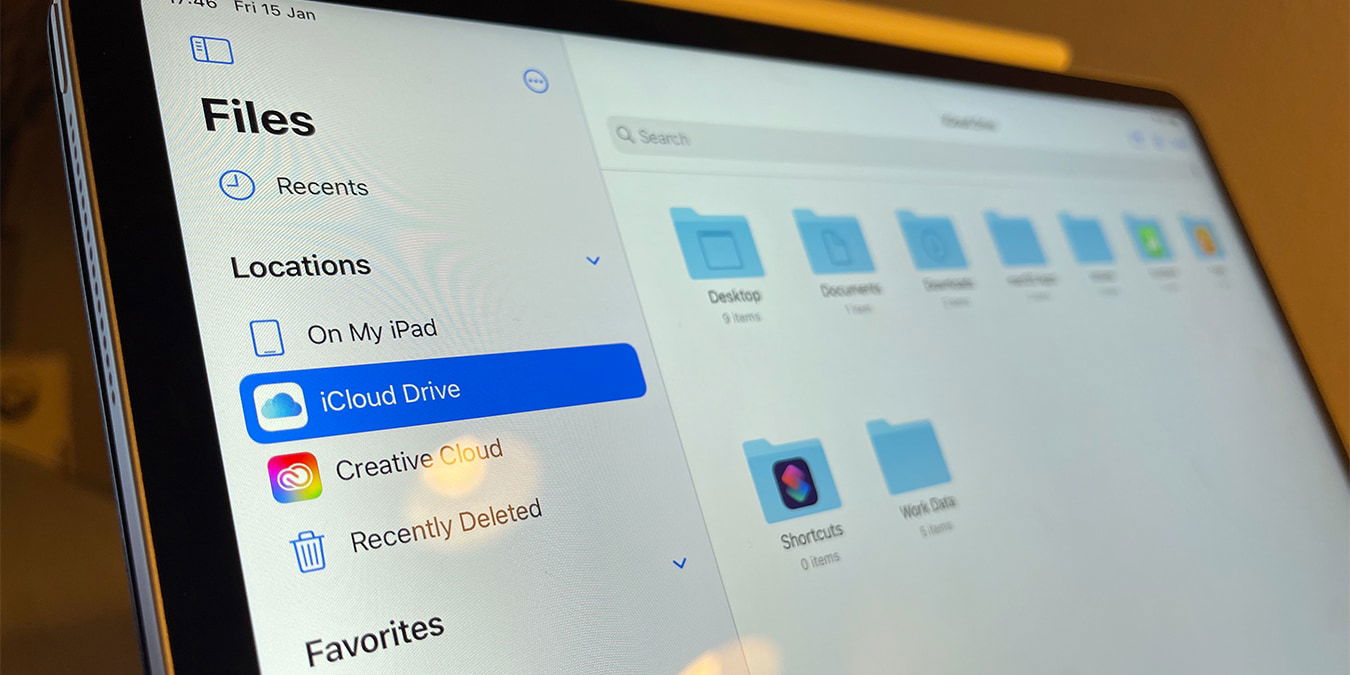
iOS (및 iPadOS)에서 가장 과소평가된 앱 중 하나가 바로 파일 앱입니다. 처음에는 아이폰이나 아이패드의 시스템 파일에 깊이 들어갈 수 없는 매우 간단한 파일 관리자로 보일 수 있습니다. 그러나 우리는 이 앱이 특히 모바일 생산성에서 어떤 기능을 제공하는지에 대해 놀라게 될 것이라고 보장합니다.
파일 앱을 사용하면 로컬 및 클라우드 파일에 접근하고, 외부 드라이브에서 파일을 가져오고, 파일을 정리하고, 모든 종류의 파일 유형을 보고, 심층 검사를 수행하는 등 다양한 기능을 활용할 수 있습니다. 그렇다면 파일 앱을 사용하여 iOS에서 파일을 관리하는 방법에 대해 알아보겠습니다.
1. 새 파일 위치 추가 및 새 클라우드 서비스 연결하기
파일 앱은 자동으로 기기에 저장된 파일(로컬)과 iCloud Drive에 저장된 파일을 포함합니다. 이 앱이 제공하는 장점은 다른 클라우드 서비스에서도 콘텐츠에 접근할 수 있다는 점입니다.

브라우즈 사이드바(왼쪽 측면)를 보면 “위치” 그룹이 나타납니다. 여기에는 당신의 iCloud Drive와 아이패드에 있는 파일, 최근에 삭제된 파일이 포함됩니다. 그러나 오른쪽 상단 모서리의 세 개의 작은 점을 나타내는 버튼을 클릭하고 “편집” 또는 “사이드바 편집”을 선택하면 새 위치(클라우드 서비스)를 추가할 수 있습니다.

더 정확하게 말하면, Dropbox, Google Drive, OneDrive 등의 각 서드파티 클라우드 저장소 앱 옆에 토글 버튼이 표시됩니다. 서비스 선택이 완료되면 “완료” 옵션을 탭하세요.
2. 파일 이동, 복사, 삭제 및 기타 작업
파일을 길게 눌러 다양한 작업을 수행할 수 있습니다. 파일의 이름을 바꾸거나, 중복, 복사, 삭제, 이동, 공유, 태그 지정 또는 파일에 대한 추가 정보를 얻을 수 있습니다. 또한, 각 파일 유형에 특정한 드롭다운 메뉴를 볼 수 있습니다. 따라서 이미지를 길게 눌러 왼쪽 또는 오른쪽으로 회전하거나 PDF를 생성하는 등의 작업을 할 수 있습니다.

“태그”를 선택하면 파일에 라벨을 붙일 태그를 선택할 수 있습니다. 그러면 파일 앱 사이드바에 태그 목록이 표시되어, 파일을 쉽게 정리하고 특정 태그에 빠르게 접근할 수 있습니다.

폴더를 길게 누르면 다양한 옵션 목록이 나타납니다. 그 중에는 “즐겨찾기”라는 옵션이 있습니다. 해당 옵션을 선택하면 전체 폴더가 사이드바의 “즐겨찾기” 아래에 나타납니다. 파일과 마찬가지로 폴더도 복사, 중복, 이동 및 삭제할 수 있습니다.
3. 드래그 앤 드롭 없이 파일 관리, 복제, 공유 및 삭제
언제든지 파일 앱에서 드래그 앤 드롭을 사용하여 파일을 관리할 수 있습니다. 예를 들어 파일을 이동하려면 다른 폴더로 드래그할 수 있습니다. 그러나 파일을 관리하는 또 다른 방법은 컴퓨터에서 하는 방식과 비슷합니다.

먼저, 원하는 파일이 있는 폴더를 열고, 오른쪽 상단의 “선택”을 탭합니다. 다음으로 파일을 선택하고 화면 하단을 살펴보세요. 배치로 파일을 공유, 복제, 이동 및 삭제할 수 있는 메뉴 바가 표시됩니다. “더 보기”를 탭하면 파일을 단일 ZIP 아카이브로 압축할 수도 있습니다.
4. 검색을 통해 특정 파일/폴더 찾기
언제든지 특정 파일이나 폴더를 검색할 수 있습니다. 화면 상단의 “검색” 필드를 탭한 다음 찾고자 하는 파일에 대한 문구를 입력하세요. 예를 들어 “이미지”를 검색하면 파일 앱이 JPEG 또는 PNG 이미지를 찾는 데 도움을 줄 수 있습니다.

“최근”이나 “iCloud Drive”를 선택하여 검색 범위를 좁힐 수도 있습니다(검색 필드 바로 아래에 위치). 이러한 탭을 사용하면 파일 앱이 특정 파일이나 폴더를 보다 신속하게 탐색할 수 있습니다.
5. 새 폴더 만들고 기존 문서/파일 추가하기
파일 앱에서 새 폴더를 만드는 것은 매우 쉽습니다. 폴더가 나타날 빈 공간을 길게 누르고 “새 폴더”를 탭하세요. 또는 아이패드 화면 오른쪽 상단의 “새 폴더” 버튼을 눌러도 됩니다. 아이폰을 사용하는 경우 “더 보기”를 탭한 다음 “새 폴더”를 선택하세요.

새 폴더에 파일을 추가하려면 먼저 원하는 수의 파일을 선택한 다음 화면 하단의 “이동”을 탭하세요. 팝업이 나타나 새로 만든 폴더로 이동할 수 있습니다. 쉽죠?
6. 파일 앱을 통해 삭제된 파일 복구하기
파일 앱을 열면 사이드바에 위치 목록이 표시됩니다. 여기에서 “최근 삭제됨” 항목을 찾을 수 있습니다. 이미 예상하시겠지만, 이는 삭제된 파일의 위치로, 복구하거나 영구 삭제할 수 있는 파일이 대기 중입니다.

삭제된 파일을 복구하려면 파일을 길게 누르고 “복구”를 선택하세요. 장치의 공간을 확보하려면 “지금 삭제”를 탭하세요. 언제든지 “정보”를 선택하여 폴더나 파일에 대한 추가 정보를 확인할 수 있습니다.
결론
파일 앱은 실제 앱 내에서만 사용하는 것이 아닙니다. 다른 앱에서 파일 추가를 클릭하면 다시 파일 앱으로 이동하게 됩니다. 당신은 곧 아이폰이나 아이패드에서 파일 앱 없이는 어떻게 살았는지 궁금해질 것입니다.
마지막으로 유용한 리소스 몇 가지를 추천하고 싶습니다. iCloud 저장 공간이 무엇을 차지하는지 확인하는 방법에 대해 아는 것이 중요하며, 파일을 살펴보는 데 유용합니다. 물건을 정리하는 것에 대해 말하자면, 여기에서 아이폰 앱을 정리하는 방법을 알아보세요.







