






Mac에서 폴더 병합하는 방법

Mac을 오랜 기간 사용한 사람이라면 이 문제에 직면했을 것입니다. 동일한 이름을 가진 두 개의 Finder 폴더가 있으며, 각각에 많은 파일이 있습니다. 이 튜토리얼에서는 파일을 잃지 않고 Mac에서 폴더를 쉽게 병합하는 방법을 보여줍니다.
목차
- Mac에서 폴더 병합하기
- 옵션 키를 사용하여 Mac에서 폴더 병합하기
- 터미널을 사용하여 Mac에서 폴더 병합하는 방법
- Mac에서 수동으로 폴더 병합하는 방법
Mac에서 폴더 병합하기
하나의 폴더에서 다른 폴더로 파일을 수동으로 이동하면서 어떤 파일이 중복이고 어떤 파일이 단순히 동일한 이름을 가지고 있는지 분석하는 대신, Mac에게 무거운 짐을 지워보세요.
병합하려는 두 폴더의 이름을 동일하게 지정하되, 이미 사용 중인 이름이라는 오류 메시지가 표시될 것임을 유의하세요.
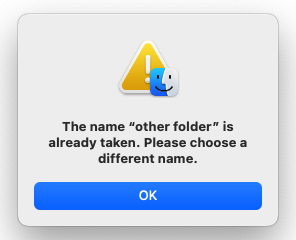
이 시점에서 폴더를 병합할 수 없다고 생각할 수도 있지만, 조금만 기다려 주세요.
옵션 키를 사용하여 Mac에서 폴더 병합하기
비밀은 Mac에서 폴더를 병합하기 위해 키보드의 옵션 키를 사용하는 것입니다. 두 개의 폴더를 병합하려면 다음 단계를 따르세요:
새로운 임시 폴더를 만들고 첫 번째 폴더를 임시 폴더로 이동합니다. 두 번째 폴더에 첫 번째 폴더의 이름을 지정합니다. 첫 번째 폴더가 임시 폴더 안에 있기 때문에 성가신 오류 메시지가 나타나지 않을 것입니다.
참고: 하위 폴더가 포함되어 있다면, 각 폴더에서 동일한 이름으로 지정해야 합니다.
옵션 키를 누른 채로 두 번째 폴더를 임시 폴더로 이동합니다.
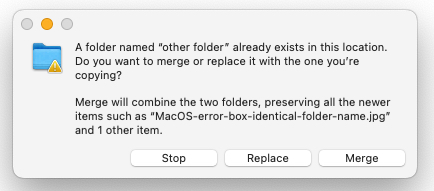
병합 버튼을 클릭하면 두 개의 폴더가 하나로 병합됩니다.
Mac에서 동일한 이름의 다른 파일을 만나면 파일의 타임스탬프를 참조합니다. 더 최근의 타임스탬프를 가진 파일은 고유한 이름의 복사본이 생성되거나, 검토를 위해 임시 폴더에 남겨둘 것입니다.
이 경우, 다른 폴더 밖에 남겨두었습니다. 다른 타임스탬프를 가진 동일한 이름의 파일들은 첫 번째 폴더에 넣어졌습니다.
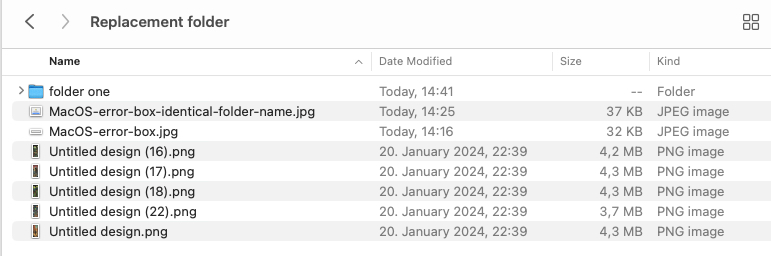
타임스탬프가 다른 중복 항목을 확인하면, 이를 구분하기가 훨씬 쉬워집니다.
터미널을 사용하여 Mac에서 폴더 병합하는 방법
터미널을 선호하는 경우, Mac에서 폴더를 병합하기 위해 이를 쉽게 사용할 수 있습니다. 위와 동일한 최종 결과를 제공합니다. 두 폴더의 이름이 다르면 모든 파일이 함께 위치하지만 나머지는 검토를 위해 폴더 밖에 남겨둡니다.
터미널 창을 열고 ditto를 입력합니다. 소스 폴더를 터미널 창으로 드래그한 후, 대상 폴더를 드래그합니다.
Enter를 눌러 프로세스를 완료합니다.
Mac에서 수동으로 폴더 병합하는 방법
위의 두 방법 이전에는, Mac에서 폴더를 수동으로 병합해야 했습니다. 아래를 따라 읽으며 왜 덜 바람직한 방법인지 확인해보세요.
이전과 같이 첫 번째 폴더에는 다양한 파일이 있습니다.
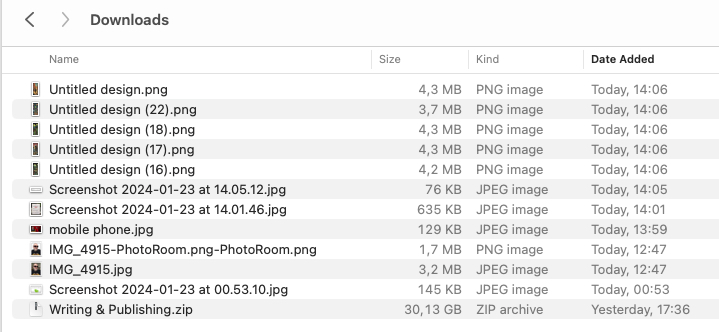
첫 번째 폴더의 파일을 두 번째 폴더에 추가하려고 하면, Mac에서 동일한 이름의 파일이 이미 존재한다고 경고합니다.
여기서 문제가 되는 것은 파일의 내용이 동일할 수 있다는 것입니다. 위험은 파일이 동일할 경우, 이동된 파일이 원본 파일을 덮어쓴다는 것입니다. 이는 IMG01.JPG와 같은 파일 이름을 가진 디지털 사진을 다룰 때 특히 위험합니다.
파일이 몇 개만 있다면, 솔루션은 간단합니다. 파일을 열고, 동일한 이름의 파일의 이름을 바꾸고 다른 파일을 이동하세요. 쉽죠.
하지만 수백 개의 파일이 있고, 대부분 이름이 동일하다면 작업이 훨씬 더 어려워집니다. 개별적으로 각 파일을 살펴볼 수는 없으니까요.
명확한 해결책은 첫 번째 두 가지 옵션 중 하나를 사용하여 폴더를 병합하는 것입니다. 이러한 두 가지 쉬운 옵션을 통해 긴 수동 프로세스를 피할 수 있습니다. Mac Finder 폴더와 함께 수행할 수 있는 다른 많은 작업도 있으며, 예를 들어 폴더를 비밀번호로 잠그거나 바탕화면의 폴더 아이콘을 숨기는 것 등이 있습니다.
이미지 크레딧: Canva. 모든 스크린샷은 Mark O’Neill이 촬영했습니다.







