






macOS에서 드라이브 파티션하기
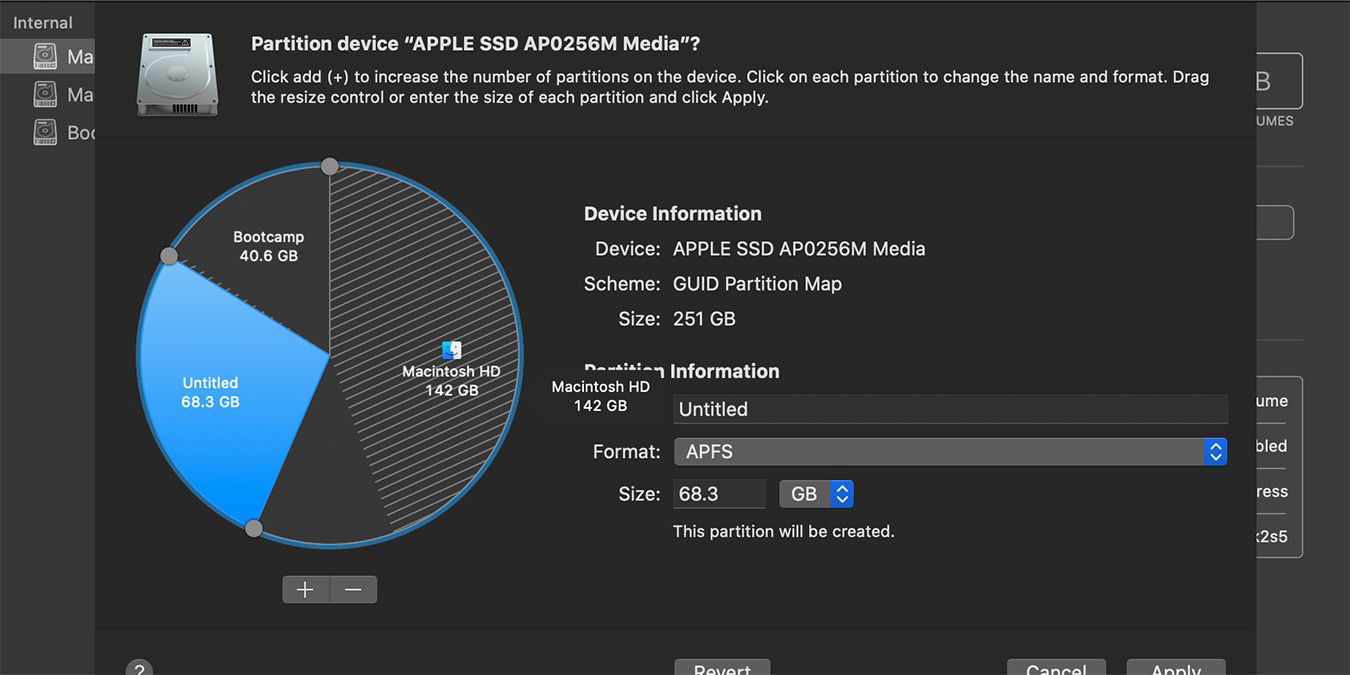
새 PC나 노트북을 구입했을 때, 하드 드라이브를 두 개 이상의 드라이브로 파티션하고 싶을 수 있습니다. 이는 데이터를 더 잘 정리할 수 있게 해주며, 다른 운영 체제를 설치하고 싶을 때도 유용합니다. macOS에서 드라이브를 파티션하는 것은 비교적 간단하며 디스크 유틸리티를 통해 할 수 있습니다.
파티션이란 무엇인가요?
하드 드라이브를 파티션하는 것은 드라이브를 별도의 사용 가능한 독립적인 시스템으로 나누는 것을 의미합니다. 예를 들어, 외장 하드 디스크에 두 개의 파티션을 생성할 수 있습니다. 하나는 Mac의 백업을 위해, 다른 하나는 일반 데이터 저장을 위해 사용합니다. 마찬가지로 두 개의 서로 다른 운영 체제를 설치하기 위해 두 개의 파티션을 사용할 수도 있습니다.
또한 읽어보세요: mac에서 Ext4 파티션 탑재 및 접근 방법
macOS에서 디스크를 파티션하는 방법
macOS에서 어떤 디스크라도 파티션하려면 아래 단계를 따라주세요:
Mac에 파티션 할 드라이브를 연결하세요.
스포트라이트를 사용하거나 “파인더 -> 응용 프로그램 -> 유틸리티”로 이동하여 디스크 유틸리티를 엽니다.

- 왼쪽 패널에서 파티션을 만들 드라이브를 선택하세요. 팝업 메뉴에서 파티션을 선택합니다.

- 파티션 탭을 클릭하고 “+” 기호를 클릭하여 새 파티션을 추가합니다.

- 생성할 파티션의 크기를 변경합니다. 크기 조정 핸들을 드래그하거나 크기를 입력하여 조정할 수 있습니다.

- 파티션에 이름을 지정하고 사용할 파일 시스템을 지정합니다. 내부 Mac 드라이브를 파티션하는 경우, macOS 10.13 이상을 사용하는 경우 AFPS를 사용할 것을 권장하며, macOS 10.12 이하를 사용하는 경우 Mac OS Extended를 사용할 것을 권장합니다.
또한 Windows와 같은 다른 운영 체제에서도 사용할 외장 디스크를 사용하는 경우 MS-DOS (FAT)를 선택하세요.
- 적용을 클릭하여 파티션을 생성합니다. 디스크 유틸리티가 디스크를 확인하고 변경 사항을 적용하는 데 몇 분이 걸릴 수 있습니다.
드라이브 파티션에 문제가 있나요? 하드 드라이브의 파일 시스템과 읽기 권한 설정을 다시 확인하세요.
이제 새로 생성한 파티션에 Windows 또는 다른 운영 체제를 설치하거나 일반 데이터 저장 용도로 사용할 수 있습니다. 만약 파티션의 저장 공간 할당 크기를 변경해야 할 경우 같은 메뉴에서 변경할 수 있습니다.







