






Gmail에서 특정 문구에 답장하는 방법
Gmail은 수백 개의 이메일을 쉽게 교환할 수 있는 매우 직관적인 인터페이스를 제공합니다. 그러나 텍스트가 많은 이메일에서 답장을 정확히 찾는 것은 조금 어려울 수 있습니다. 기본적으로 Gmail은 전체 텍스트를 인용하여 답장을 맨 아래에 배치합니다.
대화에서 이것이 조금 혼란스럽다면, 해결책이 있습니다. Gmail에는 대화에서 문구를 인용하고 직접 답장할 수 있는 숨겨진 기능이 있습니다. Gmail에서 특정 문구에 답장하는 방법을 살펴보겠습니다.
참고: 이 기능은 Gmail에서만 작동하며 스마트폰 앱에서는 작동하지 않습니다.
선택한 텍스트 인용 활성화
Gmail에는 Gmail 경험을 향상시키기 위해 추가할 수 있는 몇 가지 실험적 기능이 있는 “Labs” 섹션이 있습니다. 이러한 기능 중 일부는 Gmail의 주요 기능으로 발전할 수 있으며, 다른 기능은 계속해서 “Labs” 섹션에 남아 있거나 완전히 제거될 수 있습니다. “선택한 텍스트 인용”은 이러한 Labs 기능 중 하나입니다. 이 기능이 활성화되면 대화에서 문구를 강조 표시하기만 하면 쉽게 답장할 수 있습니다. 제 경험상, 부정적인 영향 없이 잘 작동합니다.
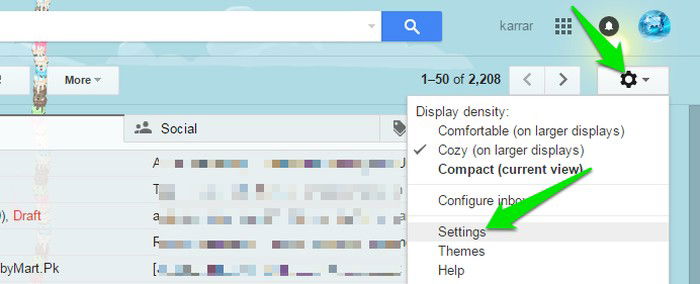
“선택한 텍스트 인용”을 활성화하려면, 창의 오른쪽 상단 모서리에 있는 “설정”을 클릭한 다음 메뉴에서 다시 “설정”을 클릭합니다.
설정에서 “Labs” 탭으로 이동하고 “선택한 텍스트 인용” 기능이 보일 때까지 아래로 스크롤합니다. 그 옆에 있는 “활성화“ 버튼을 클릭한 다음, 더 아래로 스크롤하여 “변경 사항 저장”을 클릭합니다. Gmail이 다시 시작되며 기능이 활성화됩니다.


Gmail에서 특정 문구에 답장하기
대화 중에 답장하고 싶은 텍스트를 강조 표시한 다음 “답장”을 클릭합니다. 마지막으로 받은 응답에서 텍스트를 강조 표시한 경우, 하단 텍스트 상자 내의 “답장” 버튼을 클릭합니다. 그러나 이전 응답에서 텍스트를 강조 표시한 경우, 해당 이메일 옆에 있는 “뒤집힌 화살표”를 클릭하고 메뉴에서 “답장”을 선택해야 합니다(아래 스크린샷 참조).

선택한 특정 문구가 답장 상자에 인용되며, 그 아래에 답장을 작성할 수 있습니다. 이메일을 보내면 인용된 텍스트가 위에 표시되고 답장이 그 아래에 표시됩니다.


“선택한 텍스트 인용” 기능을 사용하는 동안 부정적인 동작이 발생하면 즉시 이 기능을 비활성화하십시오. 또한 다른 사용자에게 도움이 될 수 있도록 댓글로 알려주십시오.
알아두면 좋은 점: 이 기능은 Gmail 웹에만 국한되지 않으며 Outlook, Apple Mail, Thunderbird 등과 같은 다른 인기 있는 이메일 클라이언트에서도 사용할 수 있습니다. “선택한 텍스트 인용” 기능을 활성화할 필요도 없으며 기본적으로 활성화되어 있습니다.
결론
이것은 매우 간단한 기능이지만, 확실히 상황을 덜 복잡하게 만들고 시간을 절약할 수 있습니다. 또한 Gmail 텍스트 편집기에서 “인용” 버튼을 클릭하고 인용하고 싶은 텍스트를 복사/붙여넣기하여 수동으로 텍스트를 “인용”할 수 있습니다. 이는 원하는 위치에 여러 문구를 인용하는 데 유용할 수 있지만, 위에서 설명한 것과는 다릅니다(시간/이름 스탬프가 추가되지 않음). 이 기능이 도움이 되었는지 댓글로 알려주십시오.







