






안드로이드 Outlook 앱에서 이메일 설정하는 방법
 이 기사에서는
전환
- 안드로이드의 Outlook 앱에서 이메일 설정하기
- 안드로이드의 Outlook 앱에 다른 계정 추가하기
- Outlook 앱에서 이메일 계정 삭제하기
단일 이메일 계정을 사용할 때는 공식 앱을 사용하여 쉽게 관리할 수 있습니다. 하지만 여러 이메일 계정을 관리해야 할 때는 어려워집니다. 이때 이메일 앱이 유용합니다. 안드로이드용 Outlook 앱에서 이메일을 설정하고 한 곳에서 여러 이메일 계정을 관리할 수 있습니다.
안드로이드의 Outlook 앱에서 이메일 설정하기
안드로이드용 Outlook 앱에서 이메일을 설정하는 방법은 다음과 같습니다.
- Play 스토어에서 안드로이드에 Microsoft Outlook 앱을 설치합니다.
삼성 등 일부 스마트폰 회사는 몇 가지 모델에 Outlook 앱이 사전 로드되어 있습니다. 대기 중인 앱 업데이트를 설치한 후 열 수 있습니다.
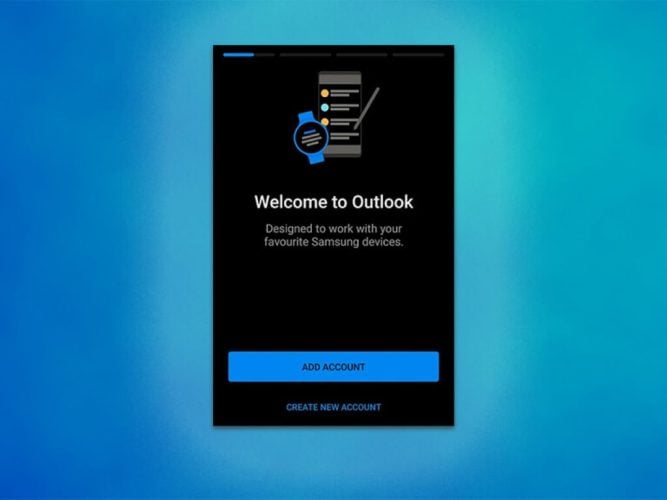
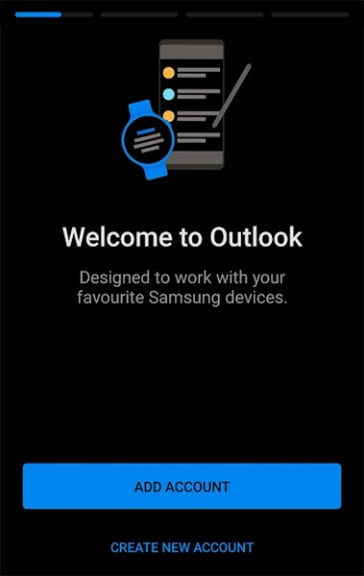
- 계정 추가를 탭하여 기존 이메일을 Outlook 앱에 추가합니다.
새 이메일 계정을 만들고 이메일 앱에서 사용하려면 새 계정 만들기를 탭하세요.
- Outlook 앱이 장치에서 사용 중인 Google 또는 Microsoft 계정을 감지합니다. 계정을 선택한 후 계속을 탭하여 진행합니다.
가끔 계정을 감지하지 못할 수 있으니, 이 경우 이 계정 건너뛰기를 탭하여 수동으로 이메일 계정을 추가할 수 있습니다.

- 선택된 이메일 계정의 비밀번호를 입력한 후 로그인을 탭하여 진행합니다.

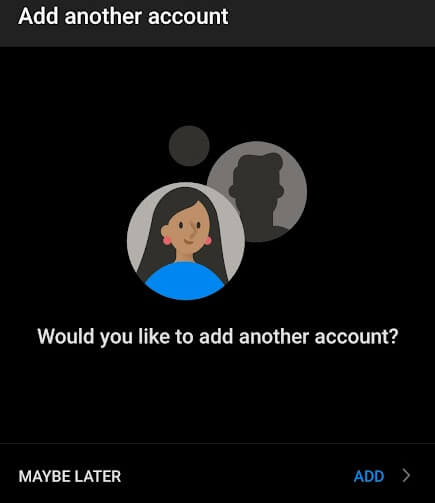
- 다른 이메일 계정을 추가하거나 나중에를 탭하여 지금은 과정을 건너뛸 수 있습니다. 나중에 더 많은 이메일 계정을 추가할 수 있으며, 다음 섹션에서 배울 것입니다.
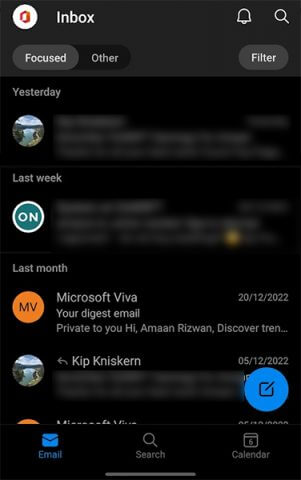
- 안드로이드용 Outlook 앱에서 이메일을 성공적으로 설정하면 받은 편지함과 계정의 다른 섹션이 나타납니다. 이를 사용하여 이메일을 작성하고 수신하며 관리할 수 있습니다.
안드로이드의 Outlook 앱에 다른 계정 추가하기
Outlook을 설정할 때 다른 계정을 추가할 수 있는 옵션이 제공됩니다. 그러나 종종 더 많은 계정을 추가하기 전에 이메일 클라이언트를 이해하기 위해 나중으로 미루곤 합니다. 안드로이드 Outlook 앱에서 다른 계정을 추가하는 방법을 배워보겠습니다.
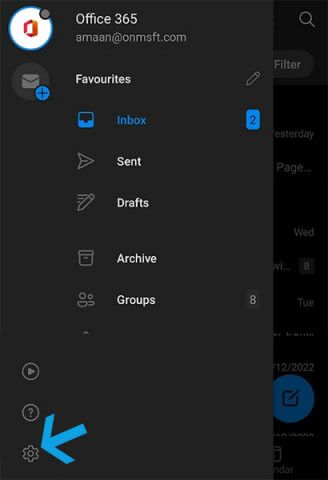
받은 편지함 옆의 썸네일을 탭합니다. 왼쪽에서 사이드바 메뉴가 열립니다.
메뉴 하단의 기어 아이콘을 찾아 탭합니다. 이렇게 하면 설정 섹션으로 이동합니다.
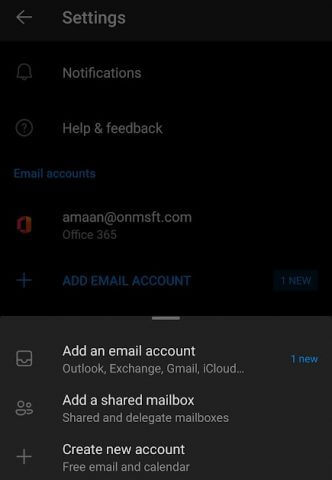
- 기존 이메일 계정이 표시된 이메일 계정 섹션에서 이메일 계정 추가를 선택합니다.

- 아래쪽에 프롬프트가 나타납니다. 하나를 선택하고 다음 단계로 이동합니다.
지원되는 제공업체에서 이메일을 추가하고 계속을 탭하여 진행합니다.
- Outlook 또는 Hotmail의 비밀번호를 입력합니다.
다른 제공업체의 이메일 계정은 Outlook 앱에 추가하기 위한 비밀번호를 확인하기 위해 브라우저에서 열립니다.

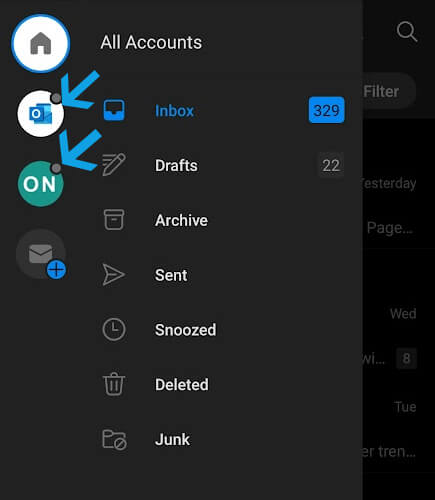
- 상단의 홈 버튼을 탭하여 이메일 계정에 접근합니다.
Outlook 앱에서 이메일 계정 삭제하기
Outlook 앱에서 이메일 계정을 제거하고 싶으신가요? 그러면 다음과 같은 방법으로 쉽게 할 수 있습니다.
설정 섹션으로 이동합니다.
이메일 계정 섹션에서 이메일 계정을 선택합니다.

- 계정 정보에서 아래로 스크롤한 후 계정 삭제를 탭합니다.

- 확인 프롬프트에서 삭제를 선택하여 Outlook 앱에서 이메일 계정을 영구적으로 삭제합니다.

지난 섹션에서 했던 것처럼 언제든지 이메일 계정을 다시 추가할 수 있습니다. Outlook은 계정에 사용 가능한 클라우드 공간에 따라 최대 15개의 비 Microsoft 이메일 계정을 추가할 수 있게 해줍니다. Microsoft Sync Technology 기반(기본적으로 Outlook 및 Hotmail)의 경우 제한이 없지만 계정의 사용 가능한 공간에 따라 달라집니다.







