






터미널 세션을 친구와 공유하는 방법
명령줄 매니아라면, 고장난 스크립트를 수정하거나 직접 스크립트를 작성하는 데 수시간을 보냈을 것입니다. 이 과정은 한 사람에게는 힘들 수 있으며, 친구와 터미널 세션을 공유하여 도움을 받을 수 있는 간단한 방법을 원했을 것입니다. Linux/Unix는 Byobu라는 간단한 터미널 프로그램으로 이를 매우 쉽게 만들어 줍니다. Byobu는 터미널 멀티플렉서인 GNU Screen 또는 TMUX의 확장이며, 원하는 만큼 많은 사람과 터미널 세션을 공유할 수 있게 해줍니다.
설치
대부분의 Linux 배포판에서 Byobu 설치는 매우 쉽습니다. 터미널을 열고 배포판에 맞는 명령어를 실행하세요.
Debian/Ubuntu/Linux Mint (및 기타 Debian 기반 또는 Ubuntu 기반 배포판):
sudo apt-get install byobuCentOS/Red Hat Linux/Fedora:
sudo yum install byobuArchLinux:
sudo pacman -Sy byobuGentoo:
sudo emerge byobuMac OS X
Mac OS X에서의 설치는 거의 간단합니다. 유일한 요구 사항은 Homebrew가 설치되어 있어야 한다는 것입니다. Homebrew는 Mac OS X용 비공식 패키지 관리자입니다. 명령줄 유틸리티 설치를 매우 쉽게 만들어 줍니다.
Homebrew를 설치하려면, “Finder -> 유틸리티”로 이동하여 터미널 아이콘을 찾습니다.
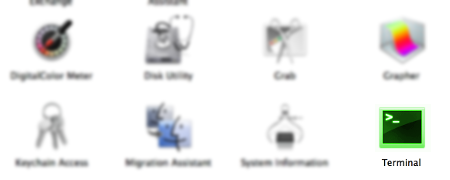
설치를 시작하려면 다음 명령어를 붙여넣고, 요청 시 비밀번호를 입력하세요.
ruby -e"$(curl -fsSL https://raw.github.com/Homebrew/homebrew/go/install)"설치가 완료되면 Byobu를 설치할 준비가 된 것입니다.
sudo brew install byobu공유 시작하기
Byobu의 기본 구성 옵션을 사용하면 설치 후 바로 화면을 공유할 수 있습니다. Byobu를 설치한 후, byobu를 입력하여 즉시 세션을 생성할 수 있습니다.
byobu이제 두 번째 터미널을 열고 같은 작업을 수행하세요. 첫 번째와 동일한 Byobu 세션에 즉시 연결됩니다.

명백히, 같은 컴퓨터에서 Byobu 세션에 로컬로 연결하는 것은 그리 유용하지 않지만, Byobu는 SSH를 통해 원격으로도 작동합니다.
원격 서버를 실행 중이라면, 먼저 정상적으로 SSH를 통해 연결하세요.
ssh user@somehost다시 한 번 byobu를 입력하세요.
원하는 만큼 많은 사람과 이 과정을 반복하세요. 그들은 즉시 당신의 Byobu 세션에 연결될 것입니다. 각자는 세션을 보고 제어할 수 있습니다.
첫 번째 클라이언트에서 서버에 Byobu 원격 연결:

두 번째 클라이언트에서 서버에 Byobu 원격 연결:
추가 기능
Byobu에는 키보드 단축키를 통해 접근할 수 있는 많은 추가 기능이 있습니다.
- Byobu 내에서 새로운 터미널 세션 생성:
f2 - Byobu 내에서 터미널 세션 전환:
f4 - Byobu 세션에서 분리하고 로그아웃:
f6 - Byobu 화면을 수직으로 분할:
control + f2 - Byobu 화면을 수평으로 분할:
shift + f2 - Byobu 구성 메뉴 실행:
f9

구성 메뉴에서 터미널 하단의 표시 알림을 변경하고 Byobu를 시작 시 실행하도록 설정할 수 있습니다. 더 고급 사용자들은 기본적으로 “Ctrl + A”인 대체 이스케이프 시퀀스를 설정할 수도 있습니다.
사용자 정의 배경 색상과 같은 더 멋진 팁과 요령은 Ubuntu의 Byobu 문서를 확인하세요.







