






Steam 링크로 데스크톱 및 비 스팀 게임 스트리밍하는 방법
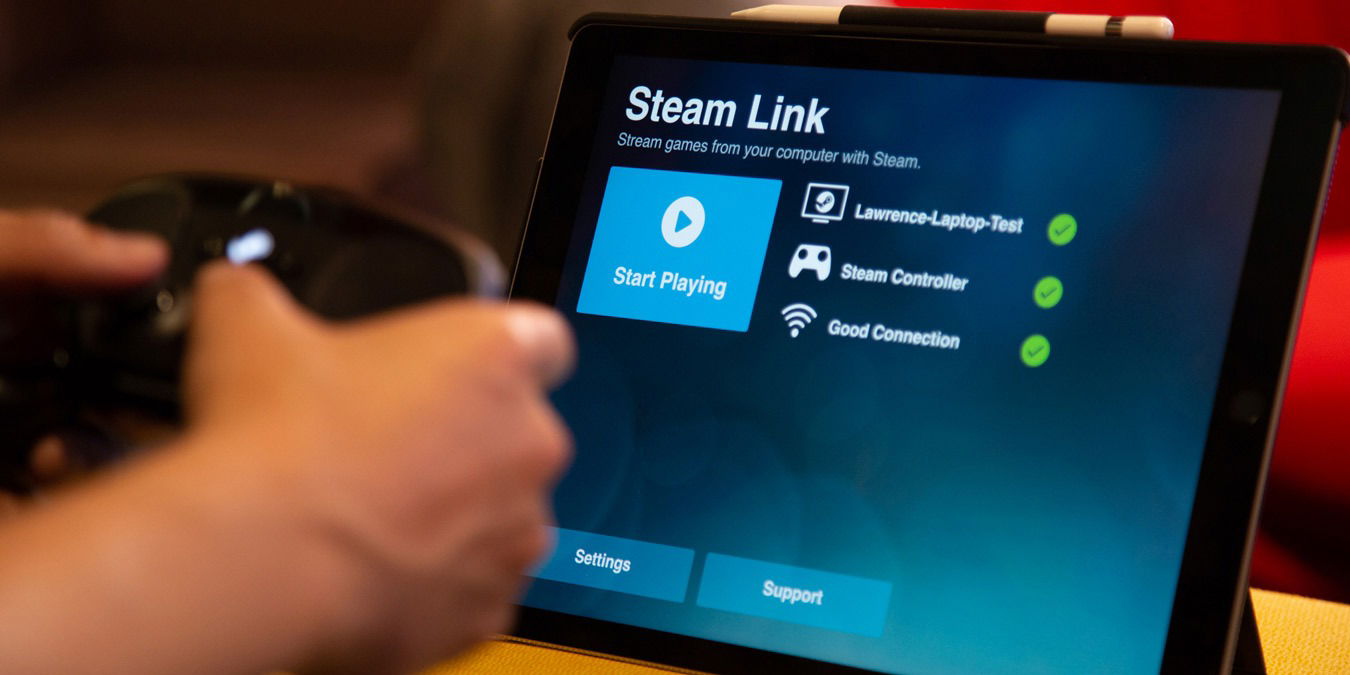
Steam 라이브러리를 스트리밍하는 것 외에도, Steam 링크는 Netflix 시청, 웹 브라우징 또는 Steam 링크의 “빅 픽처” 인터페이스에서 비 스팀 게임을 플레이하는 일반적인 가정용 스트리밍 장치로 사용할 수 있습니다. 다음 튜토리얼은 Steam 링크를 사용하여 데스크톱 및 비 스팀 게임을 스트리밍하는 방법을 보여줍니다.
또한 읽어보세요: Steam 통계, 거래, 지출 및 플레이 시간을 추적하는 6가지 도구
Steam 링크에서 비 스팀 게임 스트리밍하기
데스크톱에 접근할 수 있다면, PC에서 원하는 거의 모든 것을 실행할 수 있지만, 게임패드에 제한된다면 빅 픽처 모드에서 비 스팀 게임을 실행할 수 있도록 설정해야 합니다.
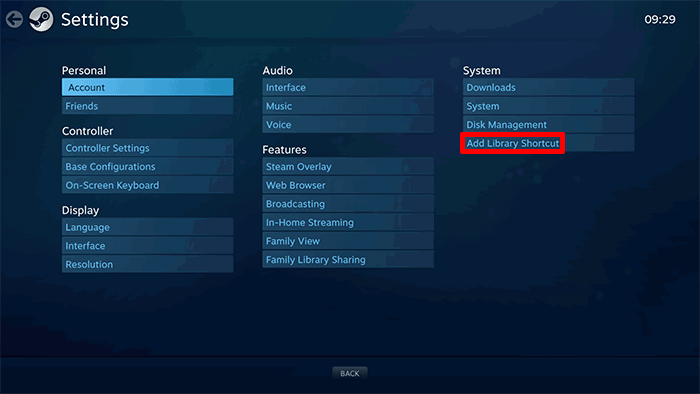
이것은 그리 어렵지 않습니다. 빅 픽처 모드에서 할 수도 있습니다. 오른쪽 상단의 톱니바퀴 아이콘(설정)을 클릭한 다음 시스템 항목 아래에서 “라이브러리 단축키 추가”를 클릭합니다. (Steam 데스크톱 버전에서의 동일한 작업은 Steam 창 맨 왼쪽 하단의 “게임 추가”를 클릭한 후 “비 스팀 게임 추가”를 클릭하는 것입니다.)
이 목록에서, Windows의 거의 모든 게임이나 프로그램을 라이브러리에 추가한 다음 빅 픽처 모드를 사용하여 실행할 수 있습니다.
또한 읽어보세요: Steam vs. Epic Games Store: 어떤 PC 게임 클라이언트가 더 나은가요?
비 스팀 게임의 컨트롤 구성
Steam의 다양한 게임패드 호환성 덕분에 자동으로 컨트롤을 매핑하는 데 꽤 잘 작동하지만, 비 스팀 게임은 조금 더 복잡할 수 있습니다. 특히 기본 컨트롤러 호환성이 없는 오래된 게임의 경우 그렇습니다.
게임패드로 키보드와 마우스를 사용하려면, Steam 링크를 통해 해당 게임을 열고 Xbox 또는 PS 버튼을 눌러 Steam 메뉴를 띄운 다음 “컨트롤러 구성”을 선택합니다.
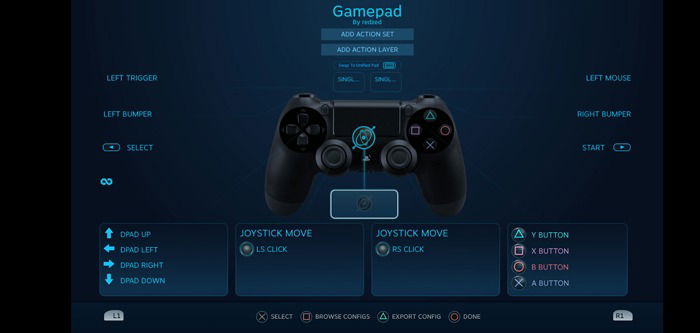
여기에서 게임패드 버튼에 다양한 키보드 키를 바인딩할 수 있습니다. 인터페이스는 익숙해지는 데 시간이 좀 걸리지만, 사용자 정의 키 설정부터 아날로그 스틱을 마우스처럼 사용하는 민감도 설정까지 모든 것을 할 수 있습니다.
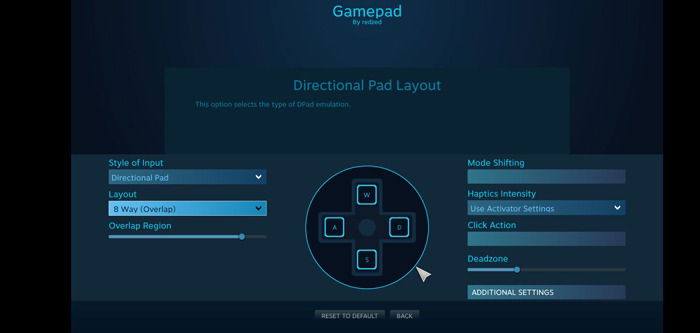
도움이 필요하다면, 게임의 키 바인딩 페이지로 먼저 이동하여 PS/Xbox 버튼을 눌러 어떤 키가 무엇을 하는지 빠르게 확인한 다음 컨트롤러 구성으로 돌아가길 추천합니다.
또한 읽어보세요: 가족과 Steam 게임을 공유하는 방법
Steam 링크에서 에뮬레이터 게임 스트리밍하기
불행히도, 이전 팁은 에뮬레이터를 통해 좋아하는 고전 게임을 플레이하려고 할 때 도움이 되지 않습니다. Steam 링크는 여러분이 이들을 사용하려고 할 때 컨트롤러를 인식하지 않습니다(즉, Steam 링크는 빅 픽처 UI에서 게임 컨트롤러로만 여러분의 컨트롤러를 인식합니다).
에뮬레이터 게임 스트리밍은 좀 더 복잡한데, Steam Rom Manager라는 훌륭한 도구를 사용하여 파서를 설정해야 하기 때문입니다. 이를 원하신다면, Steam 링크를 통해 N64, PS1, SNES 및 다른 게임을 스트리밍하는 방법에 대한 전용 가이드를 확인해 보세요.
또한 읽어보세요: 비 스팀 게임을 Steam 라이브러리에 추가하는 방법
Steam 링크로 데스크톱 스트리밍하기
Valve가 Steam 빅 픽처에서 Windows 데스크톱으로 쉽게 나가는 방법에 대해 큰 소동을 벌이지 않지만(아마도 계속해서 그들의 작은 생태계 내에서 게임을 하며 지출하기를 원하기 때문입니다), 사실 매우 간단합니다. 여러분이 휴대폰, TV 또는 다른 장치에 있든 상관없이 말입니다.
Steam 링크와 PC를 연결하고 빅 픽처 모드에 들어가면, 왼쪽 상단 모서리에 있는 뒤로 아이콘을 클릭하여 라이브러리를 나와 주요 Steam 빅 픽처 화면으로 이동합니다.
위에서부터 오른쪽 상단의 전원 버튼을 클릭한 다음 “빅 픽처 최소화”를 클릭합니다.
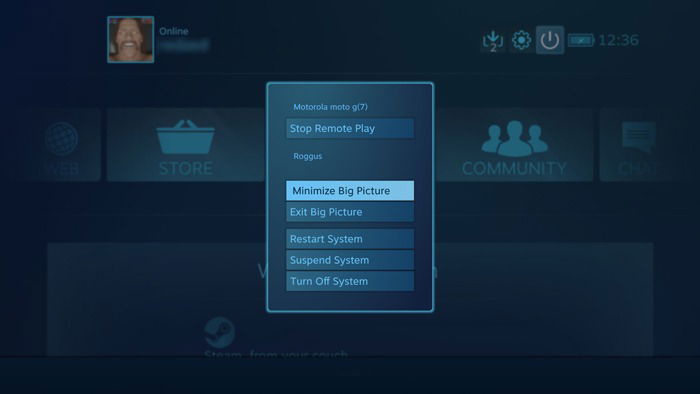
그게 다입니다! 이제 Windows 데스크톱에 있을 것이며, 휴대폰 터치스크린, 키보드 또는 컨트롤러를 사용하여 제어할 수 있습니다.
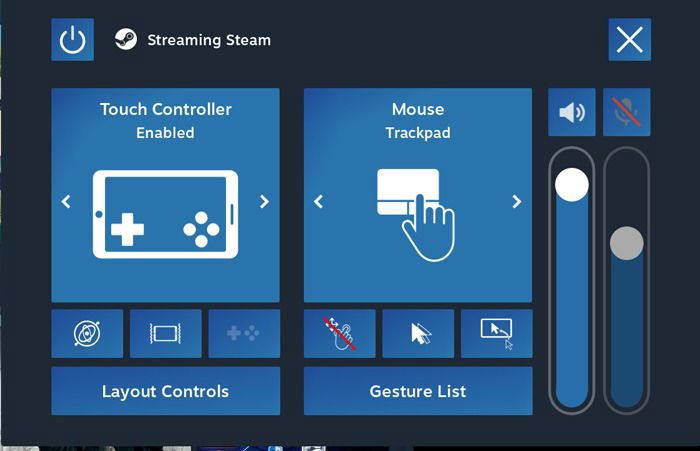
작은 터치스크린을 사용하고 있다면, 왼쪽 상단에 있는 마우스 트랙패드 아이콘을 눌러 “직접 커서”에서 “트랙패드 커서” 또는 “트랙패드 커서”로 변경하여 마우스를 직접 제어할 수 있습니다. 무언가를 입력하고 싶을 때는 오른쪽 상단의 키보드 아이콘을 탭합니다.
데스크톱에서 Steam 빅 픽처로 돌아가고 싶다면, 화면 중앙의 Steam 아이콘을 클릭하십시오. 게임패드를 사용하고 있다면, 게임패드 중앙의 Xbox, PlayStation 또는 동등한 버튼을 눌러 보세요.
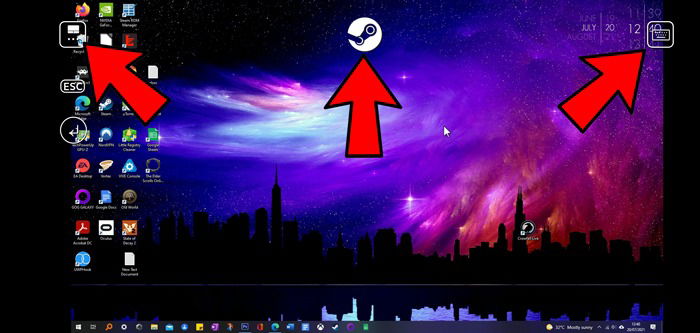
휴대폰에서 위의 아이콘이 보이지 않는 경우, 전화기를 흔들어 아이콘을 표시해 보세요.
팁: 플레이할 게임이 부족하다면, 저렴한 Steam 키를 찾는 방법을 알아두세요.
Steam 링크 최소화할 수 없을 때 메모장 파일 만들기
상당수의 사용자가 빅 픽처 모드 최소화 후 Windows 데스크톱이 작동하지 않는다고 보고했습니다. 한 가지 가능한 해결책은 외부 앱(예: 메모장)을 Steam에 링크하여 비 스팀 게임으로 추가하는 것입니다. 이렇게 하려면, 위와 같이 비 스팀 게임을 Steam 링크에서 스트리밍하는 절차를 따라 해결해야 합니다.
또한 읽어보세요: 외부 게임 컨트롤러를 Steam 게임과 함께 사용하는 방법
Steam 링크는 여러 해에 걸쳐 인기를 얻었고, 이제 많은 사람들이 그것을 사용하여 게임, 데스크톱 등을 다양한 장치에서 스트리밍합니다. Steam과 관련된 더 많은 정보를 보려면 Steam이 작동하지 않을 때의 수정 목록과 Steam ID를 찾고 변경하는 방법에 대한 튜토리얼을 확인하세요.







