






윈도우 11에서 필터 키를 켜거나 끄는 방법

키스트로크 조합으로 인해 키보드가 무의미한 문자를 만들어내는 경우가 있습니까? 그렇다면 매우 성가실 수 있습니다. 이를 해결할 수 있는 방법이 있을 수 있습니다.
먼저 필터 키 기능이 비활성화 되었는지 확인하고, 특정 키만 눌릴 수 있도록 활성화해야 합니다.
필터 키는 켜야 할까요, 꺼야 할까요?
필터 키는 신체적 장애가 있는 사람들에게 접근성 기능이 될 수 있습니다. 그러나 PC에서 항상 활성화해 두는 것은 불편할 수 있습니다. 여러 키를 동시에 누르는 것이 어려운 사람들에게는 훌륭한 도구입니다.
하지만 진정한 파워 유저에게는 문제가 발생할 수 있습니다. 빠르고 정확하게 입력하려는 경우 이 기능을 비활성화하는 것이 최선의 선택입니다. 더 나아가 사용하지 않는 동안 키보드를 잠그어 실수 입력을 방지하는 것이 좋습니다.
윈도우 11에서 필터 키를 활성화하는 방법
1. 로그인 화면을 사용하여
- PC를 껐다가 다시 켜거나 잠금 상태로 만들어 로그인 화면에 접근합니다.
- 접근성 아이콘을 클릭하고 필터 키 옵션을 켭니다.

2. 윈도우 단축키를 사용하여
- 필터 키 대화 상자가 나타날 때까지 키보드의 오른쪽 Shift 키를 누르고 있습니다.

- 예를 눌러 활성화합니다.

3. 설정 앱을 사용하여
- 윈도우 키를 눌러 설정을 클릭합니다.
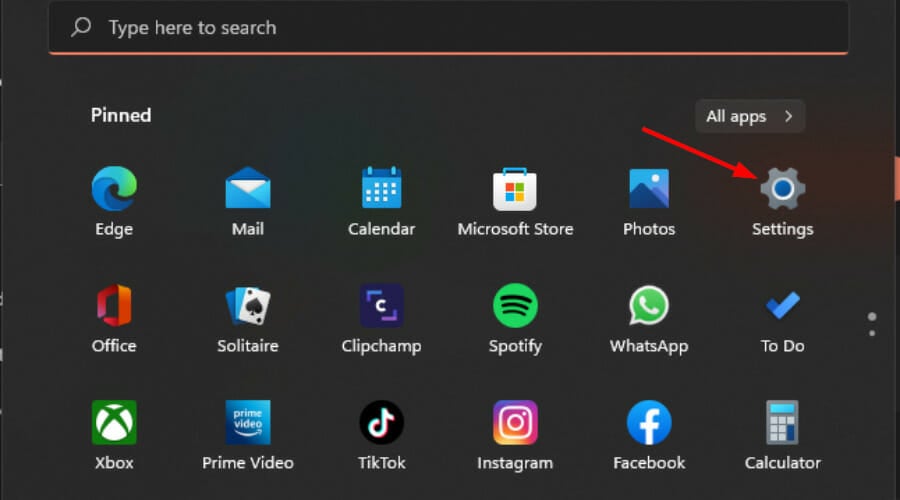
- 접근성을 클릭한 다음 상호작용 아래의 키보드를 선택합니다.

- 필터 키 옵션을 켭니다.

4. 제어판을 사용하여
- 윈도우 키를 눌러 검색 상자에 제어판을 입력하고 열기를 클릭합니다.

- 접근성>접근성 센터를 선택합니다.

- 다음으로 키보드를 사용하기 쉽게 만들기를 클릭합니다.

- 필터 키 켜기 옵션을 체크한 다음 적용 및 확인을 눌러 변경 사항을 저장합니다.

- 제어판 창을 닫습니다.
이 주제에 대해 더 읽기
- 마이크로소프트, 윈도우 11의 보안을 강화하기 위해 JScript를 JScript9Legacy로 교체
- 윈도우 11 빌드 27898, 작은 작업 표시줄 아이콘, 빠른 복구, 스마트 공유 추가
- 윈도우 11 빌드 27898 버그, 클래식 비스타 시작 소리 재발생
윈도우 11에서 필터 키를 비활성화하는 방법
위 단계의 반대 순서로 진행하면 됩니다. 단축키 단계는 제외합니다. 이 경우, 접근성 키보드 설정에서 이 키보드 단축키 비활성화 옵션을 클릭해야 하며, 이는 제어판 설정으로 이동하여 기능을 끌 수 있습니다.
필터 키를 켜거나 끄는 것이 내 컴퓨터 성능에 영향을 미칩니까?
필터 키가 활성화되면 일부 키스트로크가 인식될 때까지 계속 눌려 있어야 하므로 컴퓨터가 키보드 명령에 반응하는 데 시간이 더 걸릴 수 있습니다.
이는 게임을 하거나 컴퓨터에서 빠르고 정밀한 응답이 필요한 다른 작업을 수행할 때 특히 눈에 띌 수 있습니다.
모든 것을 종합적으로 고려했을 때, 키보드에서 이 유용한 기능을 비활성화하거나 활성화하기 위해 기본 설정을 쉽게 변경할 수 있다는 것은 훌륭한 일입니다. 특히 키보드가 이중 문자를 입력하지 않을 때 그렇습니다.
키보드를 더 쉽게 사용할 수 있는 설정에 여전히 불만이 있다면, 마이크로소프트는 Sticky Keys 기능을 활성화하거나 비활성화하는 등 장애인을 위한 리소스를 제공하는 훌륭한 섹션을 유지하고 있습니다.
당신이 파워 유저이든, 장애가 있든, 아니면 개인용으로 윈도우를 사용하든, 당신에게 가장 잘 맞는 경험으로 사용자화할 수 있습니다. 필터 키는 사용해 보셨나요? 켜두는 게 더 좋나요 아니면 꺼두는 게 더 좋나요? 아래 댓글란에 알려주세요.







