






PS4 저장 용량 업그레이드 방법
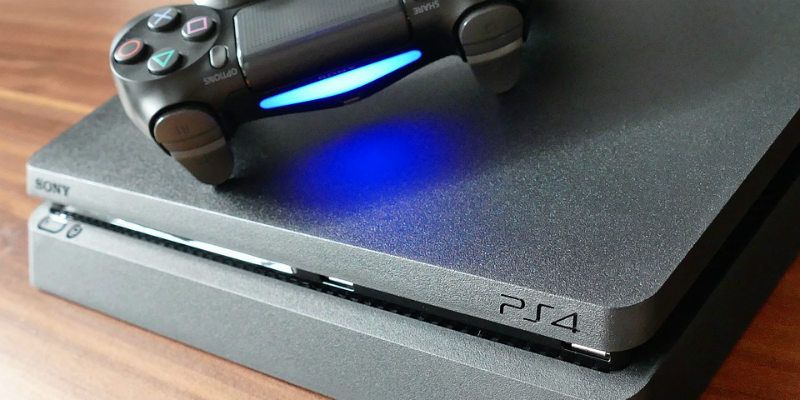
게임의 용량이 기가바이트 단위로 증가하고 다운로드 가능한 DLC와 패치가 많아지면서 현대 비디오 게임 콘솔의 저장 공간이 부족합니다. 다행히도 PS4의 저장 공간은 비교적 쉽게 업그레이드할 수 있습니다. 약간의 여유 공간이 필요한 사람들은 두 가지 옵션이 있습니다. 첫 번째는 PS4를 열고 내부 하드 드라이브를 교체하는 무서운 방법(사실 그렇게 무섭지 않음)입니다. 두 번째로, 좀 더 쉬운 방법은 외장 드라이브를 연결하는 것입니다. 이 기사에서는 두 가지 방법을 안전하게 진행하는 방법을 설명하겠습니다.
내부 하드 드라이브 교체하기

내부 드라이브를 교체하는 것이 어려워 보일 수 있지만 그렇게 복잡하지는 않습니다. 다만, 원활한 전환을 위해 필요한 몇 가지 단계가 있습니다. 먼저, PS4 내부의 드라이브를 제거하기 전에 데이터를 백업해야 새로운 드라이브에 설치한 후 데이터를 전송할 수 있습니다. 이를 위해 Sony의 이 가이드를 따라 진행하세요. 또는 Playstation Plus 구독자라면 클라우드에 PS4 데이터를 백업할 수 있습니다.
참고: PS4의 내부 하드 드라이브를 교체해도 보증이 무효화되지 않습니다.
필요한 물품
- 필립스 드라이버
- USB 플래시 드라이브
- 2.5인치(9.5mm 이하) 내부 SATA 하드 드라이브
- Playstation 4 운영 체제
하드 드라이브 교체하기
PS4 내부의 기존 하드 드라이브를 제거하려면 먼저 PS4의 전원을 끄고 전원 케이블을 분리해야 합니다. 다음으로 콘솔 왼쪽 상단의 케이스를 왼쪽으로 밀어 제거합니다. PS4 클래식을 사용하고 있다면 기계 앞쪽의 하드 드라이브 문을 열 수 있습니다. 또는 PS4 프로를 사용하는 경우 기계 뒷쪽의 케이스를 제거하게 됩니다. 케이스가 제거되면 하드 드라이브와 브래킷을 볼 수 있습니다. 하드 드라이브 브래킷을 고정하는 나사를 찾고 제거합니다. 그러면 브래킷을 콘솔에서 분리할 수 있습니다.

다음으로 하드 드라이브를 브래킷에 고정하는 나사를 제거해야 합니다. 기존 드라이브를 제거한 후 새로운 대용량 하드 드라이브를 브래킷에 넣고 나사로 고정합니다. 마지막으로, 나사 제거 과정을 역순으로 진행하여 새로운 하드 드라이브를 PS4에 설치합니다.
Playstation 4 운영 체제 설치하기
새 하드 드라이브 설치가 완료되면 시작할 준비가 되었습니다. 가장 먼저 해야 할 일은 Playstation 지원 페이지에서 운영 체제 소프트웨어를 컴퓨터에 다운로드하는 것입니다. PS4 운영 체제를 다운로드한 후 USB 플래시 드라이브를 연결하고 FAT32로 포맷합니다. 만약 PS4 데이터를 백업하기 위해 USB를 사용했다면, 해당 USB는 사용하지 마세요. 운영 체제에는 다른 USB를 사용해야 합니다.

참고: 드라이브 포맷은 현재 드라이브에 있는 모든 데이터를 삭제합니다.
USB를 FAT32로 포맷한 후 USB 루트에 “PS4”라는 폴더를 만듭니다. “PS4” 폴더 안에 “UPDATE”라는 또 다른 폴더를 만듭니다. “PS4”와 “UPDATE” 두 폴더 모두 대문자로 표기해야 합니다. 마지막으로, Playstation 운영 체제를 “UPDATE” 폴더로 전송합니다. 이제 PS4의 전원을 다시 연결하고 안전 모드로 시작할 차례입니다. 이를 위해 전원 버튼을 약 8초간 눌러주세요. “PS4 초기화(시스템 소프트웨어 재설치)”를 선택하고 작업이 완료될 때까지 기다리세요.
백업된 데이터 복원하기
이제 PS4가 작동 중이므로 모든 데이터를 복원해야 합니다. USB에 데이터를 백업했으면 USB를 연결하고 “시스템 -> 백업 및 복원”을 선택하세요.
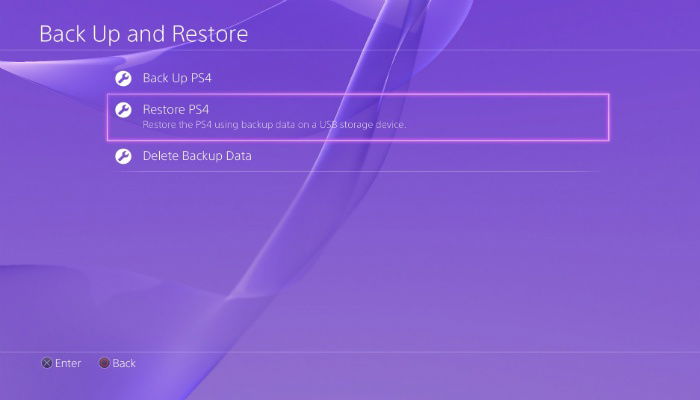
클라우드에서 데이터를 복원하려면 설정으로 이동하여 “응용 프로그램 저장 데이터 관리”를 선택합니다. 여기서 “온라인 저장소의 저장 데이터”를 선택하세요. 마지막으로 “시스템 저장소로 다운로드”를 선택하고 안내에 따라 진행합니다.
외장 드라이브 연결하기
PS4를 여는 것이 두렵다면 걱정하지 마세요. 작년의 펌웨어 업데이트로 인해 PS4 소유자가 외장 하드 드라이브를 사용하여 콘솔의 저장 공간을 늘릴 수 있게 되었습니다. PS4와 함께 외장 하드 드라이브를 사용하려면 USB 3.0이고 저장 용량이 250GB에서 8TB 사이여야 합니다. 휴대용 하드 드라이브 또는 외부 전원 공급 장치가 필요한 데스크탑 유형을 사용할 수 있습니다.

시작하려면 외장 드라이브를 연결하세요. 다음으로 “설정 -> 장치 -> USB 저장 장치“로 이동하여 외장 하드 드라이브를 선택합니다. 여기서 “확장 저장소로 포맷”을 선택하고 화면의 안내를 따릅니다. 포맷 프로세스가 완료되면 준비 완료입니다!
내부에서 외부로 데이터 이동하기

내부 드라이브에서 외장 드라이브로 데이터를 이동하여 공간을 확보하려면 “설정 -> 저장소 -> 시스템 저장소”로 이동하세요. 다음으로 “응용 프로그램”을 선택합니다. “옵션“을 눌러 “확장 저장소로 이동”을 선택하세요. 마지막으로 이동할 게임을 선택하고 X를 눌러 “이동”을 선택하면 끝입니다!
PS4의 저장 공간을 업그레이드해 보셨나요? 만약 그렇다면 기계식 하드 드라이브와 SSD 중 어떤 것을 선택하셨나요? 사용해본 느낌은 어떠셨나요? 얼마나 쉬웠나요? 댓글로 알려주세요!







