






Microsoft Edge의 페이지 내 찾기에서 Copilot 제안 사용 방법
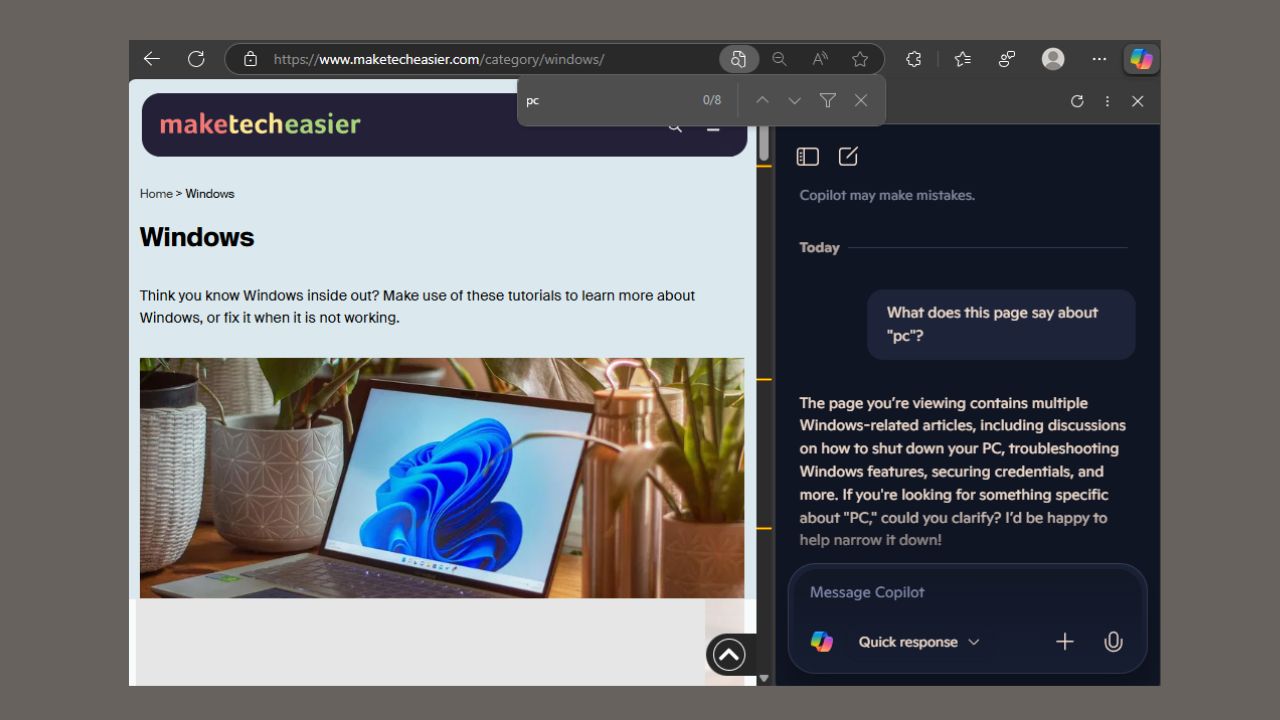
웹페이지에서 특정 검색을 하는 것은 때때로 바늘을 건초더미에서 찾는 것처럼 느껴질 수 있습니다. 하지만 Edge의 페이지 내 찾기 기능 덕분에 그것이 관리 가능해졌습니다. 이제 Microsoft는 Edge 페이지 내 찾기 기능에 Copilot 제안을 추가하여 이를 더욱 쉽게 만들고 있습니다. 이 AI 기반 도구는 스마트한 아이디어로 검색을 업그레이드합니다. 그것이 무엇인지, 그리고 어떻게 활성화하고 사용하는지 살펴보겠습니다.
페이지 내 찾기에서 Copilot 제안이란?
처음에 Ctrl + F는 Microsoft Edge에서 웹 페이지를 열고 검색하는 데 사용됩니다. 그러나 Edge 페이지 내 찾기의 Copilot 제안으로 단순히 단어 강조 표시만 받는 것이 아니라, 영리한 질문도 받을 수 있습니다.
예를 들어, 기술 사이트에서 전화라는 단어를 입력하면 다음과 같은 질문을 제안할 수 있습니다: “ 이 페이지는 전화에 대해 무엇을 말하고 있나요? ” “ 이 페이지는 당신의 전화 유형에 대해 무엇을 말하고 있나요? ”

또한, 이러한 제안은 검색창에 나타나며, 하나를 클릭하면 Copilot에서 세부 정보와 함께 추가 정보가 표시됩니다.
이 기능은 페이지에 대한 모든 것을 아는 친구가 당신에게 설명해주는 것 같은 느낌을 줍니다. 그러나 아직 일반 브라우저에서는 사용할 수 없습니다. Edge Canary에서만 접근할 수 있으며, 사용하는 것은 Microsoft Copilot의 멋진 트릭을 엿보는 것과 같습니다.
Copilot 제안 활성화 방법
Edge 페이지 내 찾기에서 Copilot 제안을 사용해 보고 싶다면 Microsoft Insider 웹사이트에서 Edge Canary를 다운로드하세요. 이는 Microsoft의 새로운 브라우저 트릭을 위한 테스트 앱이며, 당신의 장치에서 기본 Edge 브라우저에 영향을 미치지 않습니다. 또한, Canary 버전처럼 멋지게 보이도록 Edge 브라우저를 사용자 정의할 수 있습니다.
이제 Edge Canary에서 웹페이지를 엽니다. 그런 다음 Ctrl + F를 누르거나 메뉴 -> 페이지 내 찾기로 이동합니다. 검색창에 단어를 입력하여 시작합니다. 테스트 그룹에 있다면 제안 팝업이 나타납니다.

이제 클릭하면 사이드바에 답변이 표시됩니다.

초기 요약 아래의 다른 Copilot 제안을 클릭하여 페이지를 더 탐색할 수 있습니다.

그러나 제안이 없다면 Canary를 업데이트해야 할 수 있습니다. 또한, 롤아웃이 아직 당신에게 도달하지 않았을 수도 있습니다. 그래서 기다려야 할 수도 있습니다.
참고: Bing의 Copilot 검색 도구와 함께 사용하면 브라우징이 훨씬 수월해집니다.
Copilot 제안을 효과적으로 사용하는 팁
Edge 페이지 내 찾기에서 Copilot 제안을 더 잘 사용하기 위해 다음 팁을 유의하는 것이 중요합니다:
- 페이지에서 원하는 것과 관련된 명확하고 간단한 단어를 사용하세요. 예를 들어, 기술 사이트에서 “AI” 또는 “기술”과 같은 단어를 검색합니다.
- 모호한 단어는 피하여 유용한 제안을 받을 수 있도록 합니다.
- 사이드바에서 추가 질문을 확인하여 검색 중인 내용에 대한 더 많은 설명을 얻을 수 있습니다.
- Edge의 새 탭에서 Copilot과 같은 다른 기능과 결합하여 더 많은 AI 재미를 누리세요.
- 테스트 기능이기 때문에 가끔 오류가 발생할 수 있습니다. 따라서 항상 정보를 다시 확인하세요.
Edge의 페이지 내 찾기 기능에서 Copilot 제안은 웹 페이지를 스마트하게 검색하는 것을 더 쉽게 만들어 줍니다. 또한, 브라우저에서 AI 기능을 처음 사용해보는 좋은 방법입니다. 간단히 Edge Canary를 다운로드하고 사용해 보세요. 의견이 있으시면 아래에 공유해 주세요.







