






구글 어시스턴트를 엑스박스 원에서 사용하는 방법
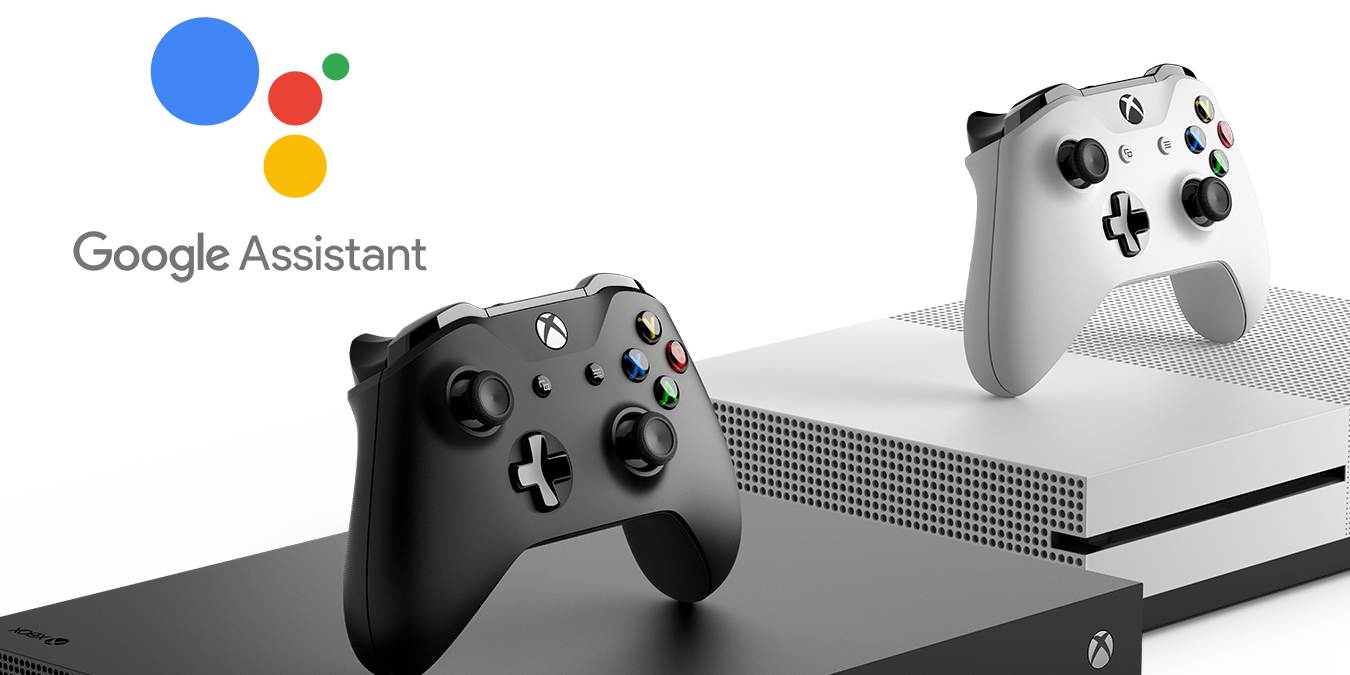
코타나를 잊으세요. 이제 엑스박스 원에서 구글 어시스턴트를 사용할 수 있습니다. 구글 어시스턴트 통합으로 음성을 사용하여 엑스박스 원 콘솔의 다양한 기능을 제어할 수 있습니다.
엑스박스 원에서 구글 어시스턴트로 무엇을 할 수 있나요?
마이크로소프트는 이전에 키넥트 콘솔 추가 장치와 함께 음성 제어에 손을 댄 적이 있습니다. 그러나 그때는 할 수 있는 것에 비해 매우 제한적이었습니다. 다행히도 구글 어시스턴트 덕분에 음성 명령 기능이 크게 향상되었습니다. 시작하려면 “ 헤이 구글 ” 또는 “ 오케이 구글 ”이라고 말하여 구글 어시스턴트 앱이나 스마트 스피커를 깨우세요.

호환되는 장치
구글 어시스턴트는 엑스박스 원 콘솔에서 로컬로 실행되지 않습니다. 엑스박스 원이 음성 명령을 받으려면 구글 어시스턴트 기능이 있는 앱이나 장치를 사용해야 합니다. 당연히 구글의 스마트 스피커 라인에는 모두 구글 어시스턴트가 포함되어 있습니다. 이 스피커에는 구글 홈 미니, 구글 홈 및 구글 홈 맥스가 포함됩니다. 그러나 구글 어시스턴트를 제공하는 다른 스마트 스피커 제조업체도 있습니다.

그렇다고 해서 엑스박스 원 콘솔에서 구글 어시스턴트를 사용하기 위해 서둘러 스마트 스피커를 구입할 필요는 없습니다. 안드로이드 또는 iOS용 구글 어시스턴트 앱을 다운로드하여 모바일 장치를 사용할 수 있습니다.
엑스박스 원에서 구글 어시스턴트 설정하는 방법
엑스박스 원에서 구글 어시스턴트를 설정하면 유용한 기능이 많이 추가됩니다. 다행히 설정하는 것은 매우 간단합니다. 아래 지침에 따라 엑스박스 원 콘솔에서 구글 어시스턴트를 설정하세요.
엑스박스 원에 로그인하기
엑스박스 원에서 구글 어시스턴트를 사용하려면 마이크로소프트 계정으로 엑스박스 원 콘솔에 로그인되어 있는지 확인해야 합니다. 엑스박스 원은 디지털 라이센스 및 다양한 소셜 기능을 활성화하는 데 마이크로소프트 계정을 사용합니다. 이미 설정되어 있지 않다면, 엑스박스 원 콘솔에서 마이크로소프트 계정의 자동 로그인을 활성화해야 합니다.

컨트롤러의 엑스박스 버튼을 눌러 가이드 메뉴를 엽니다. 엑스박스 원 콘솔에 여러 프로필이 있는 경우, 자신의 프로필을 선택하고 “A” 버튼을 누릅니다. 다음으로, 오른쪽 범퍼 버튼을 눌러 톱니바퀴 아이콘을 강조하고 “A” 버튼을 눌러 설정 메뉴를 엽니다. 설정 메뉴에서 “계정 -> 로그인, 보안 및 비밀번호”를 선택합니다. “즉시 로그인”을 강조 표시하고 지침에 따라 엑스박스 원 콘솔에서 즉시 로그인을 활성화합니다.
엑스박스 원 콘솔을 구글 홈 가족에 추가하기
안드로이드 또는 iOS 장치에서 구글 홈 앱을 실행합니다.
화면 왼쪽 상단의 “+” 아이콘을 탭합니다. 이렇게 하면 “추가 및 관리”라는 새 화면이 열립니다.
“홈에 추가” 하위 제목 아래에서 “장치 설정”을 탭합니다. 이렇게 하면 “설정” 화면으로 이동합니다.
“구글과 함께 작업”이라는 제목 아래에서 “이미 설정된 것 있음”이라는 옵션을 탭합니다.
다음 화면에서 사용 가능한 서비스 목록에서 “엑스박스”를 찾아 스크롤합니다. 또는 화면 상단의 검색 창을 사용하여 “엑스박스”를 입력할 수 있습니다.

다음 화면에서 마이크로소프트 계정으로 로그인합니다. 엑스박스 원 콘솔에 로그인된 마이크로소프트 계정과 동일한지 확인하세요.
다음으로, 앱이 마이크로소프트 계정에 연결된 모든 콘솔 목록을 나열합니다. 구글 어시스턴트로 제어하고자 하는 콘솔을 선택하고 집안의 방으로 이동시킵니다. 이는 집에 여러 개의 콘솔이 있는 경우 어느 엑스박스를 제어하고 있는지 파악하는 데 특히 유용합니다.
마지막으로 “완료”를 탭하면 엑스박스 원 콘솔에서 구글 어시스턴트를 사용할 준비가 됩니다!
엑스박스 원 제어 명령어
참고: 엑스박스 원 콘솔에 명령을 전달할 때, “ Xbox에게 말해줘 ” 또는 “ Xbox에게 물어봐 ”라고 말해야 할 수 있습니다. 구글 어시스턴트를 호출할 때 “ 헤이 구글/오케이 구글 ” 각성 명령어를 사용한 후에 말하세요.
엑스박스 원 켜기
- “내 엑스박스를 켜줘”
- “내 엑스박스를 시작해줘”
- “켜줘”
- “엑스박스 켜”
엑스박스 원 끄기
- “내 엑스박스를 꺼줘”
- “엑스박스 꺼”
- “꺼줘”
일반 탐색
- “홈으로 가기”
- “뒤로 가기”
- “메뉴 보여줘/열어줘”
- “가이드 보여줘/열어줘”
- “내 친구 목록 보여줘/열어줘”
- “알림 보여줘/열어줘”
게임 장면 캡처
- “스크린샷 찍어줘”
- “방송해줘”
- “방송 중지해줘”
- “그거 녹화해줘”
- “마지막 (숫자) 분 녹화해줘”
비디오 재생
- “일시 정지”
- “재생”
- “되감기”
- “빨리감기”
TV 제어
- “TV 시청하기/TV로 가기”
- “(채널 이름) 시청하기”
- “소리 키워줘 (숫자)”
- “소리 줄여줘 (숫자)”
- “음소거”
엑스박스 원 콘솔로 발급할 수 있는 여러 다른 음성 명령어가 있습니다. 사용 가능한 다른 명령어가 무엇인지 알아보려면 엑스박스에게 “ 뭐라고 말할 수 있지? ”라고 간단히 질문하세요.
엑스박스 원 콘솔을 음성으로 제어하는 것이 너무 재미로만 여겨지나요? 그렇다면 엑스박스 원에 키보드와 마우스를 연결하는 데 관심이 있을 수 있습니다. 구글 어시스턴트를 사용하여 엑스박스 원을 음성으로 제어하고 있나요?







