






안드로이드 및 아이폰에서 Google DNS 및 OpenDNS 사용하는 방법

안드로이드 또는 아이폰에서 DNS를 변경하고 싶으신가요? 올바른 장소에 오신 것입니다. 선택한 DNS에 상관없이 안드로이드 기기나 아이폰에서 DNS를 변경하는 것은 빠르고 쉽습니다. 이를 통해 온라인에서 더 안전해지고 탐색 경험도 향상시킬 수 있습니다. Google DNS 및 OpenDNS를 안드로이드와 아이폰에서 사용하는 방법을 알아봅시다.
목차
- DNS란 무엇인가?
- 안드로이드에서 DNS 변경하는 방법
- 삼성 갤럭시에서 DNS 변경하는 방법
- 아이폰에서 DNS 변경하는 방법
- 자주 묻는 질문
DNS란 무엇인가?
DNS(도메인 네임 시스템)를 인터넷의 전화번호부로 생각하세요. 이것은 사람이 읽을 수 있는 웹사이트 이름을 기계가 읽을 수 있는 IP 주소로 변환합니다. 기본적으로 브라우저에 “maketecheasier.com”을 입력할 때마다 DNS는 이 요청을 IP 주소(숫자)로 변환하여 해당 사이트를 귀하의 기기로 찾고 전달하는 데 사용합니다.
우리는 수백 개의 IP 주소를 기억할 수 없지만 “google.com”과 같은 사이트 이름은 기억할 수 있습니다. 여기서 DNS가 유용합니다.

DNS는 인터넷 서비스 제공업체에 의해 자동으로 제공됩니다. 그러나 때때로 기본 DNS가 느리거나 제대로 작동하지 않을 수 있으므로 DNS를 변경하는 것을 고려할 수 있습니다. 모바일 장치에서는 Google DNS 또는 OpenDNS로 쉽게 전환할 수 있는데, 이는 가장 신뢰할 수 있고 빠르며 안전한 DNS 서버입니다.
전문가 팁: 무료로 사용할 수 있는 최고의 DNS 서버를 확인하십시오.
안드로이드에서 DNS 변경하는 방법
Google DNS, OpenDNS 또는 기타 DNS로 변경하려면 다음 단계를 따르십시오:
- 안드로이드 전화에서 설정을 엽니다.
- “네트워크 및 인터넷 -> 인터넷”으로 이동합니다.

- DNS를 변경하고자 하는 Wi-Fi 네트워크의 설정 아이콘을 탭합니다.

- 상단의 편집(연필) 아이콘을 탭합니다. 팝업에서 “고급 옵션”을 확장합니다. IP 설정 옵션이 보이면 6단계로 건너뜁니다.

- IP 설정 옵션이 보이지 않으면 변경할 네트워크 이름을 길게 누릅니다. 정보 상자가 나타나면 “네트워크 수정”을 선택합니다.

- 안드로이드 DNS 설정을 조정하려면 “IP 설정” 아래의 작은 화살표를 탭하고 “DHCP”에서 “정적”으로 전환합니다.

- 선택이 완료되면 편집할 수 있는 DNS 설정을 포함한 여러 텍스트 필드가 나타납니다. 우리는 DNS 필드에만 중점을 둡니다. 아래로 스크롤하여 DNS 1 아래의 텍스트 필드를 탭합니다. OpenDNS 서버를 위해 “208.67.222.222”를 입력합니다. 마찬가지로 DNS 2 필드에 “208.67.220.220”을 입력합니다. Google DNS 서버를 사용하려면 DNS 1과 2를 각각 “8.8.8.8”과 “8.8.4.4”로 변경하면 됩니다.

- 마지막으로 “저장” 버튼을 클릭하여 변경 사항을 확인합니다. OpenDNS에 대한 DNS 설정을 테스트하려면 웹 브라우저를 열고 https://welcome.opendns.com/로 이동하면 확인 메시지를 확인할 수 있습니다.
주의: “저장” 버튼이 회색으로 표시되면 “IP 주소”, “게이트웨이”, 및 “네트워크 접두사 길이” 필드도 입력해야 합니다. 그 필드에 회색으로 표시된 데이터가 그대로 들어가면 됩니다.

팁: 안드로이드에서 측정된 연결을 설정하는 방법에 대해 최신 정보를 얻으십시오.
삼성 갤럭시에서 DNS 변경하는 방법
삼성 휴대폰에서 DNS 서버를 변경하려면 다음 단계를 따르십시오:
- 삼성 갤럭시 전화에서 설정을 엽니다.
- “연결 -> Wi-Fi”로 이동합니다.

- DNS를 변경하고자 하는 Wi-Fi 네트워크 옆의 설정 아이콘을 탭합니다.

- Wi-Fi 설정을 확장하기 위해 “자세히 보기”를 탭합니다.

- “IP 설정”을 탭하고 “정적”을 선택합니다.

- “DNS 1” 및 “DNS 2” 텍스트 필드를 탭하고 안드로이드에 설명된 대로 주소를 입력합니다.

- 변경 사항을 확인하기 위해 “저장”을 탭합니다.

팁: 아이폰에서 서비스가 나타나지 않는 주요 이유를 알아보십시오.
아이폰에서 DNS 변경하는 방법
아이폰에서 사용되는 DNS 서버를 변경하려면 다음 단계를 따르십시오:
- 아이폰에서 설정을 엽니다.
- “Wi-Fi”를 탭합니다.
- 수정할 Wi-Fi 네트워크 옆의 “(i)” 아이콘을 탭합니다.

- “DNS 구성” 옵션을 선택하고 “수동”을 선택합니다.

- 빨간 “-” 아이콘을 눌러 기존 DNS 서버를 제거한 다음 “삭제” 버튼을 탭합니다.

- “서버 추가” 버튼을 누르고 안드로이드 전화에 언급된 DNS 서버 쌍 중 하나를 추가합니다.
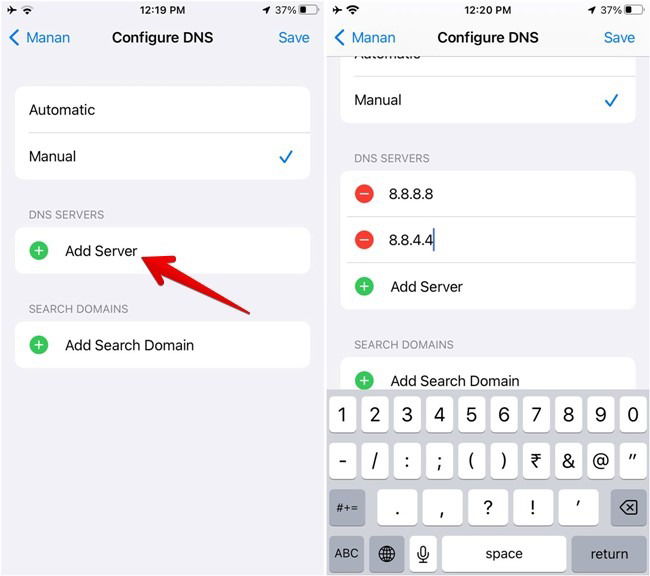
- 변경 사항을 확인하기 위해 “저장”을 탭합니다.

팁: 아이폰에서 Safari가 작동하지 않는 문제를 해결하는 방법을 배우십시오.
자주 묻는 질문
Google이나 OpenDNS를 사용하는 이점은 무엇인가요?
기본 DNS를 OpenDNS 또는 Google DNS로 변경하면 중앙 로드 밸런싱 및 캐싱을 통해 탐색 경험이 빨라집니다. 또한 이러한 제공자는 유해한 공격과 요청을 무효화하므로 더 안전하게 탐색할 수 있습니다.
모바일 네트워크에 대해 DNS를 변경할 수 있나요?
DNS 변경은 Wi-Fi 네트워크에서만 작동합니다. 셀룰러 네트워크를 사용할 때는 DNS 서버를 변경할 수 없습니다.
모든 Wi-Fi에 대해 DNS를 변경해야 하나요?
네, DNS 변경은 네트워크별로 작동합니다. 새로운 네트워크에 연결하면 설정 과정이 다시 필요합니다. 다행히도 이것은 한 번의 작업이며, 전화는 알려진 네트워크의 DNS 설정을 기억합니다.
모든 스크린샷 및 이미지는 Mehvish Mushtaq 제공.







