






Nvidia FreeStyle로 게임 비주얼 향상하는 방법

Nvidia FreeStyle(게임 필터로도 알려짐)는 현대 Nvidia 그래픽 카드에 내장된 후처리 솔루션입니다. FreeStyle를 사용하면 사용자가 이미지를 더 선명하게 만들거나 색상 균형을 변경하거나 극단적으로 이미지를 변경(예: 셀 음영 효과를 주거나 흑백으로 전환)할 수 있으며 게임을 종료하지 않고도 가능합니다.
FreeStyle의 가장 큰 장점은 드라이버와 Nvidia의 인게임 오버레이에 내장되어 있어 즉석에서 쉽게 조정할 수 있다는 것입니다. ReShade와 같은 다른 후처리 솔루션은 원하는 결과를 얻기 위해 훨씬 더 많은 설정 및 조정이 필요하며 일반적으로 사용하기가 더 어렵습니다. 비교적으로, FreeStyle는 키보드 단축키와 몇 번의 클릭으로 쉽게 시작할 수 있습니다.
다음은 오늘날 게임에서 FreeStyle을 사용하는 방법입니다.
Nvidia FreeStyle은 내 시스템에서 작동할까요?
불행히도, Nvidia 그래픽 카드와 해당 드라이버가 설치되어 있어야만 FreeStyle를 사용할 수 있습니다.
Nvidia 그래픽 카드가 있는지 확실하지 않다면, Windows 10에서 확인하는 방법을 알기 위해 여기를 클릭하세요.
Nvidia FreeStyle은 내 게임과 호환될까요?
먼저, 이 페이지로 가서 “최적의 게임 설정” 드롭다운에서 “FreeStyle”을 선택하세요. 그러면 Nvidia FreeStyle 기능을 지원하는 모든 게임의 목록이 제공됩니다. 최신 DOOM 게임, CS:GO, Valorant 등 인기 있는 타이틀이 여러 개 포함되어 있습니다.
왜 ReShade 대신 FreeStyle를 사용하지 않나요?
오해하지 마세요: ReShade는 정말 멋지고, 어떤 이유로 FreeStyle를 사용할 수 없다면 강력히 추천합니다. 하지만 각 게임마다 설정해야 하며, 최상의 결과를 얻으려면 커뮤니티 프리셋을 얻고 조정해야 합니다. ReShade는 일반적으로 Nvidia FreeStyle보다 더 많은 사용자 정의와 강력한 솔루션이지만, 순수한 편리함 면에서는 게임을 종료하지 않고도 그래픽 드라이버에 내장되어 정확한 사양에 맞게 조정할 수 있는 도구를 이기기는 어렵습니다.
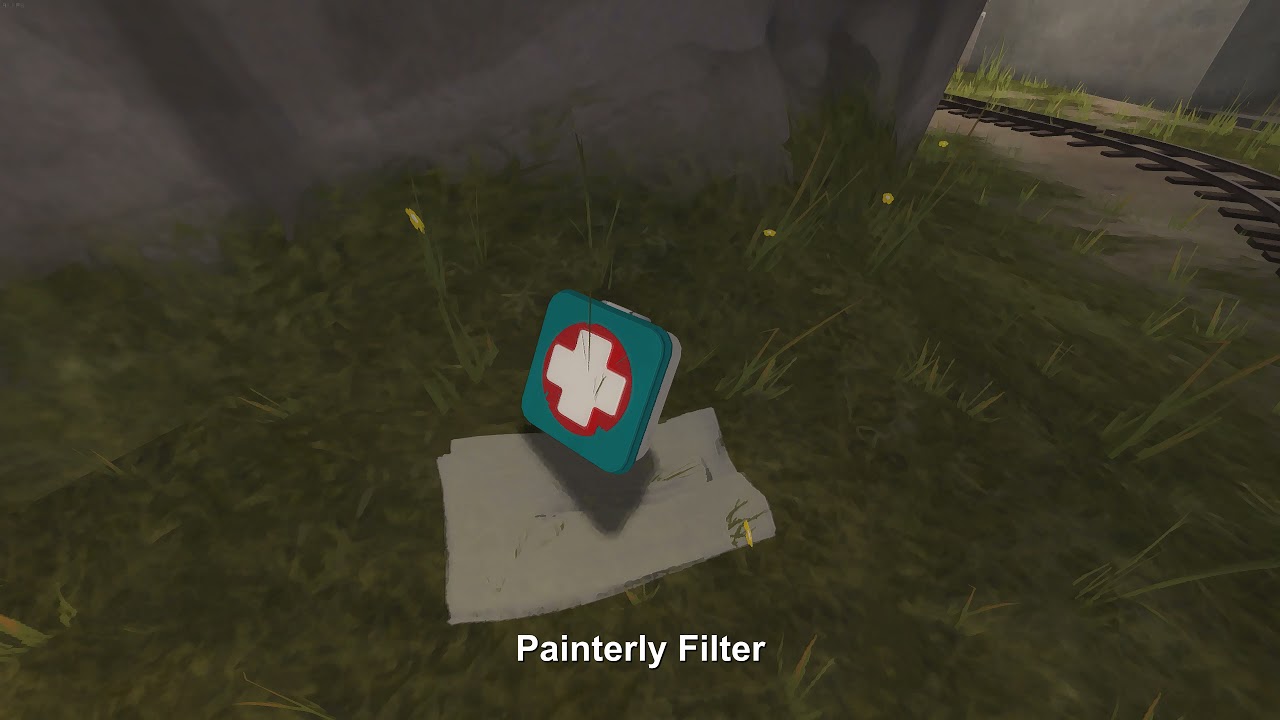
Nvidia FreeStyle 사용 방법

Nvidia FreeStyle을 사용하려면 게임을 일반적으로 시작하면 됩니다. 사용해보고 싶을 때 Alt + F3을 눌러 화면 왼쪽에 있는 게임 필터 사이드바를 열면 됩니다. 세 개의 슬롯을 제공받아 다양한 필터를 사용자 정의하고 조합할 수 있으며 “끄기” 버튼도 있습니다.

일반적으로 특정 필터의 이름은 상당히 자명할 것입니다(흑백, 선명하게, 세부정보 등). 필터의 결과물이 마음에 들지 않거나 미세 조정을 원할 경우, 다시 클릭하여 슬라이더를 조정할 수 있습니다.

모든 필터가 모든 Ansel 지원 게임에서 작동하지는 않지만(특히 게임의 엔진 레벨 데이터가 필요한 깊이 있는 필드와 같은 것들은), 대부분의 필터는 사진의 최종 이미지에 대해 단순한 후처리가 수행되므로 완벽하게 작동합니다.

마무리
Nvidia FreeStyle을 사용하면 좋아하는 게임의 외관을 상당히 극적으로 변경할 수 있습니다.
우리는 페인팅 필터를 거의 모든 1인칭 슈팅 게임에서 사용하기에 매우 재미있다고 느꼈지만, 텍스트 가독성이 필요한 게임(RPG 등)에서는 그 특정 필터를 추천하지 않습니다.
아래에 댓글을 남겨 FreeStyle 필터 중 어떤 것이 가장 마음에 드는지, 어떤 게임에서 사용하고 있는지 알려주세요.







