






KDE Plasma 키보드 단축키
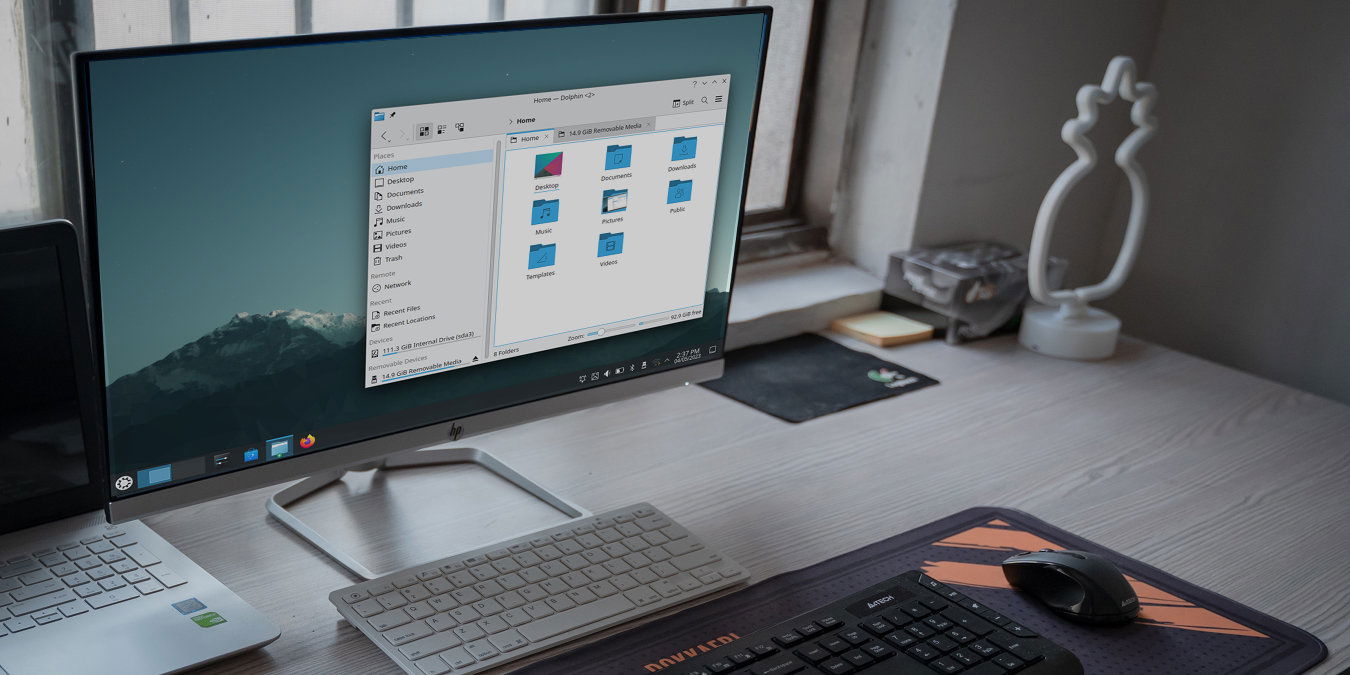
KDE Plasma Desktop은 오늘날 리눅스를 위한 가장 아름다운 그래픽 환경 중 하나입니다. GNOME Desktop과 유사하게, Plasma는 모듈화되고 빠른 깔끔한 인터페이스를 제공합니다. 이는 미적 요소를 희생하지 않고 고도로 사용자 정의 가능한 데스크탑을 원하는 사용자에게 특히 매력적입니다.
이 치트시트를 다운로드하세요
아래에 이메일을 입력하여 이 PDF 치트시트를 받은 편지함에서 받으세요.
배포판을 선택하는 것은 새로운 리눅스 사용자에게 어려울 수 있지만, 결국 당신에게 완벽한 리눅스 배포판을 선택하게 될 것입니다. KDE Plasma Desktop의 강점은 사용자 선택과 사용 용이성에 중점을 두고 있다는 것입니다. 예를 들어, 많은 사용자 정의 옵션과 기본 키보드 단축키가 제공됩니다. 이러한 접근 방식은 사용자가 가파른 학습 곡선 없이 원하는 대로 데스크탑을 사용할 수 있게 해줍니다.
이 치트시트는 KDE Plasma Desktop의 가장 일반적인 키 바인딩을 보여줍니다. 이러한 키 입력을 통해 빠르게 Plasma를 마스터하고 다양한 기능을 즐길 수 있습니다.
| 단축키 | 기능 |
|---|---|
| 창 선택 | |
| Alt + Tab | 현재 열려 있는 창 사이를 순환합니다. |
| Alt + Shift + Tab | 현재 열려 있는 창 사이를 역순으로 순환합니다. |
| Alt + Backtick (`) | 단일 애플리케이션의 현재 열려 있는 창 사이를 순환합니다. |
| Alt + Shift + Backtick (`) | 단일 애플리케이션의 현재 열려 있는 창 사이를 역순으로 순환합니다. |
| Alt + Win + 왼쪽 화살표 | 현재 창의 왼쪽에 있는 창으로 포커스를 이동합니다. |
| Alt + Win + 오른쪽 화살표 | 현재 창의 오른쪽에 있는 창으로 포커스를 이동합니다. |
| Alt + Win + 위쪽 화살표 | 현재 창의 위에 있는 창으로 포커스를 이동합니다. |
| Alt + Win + 아래쪽 화살표 | 현재 창의 아래에 있는 창으로 포커스를 이동합니다. |
| Ctrl + F10 | 현재 세션의 모든 활성 창을 표시합니다. |
| Ctrl + F9 | 현재 데스크탑의 모든 활성 창을 표시합니다. |
| Ctrl + F7 | 현재 활성 애플리케이션의 모든 창을 표시합니다. |
| 창 조작 | |
| Alt + F3 | 현재 창의 컨텍스트 메뉴를 엽니다. |
| Ctrl + Q | 현재 실행 중인 프로세스를 종료합니다. |
| Alt + F4 | 현재 활성 창을 닫습니다. |
| Ctrl + Win + Esc | 현재 멈춰 있는 프로세스를 강제로 종료합니다. |
| Win + Page Up | 현재 활성 창을 최대화합니다. |
| Win + Page Down | 현재 활성 창을 최소화합니다. |
| Win + 왼쪽 화살표 | 현재 창을 데스크탑의 왼쪽 절반으로 이동합니다. |
| Win + 오른쪽 화살표 | 현재 창을 데스크탑의 오른쪽 절반으로 이동합니다. |
| Win + 위쪽 화살표 | 현재 창을 데스크탑의 위쪽 절반으로 이동합니다. |
| Win + 아래쪽 화살표 | 현재 창을 데스크탑의 아래쪽 절반으로 이동합니다. |
| 데스크탑 조작 | |
| Ctrl + F1 | 현재 세션의 첫 번째 활성 데스크탑으로 전환합니다. |
| Ctrl + F2 | 현재 세션의 두 번째 활성 데스크탑으로 전환합니다. |
| Ctrl + F3 | 현재 세션의 세 번째 활성 데스크탑으로 전환합니다. |
| Ctrl + F4 | 현재 세션의 네 번째 활성 데스크탑으로 전환합니다. |
| Ctrl + Shift + Win + 왼쪽 화살표 | 현재 활성 창을 한 데스크탑 왼쪽으로 이동합니다. |
| Ctrl + Shift + Win + 오른쪽 화살표 | 현재 활성 창을 한 데스크탑 오른쪽으로 이동합니다. |
| Ctrl + Shift + Win + 위쪽 화살표 | 현재 활성 창을 한 데스크탑 위로 이동합니다. |
| Ctrl + Shift + Win + 아래쪽 화살표 | 현재 활성 창을 한 데스크탑 아래로 이동합니다. |
| Ctrl + F12 | 현재 데스크탑의 모든 창을 최소화합니다. |
| 애플리케이션 전환 | |
| Win | KDE Plasma의 애플리케이션 실행기를 엽니다. |
| Win + Q | KDE Plasma의 애플리케이션 전환기 사이드바를 엽니다. |
| Win + 1 | 현재 작업 표시줄의 첫 번째 프로그램을 실행합니다. |
| Win + 2 | 현재 작업 표시줄의 두 번째 프로그램을 실행합니다. |
| Win + 3 | 현재 작업 표시줄의 세 번째 프로그램을 실행합니다. |
| Win + 4 | 현재 작업 표시줄의 네 번째 프로그램을 실행합니다. |
| Win + 5 | 현재 작업 표시줄의 다섯 번째 프로그램을 실행합니다. |
| Win + 6 | 현재 작업 표시줄의 여섯 번째 프로그램을 실행합니다. |
| 텍스트 조작 | |
| Ctrl + A | 현재 텍스트 박스의 모든 텍스트를 선택합니다. |
| Ctrl + Shift + A | 현재 텍스트 박스의 선택을 제거합니다. |
| Ctrl + C | 현재 선택한 내용을 시스템 클립보드에 복사합니다. |
| Ctrl + X | 현재 선택한 내용을 시스템 클립보드에 잘라냅니다. |
| Ctrl + V | 클립보드의 내용을 현재 텍스트 박스에 붙여넣습니다. |
| Ctrl + Delete | 커서 앞의 문자를 삭제합니다. |
| Ctrl + Backspace | 현재 커서의 단어를 삭제합니다. |
| Ctrl + Z | 현재 텍스트 박스에서 마지막 변경을 실행 취소합니다. |
| Ctrl + Shift + Z | 현재 텍스트 박스에서 마지막 실행 취소를 다시 실행합니다. |
| 화면 및 위젯 조작 | |
| Win + Equals (=) | 전체 화면을 확대합니다. |
| Win + Minus (-) | 전체 화면을 축소합니다. |
| Win + 0 | 화면을 원래 확대 수준으로 되돌립니다. |
| Alt + D, 그 다음 E | 현재 데스크탑의 데스크탑 위젯을 구성합니다. |
| Alt + D, 그 다음 A | 현재 데스크탑에 위젯을 추가합니다. |
| Alt + D, 그 다음 R | 현재 선택된 데스크탑 위젯을 제거합니다. |
| Alt + D, 그 다음 S | 현재 선택된 데스크탑 위젯을 구성합니다. |
| 데스크탑 캡처 | |
| PrtSc | 전체 데스크탑의 스크린샷을 찍고 스크린샷 편집기를 엽니다. |
| Win + PrtSc | 현재 활성 창의 스크린샷을 찍습니다. |
| Shift + PrtSc | 전체 데스크탑의 스크린샷을 찍습니다. |
| Win + Shift + PrtSc | 현재 데스크탑의 특정 영역의 스크린샷을 찍습니다. |
| Ctrl + Win + PrtSc | 마우스 커서 아래의 창의 스크린샷을 찍습니다. |
| 시스템 조작 | |
| F1 | 시스템 사용자 설명서를 엽니다. |
| Shift + F1 | 대화형 도움말 모드를 전환합니다. |
| Win + W | KDE Plasma의 통합 개요 화면을 엽니다. |
| Win + P | KDE Plasma의 디스플레이 전환기 프롬프트를 엽니다. |
| Ctrl + F8 | KDE Plasma의 데스크탑 전환기 화면을 엽니다. |
| Win + F5 | 활성 포커스가 있는 창으로 마우스 커서를 이동합니다. |
| Win + F6 | 현재 화면의 중앙으로 마우스 커서를 이동합니다. |
| Ctrl + Esc | 시스템에서 현재 활성 프로세스 목록을 표시하는 창을 엽니다. |
| Alt + F2 | 현재 데스크탑에서 빠른 실행 바를 엽니다. |
| Alt + Shift + F2 | 현재 클립보드의 내용을 빠른 실행 바에서 실행합니다. |
| Alt + Shift + F12 | 현재 Plasma 세션에서 창 합성을 전환합니다. |
| Alt + Win + K | 현재 키보드 레이아웃을 변경합니다. |
| Ctrl + Shift + 쉼표 (,) | 현재 실행 중인 프로그램에 대한 사용 가능한 설정을 엽니다. |
| Win + L | 현재 Plasma 세션을 잠급니다. |
| Ctrl + Alt + Delete | 현재 Plasma 세션에서 로그아웃합니다.







