






Opera GX가 지속적으로 충돌하는 이유: 해결 방법
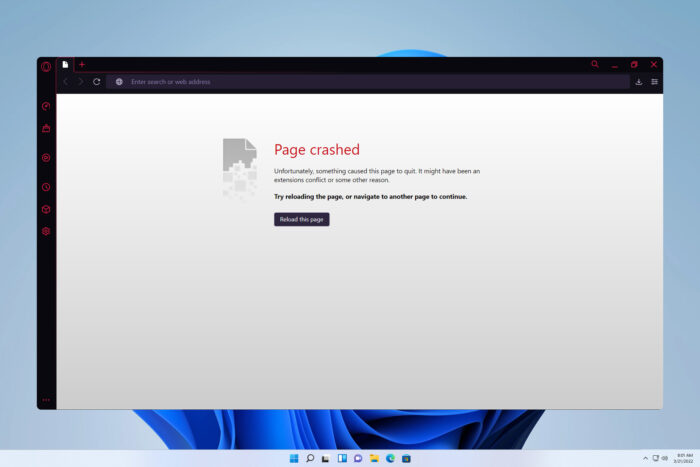 사용자들은 Opera GX가 계속 충돌하여 웹 브라우징이 불가능하다고 보고했습니다. 브라우저 충돌은 몇 가지 다른 방법으로 나타나지만, 일반적인 원인은 보통 잘못된 구성입니다.
오늘은 우리가 직접 테스트하여 효과가 검증된 Opera 충돌 문제를 해결하는 몇 가지 방법을 보여드리겠습니다.
Opera GX가 계속 충돌하면 어떻게 해야 하나요?
1. 브라우저 업데이트
- 왼쪽 상단의 Opera 로고를 클릭하고 업데이트 및 복구를 선택합니다.
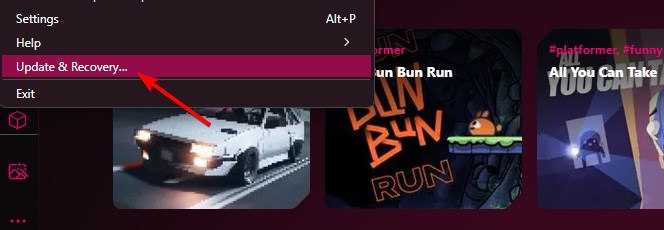
- Opera GX가 자동으로 업데이트를 확인합니다.
- 업데이트가 다운로드되면 지금 다시 시작 버튼을 클릭합니다.
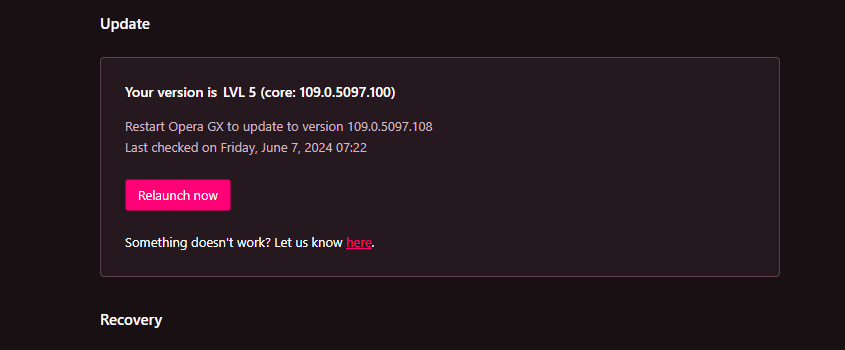
일부 사용자는 Opera GX 설치 파일을 다운로드하고 수락 및 업그레이드 옵션을 선택하는 것을 추천하고 있습니다.
2. 불필요한 애드온 및 플러그인 비활성화
- Opera 왼쪽 상단 모서리에 있는 Opera 아이콘을 클릭한 다음 확장 프로그램을 선택하고 확장 프로그램을 클릭합니다.
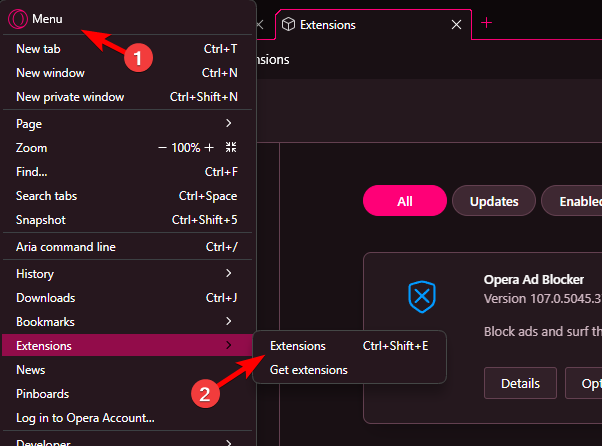
- 다음으로 비활성화 버튼을 클릭하여 이 확장 프로그램을 끕니다. 모든 확장 프로그램에 대해 이 과정을 반복합니다.
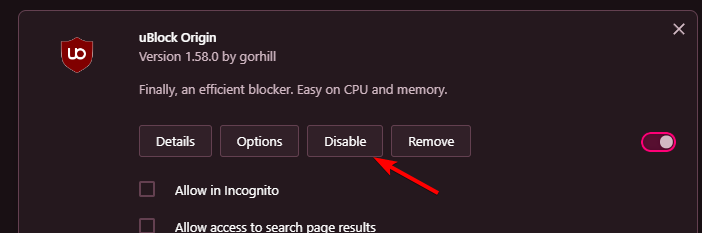
- 문제가 해결되었는지 확인하세요. 만약 그렇다면, 원인을 찾을 때까지 확장 프로그램을 하나씩 다시 활성화하세요. 문제의 원인을 찾은 후에는 Opera에서 제거하세요.
몇몇 사용자는 Cashback 확장 프로그램이 문제를 일으켰다고 보고했으나, 거의 모든 확장 프로그램이 이 문제를 일으킬 수 있습니다.
3. 캐시 및 쿠키 지우기
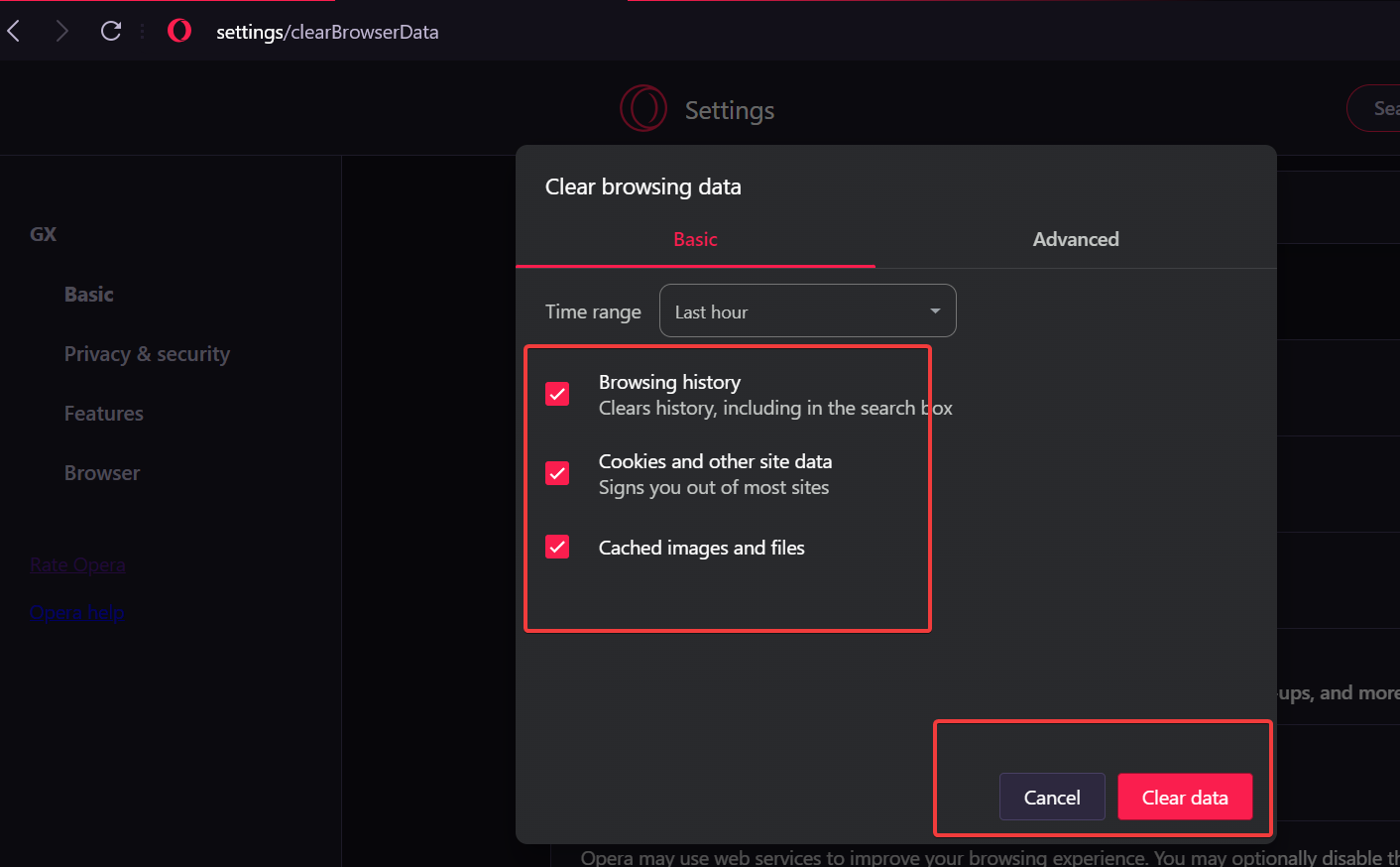
Opera GX가 계속 충돌하는 또 다른 이유는 쿠키와 캐시 파일과의 간섭입니다. 따라서 캐시를 지우는 것이 문제를 해결할 수 있습니다:
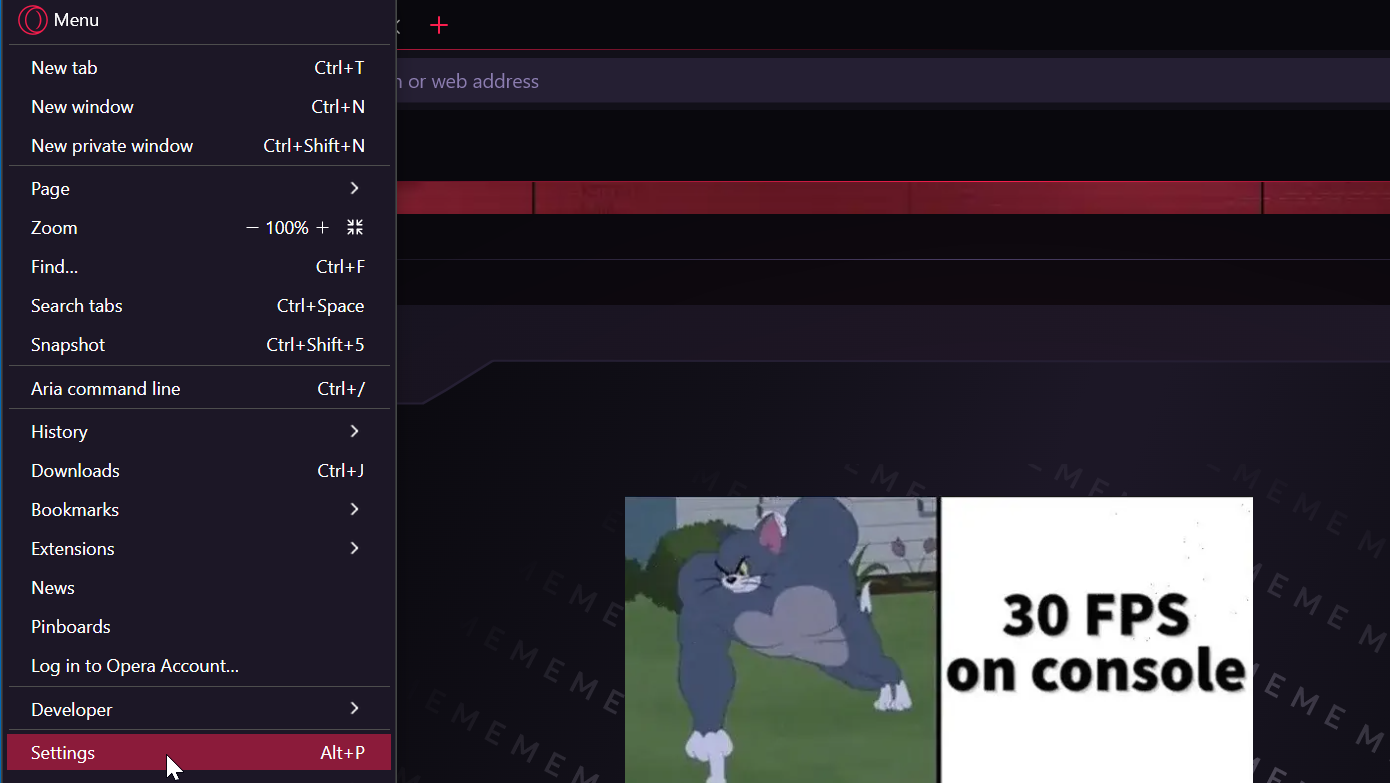
- Opera GX를 엽니다 그리고 왼쪽 상단 모서리의 Opera 아이콘을 클릭하여 설정을 엽니다.
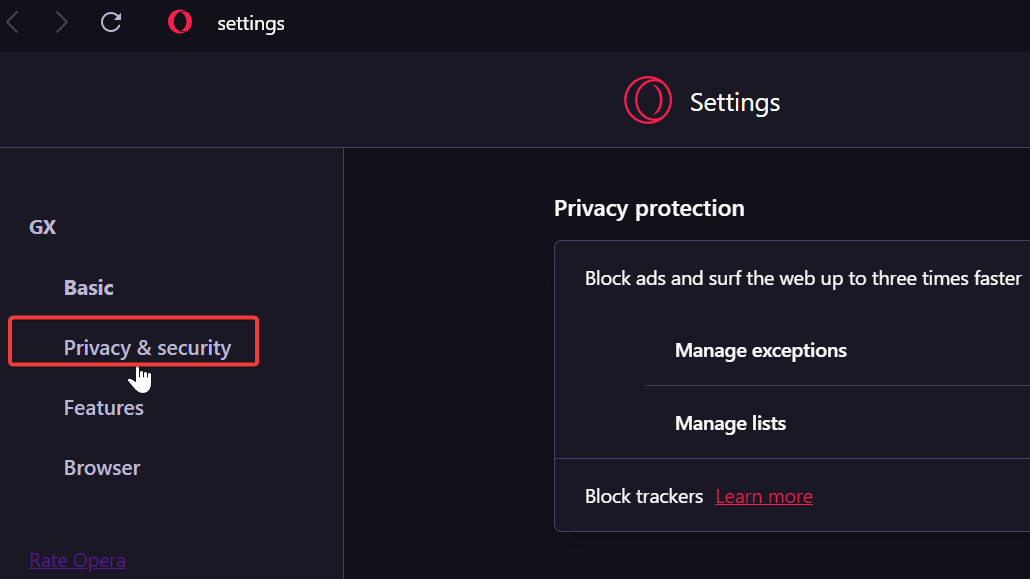
- 개인정보 및 보안을 선택합니다.
- 브라우징 데이터 지우기로 스크롤 다운합니다.
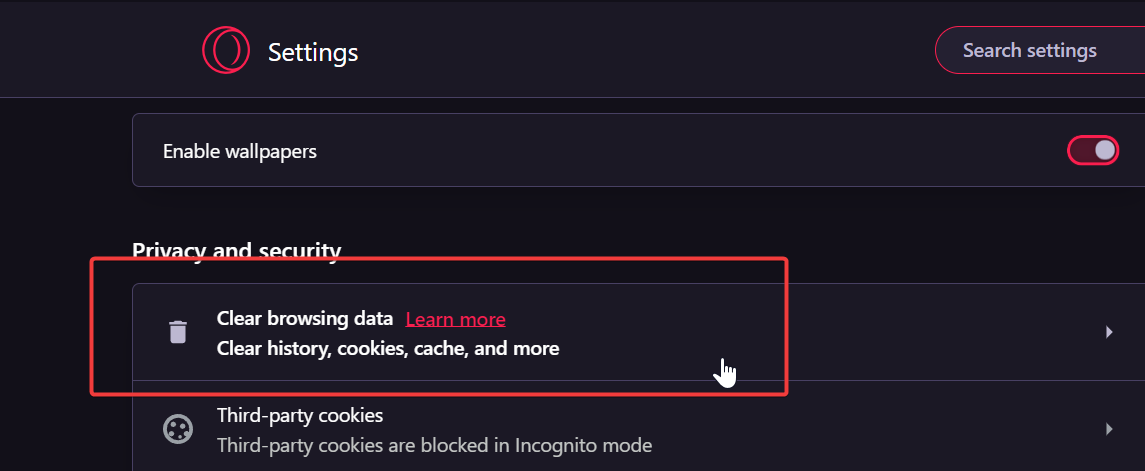
- 지우고자 하는 데이터 유형과 시간 범위를 선택한 후 데이터 지우기를 클릭합니다.
 이 주제에 대한 더 읽기
- 지금 설치해야 할 최고의 Opera GX 확장 프로그램 20가지
- Chrome 또는 Firefox에서 웹 브라우저 전환 | Opera
- Opera에서 Chrome 확장 프로그램을 설치하고 사용하는 3가지 팁
- 시도해볼만한 5가지 최고의 사전 브라우저 확장 프로그램
- Opera가 새 창/탭을 열지 않도록 하는 5가지 방법
따라서, 이건 Opera 충돌을 해결하는 몇 가지 방법입니다. 나열된 대로 적용하기만 하면 브라우저가 정상적으로 작동할 수 있을 것입니다.
Opera가 닫히지 않거나 Opera GX가 응답하지 않는 등의 다른 문제가 발생하는 경우, 이를 해결하는 방법을 확인하기 위해 전용 기사를 확인하세요.
이것이 유일한 문제는 아니며, 많은 사용자가 Windows 11에서 Opera가 작동하지 않는다고 보고했지만, 이 문제 전용 안내서가 있습니다.
다른 방법이 통하지 않으면 Opera를 다시 설치해야 할 수도 있습니다. 파일을 잃고 싶지 않다면 데이터 손실 없이 Opera를 설치하는 방법에 대한 가이드를 확인하세요.
이 가이드가 도움이 되셨나요? 아래 섹션에 댓글을 달아 주시고 의견을 말씀해 주세요. 읽어 주셔서 감사합니다!







