






macOS에서 DOSBox로 오래된 DOS 게임 플레이하기
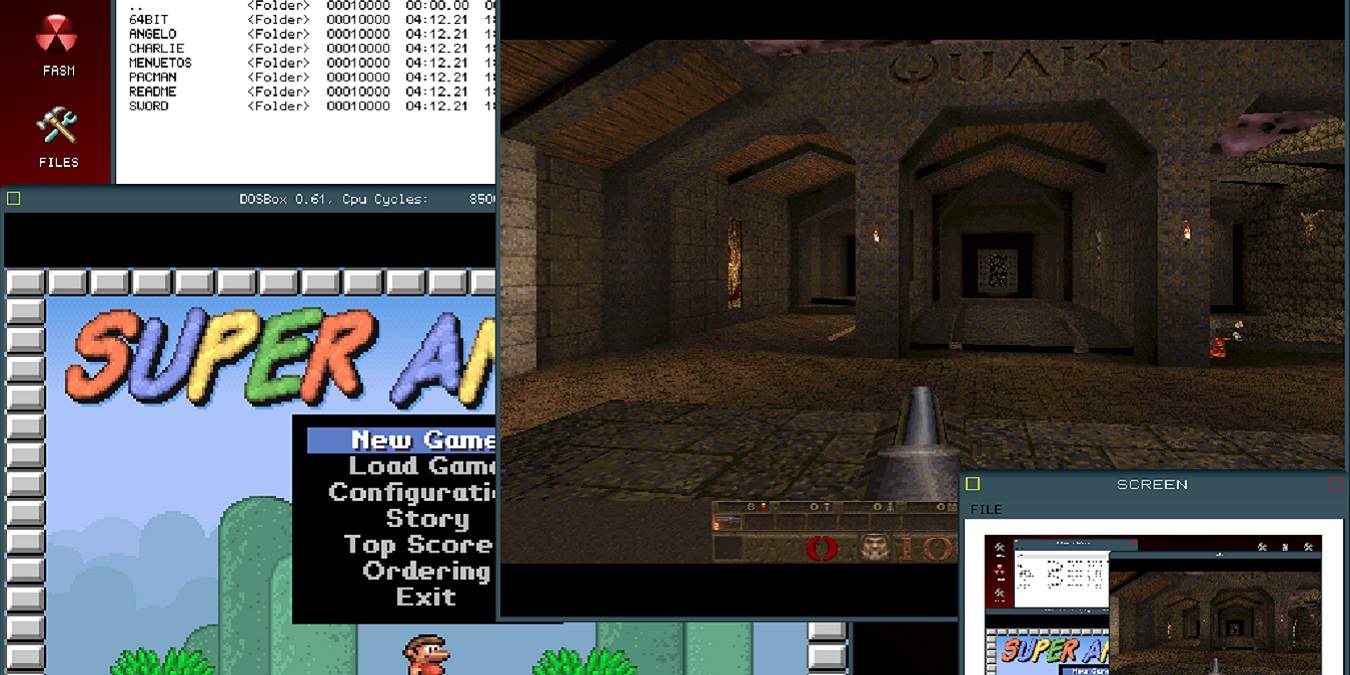
윈도우 버전의 이름에 9가 붙어 있던 고대의 시절, DOS는 초기 PC 게임의 지배적인 플랫폼이었습니다. Doom, Quake, Zork 및 수백 개의 다른 게임은 운영 체제의 원시적인 기능을 활용하여 오늘날 기준으로도 재미있고 플레이할 수 있는 게임을 만들었습니다. macOS는 게임으로 잘 알려져 있지 않지만, 여전히 Mac에서 DOS 게임을 플레이할 수 있습니다. 모든 플랫폼에서 최고의 DOS 에뮬레이터인 DOSBox를 사용하여 macOS에서 DOS 게임을 플레이하는 방법을 알아보세요.
참고: Windows 및 Linux 사용자에게는 이 지침이 Windows 및 Linux에서 오래된 DOS 게임을 플레이하는 방법에 대한 것입니다.
왜 DOSBox인가요?
macOS에서 게임을 플레이할 수 있는 다른 DOS 에뮬레이터가 있음에도 불구하고 왜 DOSBox를 선택했는지 궁금할 수 있습니다. 예를 들어, DOSBox 프로젝트의 포크인 DOSBox-X도 있습니다. 다른 옵션이 있지만, DOSBox는 여러 가지 이유로 다른 것들과 차별화됩니다:
- 설정이 매우 쉽습니다. 일부 에뮬레이터와 달리 가상 하드 드라이브를 만들거나 하드웨어 설정을 구성할 필요가 없습니다.
- 여러 플랫폼에서 쉽게 실행됩니다. Windows에서 Mac으로 이동했나요? 문제 없습니다. 여전히 DOSBox와 좋아하는 DOS 기반 게임을 실행할 수 있습니다.
- 무료이며, 이는 항상 장점입니다.
- 오래된 게임을 원래처럼 실행합니다. 단순히 새로운 시스템에서 실행되도록 게임을 에뮬레이트하는 것이 아니라, DOSBox는 원래 환경을 에뮬레이트하여 게임이 원래처럼 부드럽게 실행되도록 합니다. 문제를 방지하기 위해 오래된 하드웨어도 에뮬레이트됩니다. 오래된 IBM 호환 컴퓨터를 찾아내지 않고도 가능한 가장 진정한 경험을 원한다면, 이것이 바로 그 방법입니다.
이 모든 것을 고려할 때, macOS에서 좋아하는 DOS 게임을 플레이하기 위해 DOSBox로 시작하고 싶어하는 것은 이해할 수 있습니다.
DOSBox 다운로드 및 설치
- 개발자의 웹사이트에서 DOSBox를 다운로드합니다. “Mac OS X” 버전을 선택했는지 확인하세요. 다운로드할 것이 확실하지 않다면, Sourceforge에서 macOS용 DOSBox를 다운로드하세요.

Finder에서 다운로드한 DMG를 마운트합니다.
“DOSBox.app”를 원하는 디렉토리, 일반적으로 응용 프로그램 폴더에 복사합니다. 그러나 DOSBox는 어떤 폴더에서든 실행할 수 있습니다. DMG의 텍스트 파일을 복사할 필요는 없습니다.

DOSBox 프론트엔드
같은 페이지에서 DOSBox의 소위 “프론트엔드”를 다운로드할 수 있습니다. 이 맥락에서 프론트엔드는 DOSBox의 에뮬레이션 코드를 실행하지만 에뮬레이션을 컨테이너 애플리케이션으로 감싸는 애플리케이션입니다.
일반적으로 컨테이너 애플리케이션은 기능을 확장하거나 게임을 로드하고 저장하는 과정을 단순화합니다. 2016년 이후 업데이트되지 않았고 Catalina 및 최신 버전의 macOS에서는 작동하지 않지만, Boxer는 DOSBox의 가장 잘 알려진 macOS 프론트엔드입니다. 라이브러리 지원과 간소화된 로딩 및 플레이를 제공합니다: 게임 아이콘에 게임을 드래그 앤 드롭하면 준비가 완료됩니다.

Apple이 32비트 애플리케이션에 대한 지원을 중단했기 때문에, Catalina 및 Big Sur와 호환되려면 64비트 프론트엔드가 필요합니다. Boxer의 개발자는 더 이상 지원하지 않습니다. 그러나 thec0de.com은 호환된 64비트 버전을 만들었습니다. 일부 사용자는 프레임 속도 문제를 발견했습니다. 프론트엔드가 필요하다면 시도해 보세요, 하지만 완벽하게 작동하지 않을 수 있습니다.
이 가이드에서는 macOS용 DOSBox의 독립 실행형 버전을 사용하는 방법을 설명합니다.
DOSBox 실행 및 게임 플레이
DOSBox 아이콘을 두 번 클릭하여 새로운 DOS 세션을 엽니다. 그러면 텍스트 전용 인터페이스를 보여주는 콘솔 창이 열립니다.

DOS에 완전히 익숙하지 않다면, 이 혼란스러운 인터페이스는 DOS 프롬프트라고 불립니다. 명령어 이름과 대상을 입력하고 Enter 키를 눌러 명령을 실행하며, 마우스를 사용하여 그래픽 인터페이스와 상호작용하지 않습니다.
이것은 컴퓨터를 사용하는 오래된 스타일이며 현대 사용자에게는 약간의 조정이 필요할 수 있습니다. 작업을 수행하기 위해 사용자는 명령어의 코드 언어에서 지침을 조합합니다. 다행히도 게임을 실행하는 데는 몇 가지 명령어만 필요합니다.
기본 DOS 명령어
탐색하면서 이러한 중요한 DOS 명령어를 기억하는 것이 도움이 될 것입니다. 또한 DOS 파일 이름은 최대 8자까지만 가능합니다. 정리를 위해 DOS 게임의 이름을 8자 이하로 줄이는 것이 가장 쉽습니다.
cd directory: 지정된 디렉토리 또는 경로로 변경합니다.cls: 화면을 지웁니다.dir: 현재 디렉토리의 내용을 표시합니다.help command: 지정된 명령어에 대한 도움말 텍스트를 표시합니다.type textfile: 텍스트 파일의 내용을 표시합니다.start filename: 지정된 애플리케이션을 새 창에서 엽니다. 디렉토리와 함께 작동합니다.
DOSBox에서 디렉토리 마운트 및 게임 시작
게임을 로드하기 전에 DOSBox에서 디렉토리를 “마운트”해야 합니다. 이는 마운트된 폴더를 DOS의 C: 드라이브에 연결하여 해당 디렉토리에서 파일을 DOSBox로 로드할 수 있게 합니다. C:는 DOS에서 기본 하드 드라이브의 위치이므로 이 폴더는 에뮬레이터에 의해 기본 저장소로 취급됩니다.
- DOSBox에서 디렉토리를 마운트하려면 이 명령어를 사용하세요:
> mount C /path/to/dos/games
- 이름을 입력하여 C: 드라이브로 전환합니다.
> C:
- C: 드라이브의 내용을 확인합니다:
>dir
- cd (change directory) 명령어로 디렉토리를 탐색합니다. 플레이할 게임의 폴더로 들어갑니다:
>cd SIMC2000
응용 프로그램의 이름과 확장자를 입력하여 애플리케이션을 실행합니다. 어떤 애플리케이션을 실행해야 할지 확실하지 않다면, 애플리케이션과 동일한 이름의 EXE 파일이나 START.COM이라는 파일을 시도해 보세요.
> START.COM
게임이 시작되면 DOS 프롬프트가 사라지고 게임이 인터페이스를 차지합니다. 이제 게임이 지원하는 경우 마우스를 사용할 수 있습니다.
DOS 프롬프트로 돌아가려면 게임 내에서 종료해야 합니다. 메뉴에서 “종료” 옵션을 선택해야 할 수도 있습니다 – 각 게임마다 다릅니다.
디렉토리 자동 마운트
게임 시작 과정을 단축하려면 DOSBox 구성 파일을 편집하여 시작 시 자동으로 마운트 명령을 실행하도록 설정할 수 있습니다.
- TextEdit에서 “~/Library/Preferences/DOSBox 0.74-3 Preferences”에 있는 구성 파일을 엽니다.

구성 파일의 정확한 이름은 DOSBox 버전에 따라 달라집니다.
- 문서의 맨 아래로 스크롤합니다. “[autoexec]” 섹션 아래에 마운트 명령을 추가합니다. 추가 명령도 추가할 수 있으며, 한 줄에 하나의 명령이 들어갑니다. 완료되면 파일을 저장합니다.

- 다음 번에 DOSBox가 실행될 때, 마운트 명령이 자동으로 실행됩니다.
인기 있는 DOSBox 호환 게임
DOSBox에서 실행할 게임이 필요합니다. DOSBox는 거의 모든 DOS 게임을 플레이할 수 있게 해주지만, 모든 게임이 macOS와 호환되는 것은 아닙니다: DOSBox 호환 게임의 전체 목록을 확인하세요. ClassicDOSGames 및 DOSGames.com에서 무료 및 쉐어웨어 DOS 게임을 다운로드할 수 있습니다. 또한 GamesNostalgia에서 다양한 레트로 게임을 확인할 수 있으며, 여기에는 DOS 게임도 포함되어 있습니다. 프리미엄 게임을 원하신다면 GOG를 시도해 보세요. 많은 DOS 게임을 각각 $10 이하로 구매할 수 있습니다.
macOS에서 플레이할 호환 가능한 DOS 게임을 찾는 방법을 잘 모르겠다면, DOSBox와 호환되는 인기 게임 몇 가지를 시도해 보세요:
- Prince of Persia (1989) – 이 인기 플랫폼 게임은 그 당시 새로운 기준을 설정했습니다. 전투는 검과 발사체 간의 대결입니다. 던전을 통과하며 다양한 적과 장애물과의 시간과의 경주에서 뛰어난 애니메이션을 자랑하는 전반적으로 흥미로운 게임입니다. 후속작인 Prince of Persia 2: The Shadow and the Flame도 확인해 보세요.
- DOOM (1993) – 악의 생물들이 화성에서 텔레포트 실험으로 풀려났을 때, 인류를 구하는 것은 당신의 몫입니다. 역사상 가장 혁신적인 컴퓨터 게임 중 하나로 널리 알려진 이 게임은 반드시 한 번은 플레이해야 할 고전입니다.
- Wolfenstein 3D (1992) – 이 게임은 전 세계적으로 3D 슈팅 게임을 소개했습니다. 또한 DOOM의 성공을 위한 무대를 마련했습니다. Castle Wolfenstein에서 얼마나 많은 나치를 처치할 수 있을까요?
- Oregon Trail (1990) – 이것은 보기에 훨씬 더 어려운 고전 생존 게임입니다. 개척자 그룹과 함께 서쪽으로 여행하며 생존하고 목적지에 도착하기 위해 올바른 결정을 내리도록 노력하세요. 재미있는 미니 게임도 있습니다.
- Dangerous Dave (1990) – 이것은 많은 플레이어가 플랫폼 스타일 게임을 처음 접한 게임이었습니다. 전제는 간단합니다: 많은 장애물과 도전 과제 속에서 10개의 레벨에서 트로피를 회수하세요.

- Scorched Earth (1991) – 이 턴제 생존 게임에서 최대 10명의 다른 플레이어나 컴퓨터와 전투를 벌입니다. 게임 플레이는 단순해 보일 수 있지만, 다른 사람들과 전쟁을 벌이기 위해 탱크를 사용하는 매우 복잡한 전략 게임입니다.
- Blood (1997) – 고전 공포 영화의 참조가 포함된 모든 공포 팬을 위한 필수 플레이 DOS 게임입니다. 악의 컬트와 맞서 싸우는 흥미진진한 1인칭 슈팅 게임입니다.
- Warcraft: Orcs & Humans (1994) – 이것은 Warcraft 시리즈의 첫 번째 게임으로, 결국 매우 인기 있는 월드 오브 워크래프트 RPG로 이어졌습니다. 이 실시간 전략 게임은 당신의 기술을 판타지 세계와 겨루게 합니다.
- X-Com: UFO Defense (1994) – UFO Enemy Unknown으로도 알려진 이 턴제 전략 게임은 외계인에 대한 정보를 수집하고 그들이 얼마나 나쁜지 깨달은 후 반격하는 시리즈의 첫 번째 게임입니다.
- Wasteland (1988) – 소련과 미국 간의 핵전쟁 이후 남은 것은 황무지입니다. 그러나 변이체와 약탈자들이 생존을 위해 고군분투하는 사람들에게 다가오고 있습니다. 인류를 안전하게 지키는 것은 당신의 몫입니다.
- Sid Meier’s Civilization (1991) – 이것은 여전히 가장 인기 있는 PC 게임 중 하나입니다. 이름에서 알 수 있듯이, 이 턴제 전략 게임에서 문명을 구축하고 정복하려고 합니다. 문명 스타일 보드 게임이 실제로 이 게임의 영감을 주었습니다.
마무리
좋아하는 구식 게임을 포기할 필요는 없습니다. 무료 DOSBox 다운로드와 DOS 게임 몇 개만 있으면, macOS에서 좋아하는 게임을 몇 시간 동안 플레이할 준비가 됩니다. 아래에서 이 게임을 플레이한 경험을 공유해 주세요.
새로운 Mac으로 업그레이드할 계획이라면, 이 심층 구매 가이드로 시작하세요.
이미지 출처: Wikimedia Commons/Gatesbillou, Wikimedia







