






안드로이드용 레트로아크: 완벽 가이드

수년 동안 레트로아크는 PC에서 안목 있는 에뮬레이션 애호가들이 선택한 플랫폼이었습니다. 레트로아크를 다운로드했지만 코어와 콘텐츠의 차이를 모르거나 좋아하는 콘솔 게임을 실행하는 데 가장 적합한 코어를 알고 싶다면 이 안드로이드용 레트로아크 가이드를 읽어보세요.
참고: 일반적으로 게임 에뮬레이션과 관련된 다소 애매한 법적 문제를 고려해야 합니다. 다음 가이드는 ROM 및 ISO를 얻는 방법에 대한 조언을 제공하지 않습니다.
목차
- 시작하기
- 안드로이드용 레트로아크의 최고의 코어
- 레트로아크 구성하기
- 각 코어에 대한 컨트롤 구성하기
- 멋진 프론트엔드 사용하기
- 최신 상태 유지하기
- 셰이더
- PS1/PS2 에뮬레이션 및 BIOS
- 기타 정보
또한 읽어보세요: 9가지 최고의 안드로이드 화면 녹화 앱
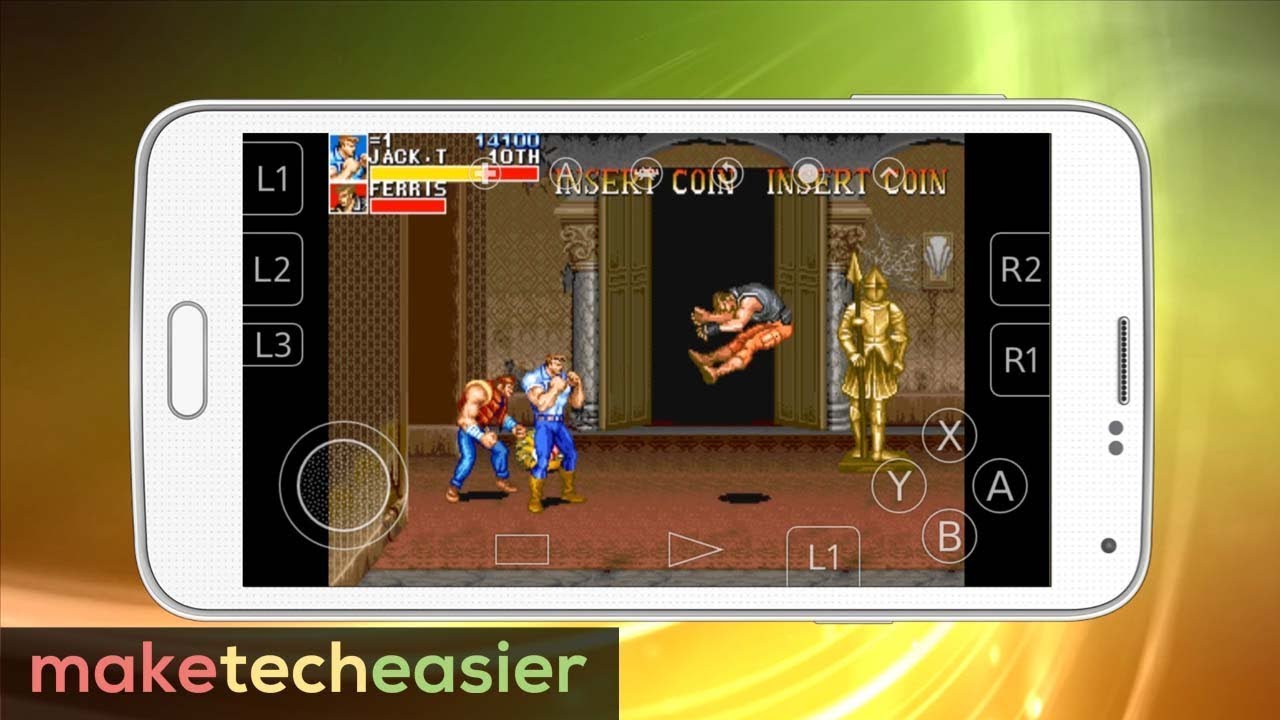
시작하기
물론 가장 먼저 해야 할 일은 플레이 스토어에서 레트로아크를 설치하는 것입니다. 설치가 완료되면 레트로아크를 열고, 레트로아크에 익숙하지 않다면 메인 메뉴가 전혀 의미가 없을 수 있습니다.
먼저, 장치에 코어를 다운로드합시다. 이들은 레트로아크를 통해 플러그인으로 작동하도록 조정된 콘솔 에뮬레이터이며, 앱을 통해 직접 다운로드할 수 있습니다. “Load Core -> Download Core”로 이동하여 목록에서 원하는 것을 선택하세요.

목록에서 코어를 탭하면 즉시 장치에 다운로드됩니다. (코어를 제거하려면 레트로아크 앱 설정으로 가서 “데이터 지우기”를 선택해야 합니다.)
또한 읽어보세요: 레트로아크 설정 방법, 오픈 소스 크로스 플랫폼 레트로 게임 에뮬레이터
어떤 코어가 어떤 콘솔에 가장 적합할까요? 아래는 가장 인기 있는 콘솔에 대한 코어 선택 목록입니다. 이는 가장 넓은 호환성과 최고의 성능을 기준으로 하였습니다. 특정 게임은 이 목록에 맞지 않을 수 있지만, 대부분의 사람들에게는 최적이라고 믿습니다.
참고: 3D 그래픽이 요구되는 더 까다로운 콘솔(N64, PS1, 세가 새턴)의 코어는 장치에 더 많은 부담을 줄 것입니다. 상대적으로 최근의 장치에서는 잘 작동하지만, 구형/저사양 안드로이드 장치는 어려움을 겪을 수 있습니다.
안드로이드용 레트로아크의 최고의 코어
- 게임 보이 어드밴스 – mGBA
- 게임 보이/게임 보이 컬러 – Gambatte
- 닌텐도 (NES) – Nestopia
- 닌텐도 64 – Mupen64Plus
- 플레이스테이션 – PCSX-ReARMed
- 세가 제네시스/게임 기어 – Genesis Plus GX (세가 32X 게임의 PicoDrive)
- 세가 새턴 – Yabause (성능적으로 매우 부담이 큽니다)
- 슈퍼 닌텐도 (SNES) – Snes9X
레트로아크 구성하기
코어를 모두 설정한 후, 레트로아크가 게임을 감지하도록 하려면 게임의 ROM과 ISO를 안드로이드 장치에 가져와야 합니다. (이들은 이미 소유하고 있는 게임의 복사본이어야 한다고 강조합니다.)
장치에 게임이 있으면 “Load Content”로 가서 하나씩 로드할 수 있습니다. 또는 적절한 재생 목록을 설정할 수 있습니다.
이를 위해, 플레이리스트 아이콘(레트로아크 화면 하단의 중간 옵션)을 탭한 다음 “Scan Directory”를 선택하세요.

ROM을 보관하는 디렉토리를 선택한 후 “이 디렉토리 스캔“을 선택하세요. 이제 각 콘솔의 ROM이 “플레이리스트 메뉴”의 별도 폴더에 깔끔하게 정리되어 있습니다. 여기에서 게임을 선택하고 실행할 수 있습니다.

각 코어에 대한 컨트롤 구성하기
이 부분은 혼란스러울 수 있습니다. 터치스크린만 사용하는 경우, 각 코어는 게임을 제어하기 위한 사용자 정의 가능한 온스크린 터치 디스플레이를 가지고 있으므로 별다른 작업이 필요하지 않습니다.
그러나 컨트롤러를 사용하는 경우, 약간의 조정이 필요할 수 있습니다. (PS4 컨트롤러를 안드로이드 장치에 연결하는 방법에 대한 아이디어가 필요하다면, PS4 컨트롤러를 안드로이드 장치에 연결하는 방법에 대한 가이드를 확인하세요.)
각 개별 코어에서 컨트롤 및 기타 설정을 변경하려면 먼저 “Load Core”를 사용하여 해당 코어를 로드하고 “Load Content”(또는 재생 목록에서)로 게임을 로드해야 합니다.
그런 다음 레트로아크 메인 메뉴에서 “Quick Menu”라는 옵션을 찾아 탭한 후 “Controls”를 탭하고 아래로 스크롤하여 해당 게임의 컨트롤을 구성하세요.

여기서 중요한 점은, 해당 코어의 모든 게임에 적용할 수 있도록 컨트롤을 저장할 수 있다는 것입니다(Save Core Remap File) 또는 특정 게임에만 적용할 수 있습니다(Save Game Remap File). 필요에 맞는 저장 옵션을 선택한 후 게임으로 돌아갈 수 있습니다.
멋진 프론트엔드 사용하기
안드로이드용 레트로아크는 실제로 몇 가지 멋진 UI 요소를 가지고 있습니다. 예를 들어, 컬렉션의 게임에 대한 박스 아트와 커버를 가져오는 기능이 있습니다. 하지만 게임 컬렉션을 탐색하는 더 화려한 방법을 원한다면, 전체 ROM 컬렉션을 편리하게 정리하는 프론트엔드를 사용해보세요.

DIG는 아마도 안드로이드용 최고의 에뮬레이션 프론트엔드일 것입니다. 전체 전화기를 스캔한 후, 모든 게임을 멋진 프레젠테이션 옵션으로 표시합니다. 여전히 레트로아크를 통해 게임을 실행하지만, DIG를 통해 탐색하고 탐험할 수 있습니다. DIG는 훨씬 더 보기 좋고, 게임을 장르, 연도 등으로 정리하며, 게임에 대한 멋진 역사적 개요를 제공합니다.
DIG 프론트엔드 설정 방법에 대한 전체 가이드는 DIG 튜토리얼을 읽어보세요.
최신 상태 유지하기
레트로아크를 사용할 때 고려해야 할 중요한 사항이 있습니다. 한편으로는 플레이 스토어를 통해 레트로아크를 최신 상태로 유지해야 하지만, 이는 앱 자체만 업데이트할 뿐 코어, 자산, 썸네일 목록 등은 업데이트하지 않습니다.
때때로 설치된 코어를 수동으로 업데이트하여 최신 버전을 실행하고 있는지 확인해야 합니다. 이는 안정성, 성능 및 다양한 다른 요소를 개선할 것입니다. 사실, 게임 실행 중 문제가 발생하면 가장 먼저 해야 할 일 중 하나는 코어를 업데이트하는 것입니다.

이를 위해 레트로아크 메인 메뉴로 가서 아래로 스크롤한 후 Online Updater를 탭하고, Update Installed Cores 및 Update Core Info Files를 탭하세요.

그곳에 있는 동안 “Update GLSL Shaders”를 정기적으로 탭하여 최상의 셰이더 버전을 실행하고 있는지 확인하세요(아래에서 더 많은 정보가 있습니다). 또한 Playlist Thumbnails Updater를 확인하여 이미 없는 경우 게임의 멋진 썸네일 이미지를 얻으세요.
셰이더
셰이더는 다양한 코어와 개별 게임에 적용할 수 있는 필터입니다. 예를 들어, 텍스처를 더 부드럽고 덜 픽셀화된 모습으로 필터링하거나 CRT 화면 또는 NTSC 필터를 게임에 추가하여 90년대에 플레이했던 경험을 재현할 수 있습니다.

셰이더를 사용하려면 코어와 게임을 열고 메뉴 -> Quick Menu -> Shaders로 이동한 다음 “Video Shaders” 슬라이더를 탭하여 셰이더 옵션에 접근하세요.

“Load Shader Preset -> shaders_glsl”을 탭하여 레트로아크에서 사용할 수 있는 모든 셰이더에 접근하세요. 선택할 수 있는 셰이더가 많으니, 마음에 드는 것들을 실험해보세요. (CRT Easymode는 90년대 화면 모양을 재현하는 데 좋은 선택입니다.)

특정 셰이더를 조정하고 싶다면, 선택한 후 셰이더 메뉴에서 “Shader Parameters”로 가서 스캔라인 강도, 마스크 점 등을 조정하세요.
PS1/PS2 에뮬레이션 및 BIOS

대부분의 경우, 에뮬레이터와 게임을 실행할 때 BIOS에 대해 걱정할 필요가 없습니다. 관련 파일은 에뮬레이터에 포함되어 있습니다. BIOS 파일은 에뮬레이터가 다른 BIOS 파일로 실행할 때 가장 먼저 찾는 것입니다. 이는 플레이하는 게임의 글로벌 지역에 따라 다릅니다.
그러나 PS1 및 PS2 게임의 경우, 관련 BIOS 파일을 직접 찾아야 합니다(온라인에서 찾을 수 있습니다) 그리고 이를 안드로이드 장치의 레트로아크 “system” 폴더에 넣어야 합니다.
레트로아크에서 PS1 에뮬레이션에 대한 자세한 내용은 우리의 가이드를 확인하세요. 데스크톱 버전용이지만, 일반적인 규칙은 동일합니다. BIOS에 관해서는 다음과 같은 파일이 필요합니다:
- scph5500 (NTSC – 일본)
- scph1001 (NTSC – 미국)
- scph5502 – (PAL – 유럽)
- scph5552 (PAL – 유럽)
기타 정보
특정 코어의 Quick Menu에서 다양한 기능을 사용할 수 있습니다. 게임을 실행 중이라면 Quick Menu로 가서 “Save State” 및 “Load State”를 선택할 수 있습니다(세이브 없는 NES 게임을 플레이할 때 신의 선물입니다).
코어가 로드되지 않은 경우, “Settings menu -> Input -> Input Hotkey Binds”로 가서 Save State, Rewind 및 중요한 “Menu toggle”와 같은 것들을 위한 빠른 버튼을 설정할 수 있습니다. 이는 레트로아크 메뉴로 이동합니다. (PS4 컨트롤러에서는 이 버튼을 PS 버튼으로 설정하는 것을 좋아합니다.)

설정 메뉴의 많은 다른 흥미로운 기능 중 하나는 “Achievements”로, retroachievements.org와 레트로아크를 연결하여 수천 개의 레트로 게임에 대한 업적을 잠금 해제합니다!

문제 해결
레트로아크와 에뮬레이션은 모두 복잡한 작업입니다. 본질적으로 소프트웨어만으로 전체 하드웨어를 모방하는 것이기 때문에 이 과정에서 문제가 발생할 수 있습니다. 레트로아크가 안드로이드에서 제대로 작동하지 않을 때 해결할 수 있는 방법은 다음과 같습니다.
1. 게임이 실행되지 않음
레트로아크에서 게임이 실행되지 않는 가장 일반적인 이유는 잘못된 비디오 드라이버를 사용하고 있기 때문입니다. 레트로아크의 두 가지 옵션은 Vulkan과 openGL이며, 어떤 것이 가장 적합한지는 코어에 따라 다릅니다.
비디오 드라이버를 변경하려면: 레트로아크에서 “Settings -> Drivers”로 가서 비디오 아래에서 드라이브를 “vulkan”과 “gl” 사이에서 전환하세요.

2. 레트로아크가 게임을 찾지 못함
시스템에서 ROM이나 게임을 찾기 위해 “load folder” 옵션을 사용하면 레트로아크가 이를 찾지 못할 수 있습니다. 이는 게임이 레트로아크가 스캔하는 파일 형식과 일치하지 않기 때문일 수 있습니다.
좋은 소식은 여전히 이러한 게임을 실행할 수 있다는 것입니다. 수동으로 로드하기만 하면 됩니다.
“Playlists (레트로아크 하단 중앙의 아이콘) -> Import Content”를 탭한 다음, “Scan Directory” 또는 “Scan File” 대신 “Manual Scan”을 탭하세요.

여기에서 스캔할 디렉토리를 선택하고, 스캔된 콘텐츠와 연결할 시스템 또는 코어, 스캔할 파일 확장자를 선택할 수 있습니다. (스캔하는 데 어려움을 겪었던 ROM의 파일 확장자를 확인하고 여기에 입력할 수 있습니다.)
준비가 되면 아래로 스크롤하여 “Start Scan”을 탭하세요.
3. 일반적인 버그
레트로아크가 충돌하거나 화면 컨트롤이 표시되지 않거나 기타 사소한 불편함이 발생하는 경우, 레트로아크 구성 파일을 삭제하여 앱을 새로 고칠 수 있습니다.
이를 위해: 파일 관리자 앱을 사용하여 전화기의 레트로아크 디렉토리(기본적으로 내부 저장소 -> 레트로아크 -> config)로 이동하세요. “Retroarch-1234-56789.cfg” 파일(숫자는 무작위로 생성됨)을 찾아 삭제하세요.
앱을 재시작하면 더 원활하게 작동할 것입니다.
아마도 이제까지 눈치채셨겠지만, 레트로아크는 기능이 풍부하여 특히 깊고 재미있는 탐험의 세계입니다. 데스크톱 버전의 레트로아크가 작동하지 않을 때의 여러 가지 수정 사항이 있으며, 그 중 일부는 안드로이드 버전에도 적용할 수 있습니다. 어두운 면에 발을 담그고 싶다면 최고의 안드로이드 해킹 앱 목록을 확인하세요.







