






윈도우 11용 Signal: 다운로드, 설치 및 실행 방법
 Signal은 WhatsApp, Telegram 및 Facebook Messenger와 같은 주요 메시징 앱에 대한 보다 개인적인 대안을 찾는 개인들 사이에서 인기 있는 소프트웨어입니다. 데스크톱 애플리케이션이 제공되며, 메시징 서비스에서 기대할 수 있는 많은 기능이 포함되어 있습니다.
Signal의 가장 매력적인 기능 중 하나는 사용자 간에 전송되는 모든 메시지의 자동 종단 간 암호화입니다. 이것이 당신에게도 관심이 있다면, 아마도 전화기나 컴퓨터뿐만 아니라 어디에서나 사용할 수 있는 아이디어를 좋아할 것입니다.
Signal의 PC 애플리케이션은 모바일 애플리케이션과 동일한 개인 정보 보호 기능을 포함하고 있어 사용자가 언제 어디서나 개인적인 대화를 나눌 수 있습니다.
오늘은 암호화 시스템이 어떻게 작동하는지 이해한 후, Windows 11 컴퓨터에서 Signal을 다운로드하고 사용하는 방법을 보여드리겠습니다. 따라오세요!
Signal의 암호화는 어떻게 작동하나요?
일상 생활을 하면서 암호화에 대해 두 번째 생각을 하지 않는 사람들이 많습니다. 그들은 Facebook, Instagram 및 Snapchat과 같은 소셜 미디어 사이트에 이미지를 게시하고 다양한 메시징 앱을 통해 민감한 정보를 교환하는 데 익숙합니다.
이러한 애플리케이션의 대다수가 종단 간 암호화를 제공하지 않는다면 왜 문제가 될까요? 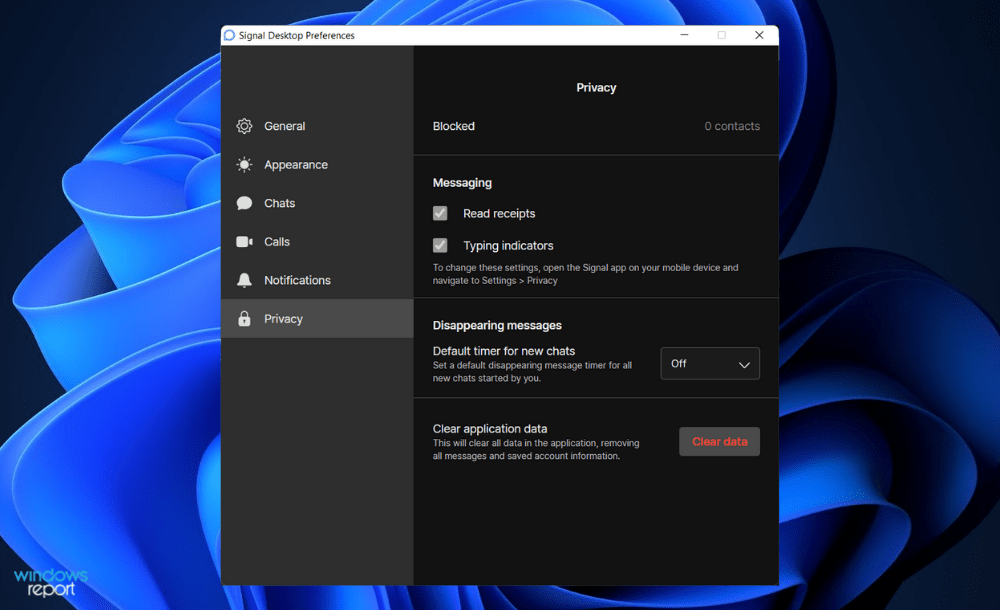 Open Whisper System의 Signal Protocol을 사용하는 두 사용자 간의 종단 간 암호화된 연결을 설정하는 첫 번째 단계는 장기적인 신원 키 쌍, 중기 서명된 사전 키 쌍 및 여러 개의 임시 사전 키 쌍을 생성하는 것입니다.
이 키는 클라이언트 측에서 생성되며 안전하고 보안된 위치에 로컬로 보관됩니다. 두 번째 단계를 완료하기 위해 모든 공개 키와 등록 ID를 단일 객체(키 번들로 알려짐)로 패키징하고 키 배포 센터에 등록해야 합니다.
Alice가 Bob과 세션 중에 통신할 수 있도록 하려면 Bob의 등록 ID와 공개 키에 대한 접근 권한이 있어야 합니다.
따라서 Alice는 먼저 자신의 키를 생성하고 키 배포 센터에 등록한 다음 키 배포 센터에서 Bob의 키 번들을 요청해야 합니다.
종단 간 암호화를 사용하는 메시징 서비스에서는 특정 메시지의 내용이 오직 당신(발신자)과 당신의 친구(예정된 수신자)만 볼 수 있다는 것을 의미합니다.
Windows 11 PC에서 Signal에 액세스하는 방법은?
QR 코드로 연결하기
- 먼저 Signal의 공식 다운로드 페이지로 이동하여 화면의 지침에 따라 설치해야 합니다.
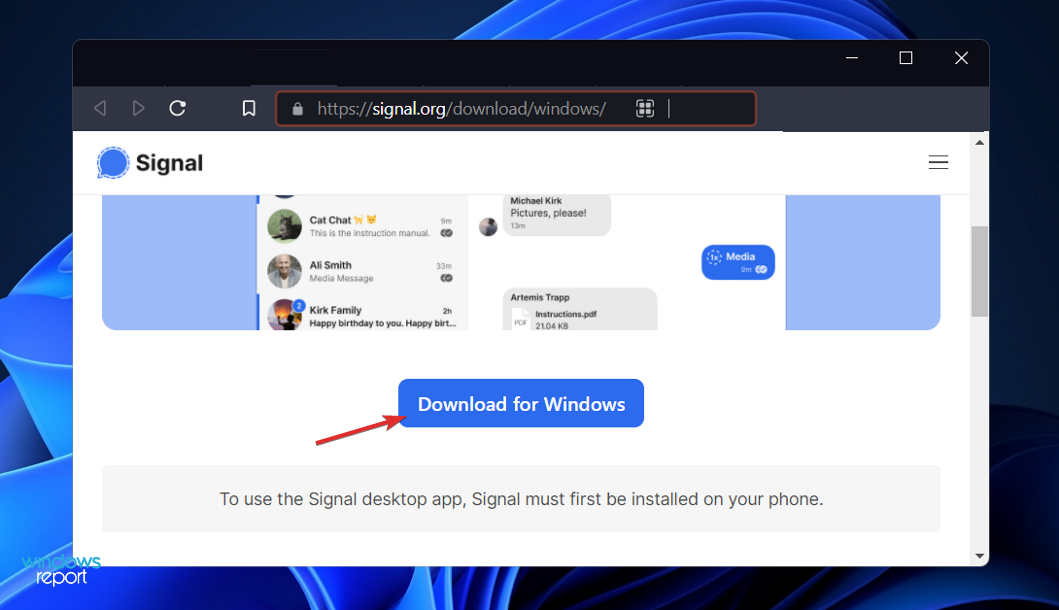
- 이제 전화에서 Signal의 설정으로 이동하여 연결된 장치를 선택한 다음 플러스 버튼을 클릭하고 데스크톱 Signal 앱에 있는 QR 코드를 스캔합니다.
- 그렇게 하면 Signal이 귀하의 연락처와 그룹을 동기화합니다.
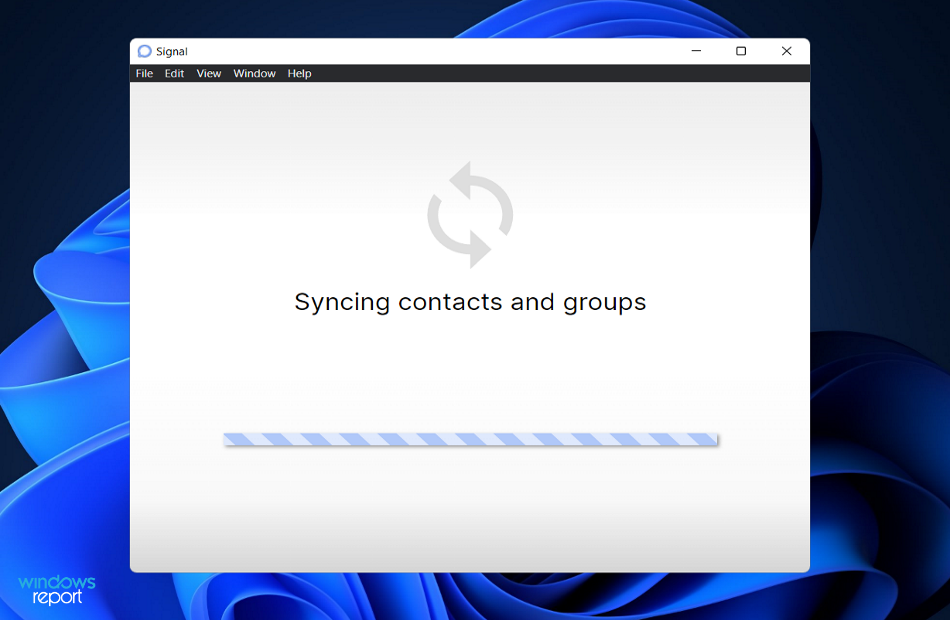
그게 전부입니다! 이제 귀하의 전화 계정으로 PC에서 Signal을 사용할 수 있으며 동기화됩니다.
가장 일반적인 암호화 알고리즘은 무엇인가요?
암호화는 데이터, 메시지 또는 파일을 읽을 수 없도록 만드는 방법으로, 해당 데이터에 대한 접근 권한이 부여된 사람만이 접근할 수 있도록 보장합니다.
이는 정교한 알고리즘을 사용하여 데이터를 스크램블한 다음 메시지 발신자가 제공한 키를 사용하여 동일한 데이터를 복호화하는 과정입니다. 데이터 암호화는 정보가 저장되거나 전송되는 동안 항상 비공식적이고 비밀로 유지되도록 보장합니다. 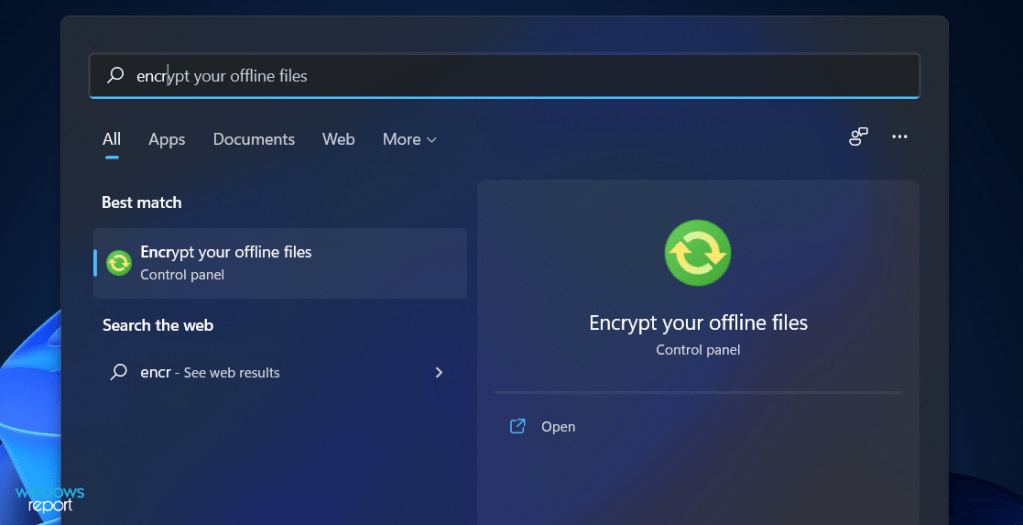 다음은 가장 일반적인 다섯 가지 암호화 알고리즘입니다:
- Triple DES – 원래 데이터 암호화 표준(DES)의 역할을 수행하기 위해 만들어졌으며, 해커들이 이를 쉽게 무너뜨리는 방법을 알아냈습니다. Triple DES 방법은 한때 업계에서 권장하는 표준이었고 가장 널리 사용되는 대칭 알고리즘이었습니다.
- RSA 보안 – 데이터 암호화 분야에서 RSA는 인터넷을 통해 전송되는 데이터를 암호화하기 위한 업계 표준으로 널리 사용되는 공개 키 암호화 방법입니다.
- AES – 이는 미국 정부와 여러 조직에서 업계 표준으로 널리 인정받는 고급 암호화 표준(AES)입니다. 128비트 형태로 매우 효율적이지만, AES는 192비트 또는 256비트 길이의 키도 사용합니다.
- Blowfish – 이는 DES 알고리즘을 대체하기 위해 설계된 또 다른 방법입니다. 이는 메시지를 64비트 블록으로 나누고 각 블록을 순차적으로 암호화하는 대칭 암호입니다. 놀라운 속도와 전반적인 효율성으로 유명합니다.
- Twofish – Blowfish와 그 후속작인 Twofish는 컴퓨터 보안 전문가인 Bruce Schneier에 의해 만들어졌으며, 그는 암호학의 아버지로도 알려져 있습니다. 이 과정에서 사용되는 키는 최대 256비트 길이일 수 있으며, 대칭 기술이기 때문에 하나의 키만 필요합니다.
사이버 공격의 성격은 지속적으로 변화하고 있으며, 보안 전문가들은 이를 막기 위한 새로운 전략과 전술을 고안해야 합니다. 이러한 흥미로운 발전에 대한 업데이트를 주목하세요.
한편, 이메일 교환을 보호하거나 데이터를 저장하기 위해 암호화가 사이버 보안 도구의 무기고에 포함되어 있는지 확인해야 합니다.
운영 체제가 보안을 처리하는 방법에 대해 더 알고 싶다면 Windows 11의 최고의 보안 및 개인 정보 보호 기능에 대한 기사를 확인하세요.
또는 Windows 11에서 바이러스 및 위협 보호가 작동하지 않는다는 메시지를 받으면 연결된 기사를 확인하여 솔루션 목록을 확인하세요.
마지막으로, Windows 11에서 Windows Defender가 작동하지 않는다는 보고도 있었습니다. 같은 문제가 발생하는 경우 이에 대한 가이드를 놓치지 마세요.
Signal에서 문제가 발생할 수 있다는 점을 기억하세요. Signal 데스크톱이 작동하지 않을 경우 대처 방법에 대한 가이드가 있으니 놓치지 마세요. Signal Desktop에서 백업을 복원하는 방법에 대한 가이드도 있으니 확인해 보세요.
고급 사용자라면 Signal Desktop에서 명령줄 옵션을 사용하는 방법을 알고 싶을 수 있으며, 생각보다 간단합니다.
아래 댓글 섹션에 귀하가 PC에서 Signal을 사용하는 방법을 찾는 데 큰 어려움이 없었는지, 그리고 사이버 보안에 열정을 가진 사람 중 하나인지 알려주세요. 읽어주셔서 감사합니다!







