






리눅스에서 서브우퍼가 작동하지 않나요? 이 팁을 시도해 보세요!

PC에 리눅스를 방금 설치했습니다. 부팅하고 보니 모든 오디오가 마치 전화기에서 나오는 것처럼 들립니다. 서브우퍼에 손을 대보니 전혀 작동하지 않습니다. 평소에는 매우 강한 베이스가 있는 곡을 재생해도 마찬가지입니다.
대부분의 주요 리눅스 배포판은 오디오 관리를 위해 고급 리눅스 사운드 아키텍처(ALSA)와 PulseAudio를 모두 사용합니다. 두 소프트웨어 모두 훌륭하지만, 기본 설정은 다소 간단할 수 있습니다. 채널이 두 개 이상인 더 복잡한 스피커 설정(예: 5.1 서라운드 시스템)을 사용하는 경우 PulseAudio가 기본적으로 입력/출력을 혼합하는 방식 때문에 서브우퍼 입력이 손실될 수 있습니다.
리눅스에서 서브우퍼가 작동하지 않는 문제를 해결하는 방법은 다음과 같습니다.
또한 읽어보세요: 홈 시어터 시스템 구매 가이드: 홈 시어터 시스템 구매 시 확인해야 할 사항
첫 번째로 확인할 것
운영 체제를 만지기 전에 모든 케이블이 제대로 연결되어 있는지 확인하세요. 또한, 스피커가 마지막으로 정상 작동했을 수 있는 다른 운영 체제가 컴퓨터에 설치되어 있다면, 지금이 다시 테스트해볼 좋은 기회입니다.

문제의 다른 원인을 모두 제거했는지 확인하여 리눅스 배포판이 오디오를 현재 구성대로 처리하는 방식에 문제가 있다는 것을 확신할 수 있어야 합니다.
리눅스에서 스피커 테스트하기
리눅스 배포판에서 시스템 설정에 접근할 수 있는 방법을 찾을 수 있어야 합니다. 메뉴에 그런 애플리케이션이 없다면, 터미널을 열고 “gnome-control-center”를 설치하세요.
Debian 기반 시스템(Ubuntu/Kali/Mint/MX)의 경우:
sudo apt install gnome-control-centerArch 배포판(Manjaro/EndeavourOS/Garuda)의 경우:
sudo pacman -S gnome-control-center이제 이를 처리했으므로 애플리케이션을 실행하고 “사운드”로 이동할 차례입니다. 출력 장치가 올바르게 선택되었는지 확인하세요. 그 후 “서브우퍼” 채널의 볼륨이 적절한 수준인지 확인하세요. 저에겐 볼륨이 최대에 설정되어 있습니다.

또한 출력 장치 구성이 사용 중인 스피커의 유형과 일치하는지 확인하세요. 6채널 5.1 서라운드 시스템을 사용 중이라면 “구성”에서 “아날로그 서라운드 5.1 출력”을 선택해야 합니다.

이 모든 준비가 끝났다면 “테스트” 버튼을 클릭하세요. 각 스피커를 클릭하며 소리가 어디에서 나는지 확인하세요. 스피커에서 소리를 전혀 듣지 못하고 귀를 가까이 대도 소리가 나지 않는다면, 이는 접촉 문제일 가능성이 매우 높으며, 하드웨어적으로 스피커가 정상적으로 작동하지 않기 때문입니다.
센터 스피커에서 소리가 나오는 동안 “서브우퍼”를 클릭했을 때 그 반대의 상황이 발생한다면, 일부 사운드 시스템에서 발생하는 꽤 일반적인 문제에 직면하게 될 것이며, 이는 첫 번째 우선 사항이 될 것입니다.
또한 읽어보세요: 터미널에서 Linux 오디오를 관리하기 위한 ALSA 유틸리티 사용 방법
센터와 서브우퍼가 섞였나요? 이렇게 해보세요!
사운드 시스템의 구축 방식이 완전히 표준화되어 있지 않기 때문에 일부 회사는 복잡한 배선을 선택하여 센터와 서브우퍼 채널을 서로 바꾸는 경우가 있습니다. 이로 인해 컴퓨터가 센터 오디오를 우퍼를 통해 재생하려고 시도하고 그 반대의 상황이 발생합니다.
터미널에 다음 명령어를 입력하세요:
sudo gedit /usr/share/pulseaudio/alsa-mixer/profile-sets/default.conf구성 파일에서 “[Mapping …]”로 시작하는 여러 섹션을 찾을 때까지 아래로 스크롤하세요. 스피커의 오디오 프로파일과 일치하는 것을 찾아야 합니다. 예를 들어 5.1 서라운드 스피커를 구성하려면 다음과 같은 섹션을 찾아야 합니다:
[Mapping analog-surround-51]대신 7.1 시스템을 구성하나요? “analog-surround-71”을 찾으세요.
우리가 이 작은 섹션에서 변경하고자 하는 변수는 “channel-map”입니다. 기본적으로 5.1 서라운드 시스템의 경우 다음과 같이 나열됩니다:
channel-map = front-left,front-right,rear-left,rear-right,front-center,lfe7.1 서라운드 시스템 이하에서는 대부분의 운영 체제에서 서브우퍼는 매핑에서 마지막에 오게 됩니다. 스피커 제조업체에서 서브우퍼와 센터 출력이 스위치된 경우 이 순서를 반대로 바꿔야 합니다.
“front-center”와 “lfe”의 위치를 바꾸면 됩니다. 5.1 서라운드 시스템을 구성하는 경우 다음과 같이 되어야 합니다:
channel-map = front-left,front-right,rear-left,rear-right,lfe,front-center7.1 서라운드 시스템을 구성하는 경우 “channel-map”을 다음에서:
channel-map = front-left,front-right,rear-left,rear-right,front-center,lfe,side-left,side-right다음으로 변경하세요:
channel-map = front-left,front-right,rear-left,rear-right,lfe,front-center,side-left,side-right파일을 저장하고 종료하세요. 재부팅 후 오디오가 올바른 채널로 출력되어야 합니다.
서브우퍼 오디오가 작동하지 않나요? 다음을 시도하세요!
위의 방법이 효과가 없다면, 이전에 설명한 대로 오디오를 테스트해 보세요. 서브우퍼가 반응하는지 확인하세요. 반응이 있지만 어떤 곡을 재생해도 스피커에서 베이스와 유사한 소리를 듣지 못한다면, 추가적인 검토가 필요합니다.
첫 번째로, “alsa-utils”가 설치되어 있지 않다면 설치하세요.
Debian 기반 시스템의 경우:
sudo apt install alsa-utilsArch 기반 시스템의 경우:
sudo pacman -S alsa-utils이제 터미널에서 alsamixer을 실행하세요. 이것은 오디오 장치의 각 채널 수준을 표시합니다. 적절한 오디오 출력을 선택하려면 키보드에서 F6을 누르세요. 저에게는 HD-Audio Generic 카드입니다.
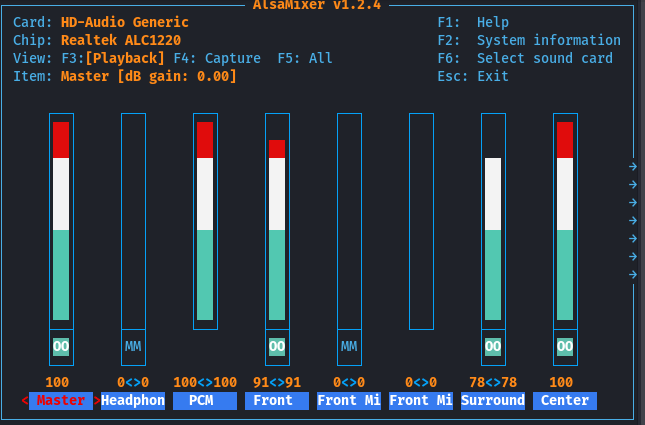
왼쪽 및 오른쪽 화살표 키를 사용하여 LFE로 이동하고 그 수준이 100이거나 원하는 수준인지 확인하세요:
아직 스피커에서 베이스가 들리지 않는다면, 아마도 네이티브 서브우퍼 입력 채널이 없는 곡을 재생하려고 시도하고 있을 가능성이 높습니다. 다행히 PulseAudio에는 이를 보완하기 위해 저역 통과 필터링된 신호를 합성하는 기능이 있습니다.
시스템에서 이 훌륭한 베이스를 받기 위해 PulseAudio의 “daemon.conf” 구성 파일을 편집해야 합니다.
sudo gedit /etc/pulse/daemon.conf구성 파일에서 두 줄을 찾으세요:
; remixing-produce-lfe = no
; remixing-consume-lfe = no
각 줄의 시작 부분에 있는 세미콜론을 제거하고 각 “no”를 “yes”로 변경하세요.

파일을 저장하고 터미널에서 PulseAudio를 재시작하세요:
pulseaudio -k그래도 서브우퍼가 작동하지 않으면 재부팅해 보세요. 이제는 준비가 완료된 것입니다!
한 단계 더 나아가기
오디오 관리와 관련하여 리눅스의 기본 옵션은 다소 간단합니다. 좋은 점은 서브우퍼가 작동하지 않는 문제를 쉽게 구성하여 해결할 수 있다는 것입니다. 동시에 PulseEffects를 사용하여 시스템에서 모든 것을 최대한 활용하는 훌륭한 가이드를 확인하세요!







