






궁극의 Todoist 키보드 단축키 요약
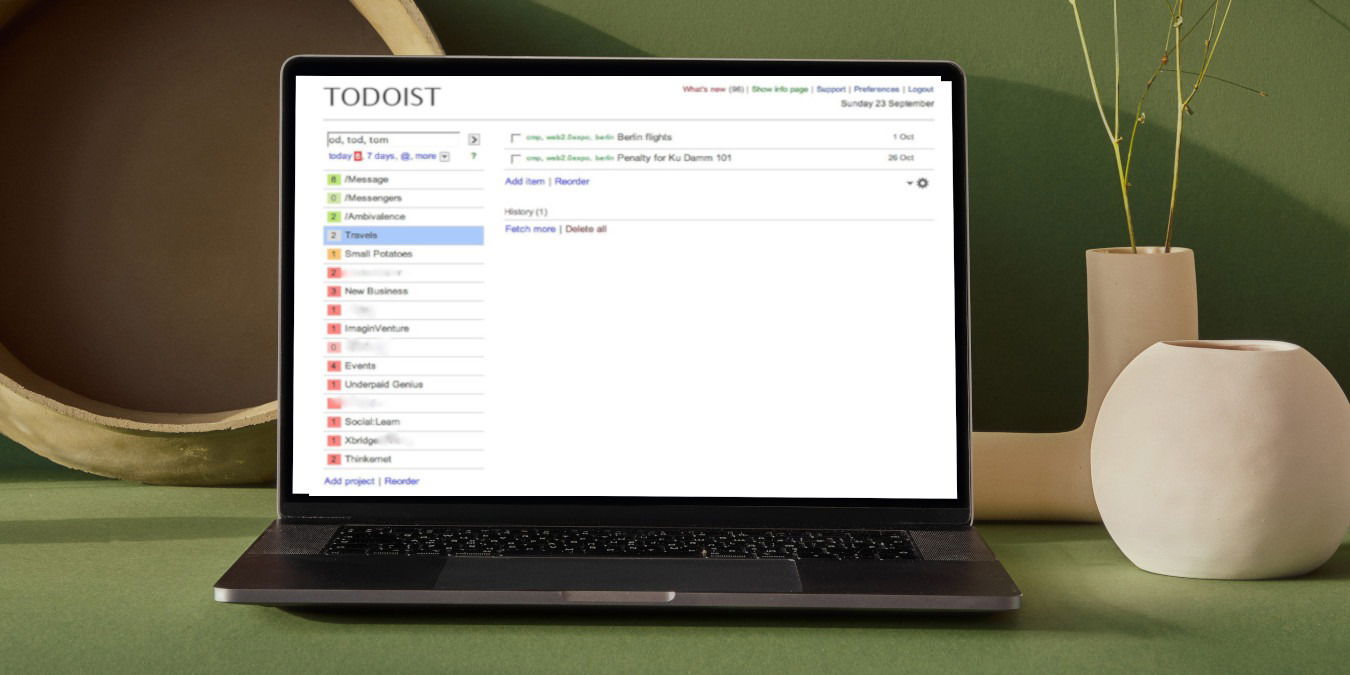
생산성은 뜨거운 대화 주제입니다. 따라서 작업에 적합한 도구를 선택하는 것이 중요합니다. Todoist는 간단한 쇼핑 목록이나 더 복잡한 프로젝트(전문적인 프로젝트 포함)를 만들 수 있는 인기 있고 강력한 앱입니다.
이 요약 다운로드하기
아래에 이메일을 입력하여 이 PDF 요약을 받은 편지함에서 받으세요.
안타깝게도 마우스를 사용하여 이러한 목록을 설정하는 것은 시간이 많이 걸리고 번거로울 수 있습니다. 그래서 많은 사람들이 시간을 절약하고 에너지를 아끼기 위해 이러한 Todoist 키보드 단축키를 배우는 것을 선호합니다.
| Windows | macOS | 기능 |
|---|---|---|
| 일반 | ||
| Q | Q | 빠른 추가. |
| / 또는 F | / 또는 F | 검색. |
| Esc | Esc | 해제/취소. |
| M | M | 탐색 메뉴 표시/숨기기. |
| ? | ? | 키보드 단축키 표시. |
| Ctrl + K | Cmnd + K | 명령 메뉴 열기. |
| Ctrl + P | Cmnd + P | 현재 보기 인쇄. |
| Ctrl + Shift + Equal (=) | Cmnd + Shift + Equal (=) | 확대. |
| Ctrl + Minus (-) | Cmnd + Minus (-) | 축소. |
| 전역 | ||
| Win + Alt + S | Cmnd + Ctrl + T | Todoist 표시/숨기기. |
| Win + Alt + Q | Cmnd + Ctrl + A | 빠른 추가 열기. |
| 빠른 추가 | ||
| P1, P2, P3, P4 | P1, P2, P3, P4 | 우선 순위 수준 설정. |
| # | # | 프로젝트 선택. |
| / | / | 섹션 선택. |
| + | + | 담당자 추가. |
| @ | @ | 레이블 추가. |
| 탐색 | ||
| Shift + G | Shift + G | 프로젝트에서 작업 열기. |
| O, 그 다음 P | O, 그 다음 P | 생산성 열기. |
| O, 그 다음 H | O, 그 다음 H | 도움말 및 정보 열기. |
| O, 그 다음 N | O, 그 다음 N | 알림 열기. |
| O, 그 다음 U | O, 그 다음 U | 프로필 사진 메뉴 열기. |
| K 또는 위쪽 화살표 | K 또는 위쪽 화살표 | 화면 위로 이동. |
| J 또는 아래쪽 화살표 | J 또는 아래쪽 화살표 | 화면 아래로 이동. |
| 오른쪽 화살표 | 오른쪽 화살표 | 오른쪽으로 포커스 이동. |
| 왼쪽 화살표 | 왼쪽 화살표 | 왼쪽으로 포커스 이동. |
| H | H | 홈으로 이동. |
| G, 그 다음 I | G, 그 다음 I | 받은 편지함으로 이동. |
| G, 그 다음 Shift + I | G, 그 다음 Shift + I | 팀 받은 편지함으로 이동. |
| G, 그 다음 T | G, 그 다음 T | 오늘로 이동. |
| G, 그 다음 U | G, 그 다음 U | 다가오는 일정으로 이동. |
| G, 그 다음 L | G, 그 다음 L | 레이블로 이동. |
| G, 그 다음 P | G, 그 다음 P | 프로젝트로 이동. |
| G, 그 다음 / | G, 그 다음 / | 섹션으로 이동. |
| O, 그 다음 S | O, 그 다음 S | 설정으로 이동. |
| O, 그 다음 T | O, 그 다음 T | 테마로 이동. |
| G, 그 다음 A | G, 그 다음 A | 활동 로그로 이동. |
| G, 그 다음 V | G, 그 다음 V | 필터 및 레이블 열기. |
| 작업 추가 | ||
| A | A | 목록 하단에 새 작업 추가. |
| Shift + A | Shift + A | 목록 상단에 새 작업 추가. |
| Enter | Return | 새로 생성된 작업을 저장하고 아래에 새 작업 생성. |
| Shift + Enter | Shift + Return | 기존 작업의 변경 사항을 저장하고 아래에 새 작업 생성. |
| Ctrl + Enter | Ctrl + Enter | 새 작업을 저장하거나 기존 작업의 변경 사항을 저장하고 위에 새 작업 생성. |
| 작업 편집 | ||
| E | E | 포커스 작업 완료. |
| Shift + 클릭 체크박스 | Shift + 클릭 체크박스 | 반복 작업 완료 및 보관. |
| Enter | Return | 작업 보기 열기. |
| Ctrl + E | Cmnd + E | 작업 편집. |
| Ctrl + Enter | Cmnd + Return | 편집 내용 저장. |
| T | T | 마감일 설정. |
| Shift + T | Shift + T | 마감일 제거. |
| 1, 2, 3, 4 | 1, 2, 3, 4 | 우선 순위 수준 설정. |
| Y | Y | 우선 순위 수준 변경. |
| C | C | 댓글. |
| L | L | 레이블 추가. |
| Shift + R | Shift + R | 작업 재지정. |
| V | V | 이동. |
| 마침표 (.) | 마침표 (.) | 작업 작업 이동. |
| X | X | 포커스된 작업 선택. |
| Ctrl + 클릭 | Cmnd + 클릭 | 여러 작업 선택. |
| 쉼표 (,) | 쉼표 (,) | 다중 선택 도구 모음으로 포커스 이동. |
| Shift + Delete | Cmnd + Delete | 선택된 작업 삭제. |
| Shift + Ctrl | Shift + Cmnd | 작업 링크 복사. |
| Ctrl + 위쪽 화살표 | Cmnd + 위쪽 화살표 | 현재 편집 중인 작업 위의 작업으로 이동. |
| Ctrl + 아래쪽 화살표 | Cmnd + 아래쪽 화살표 | 현재 편집 중인 작업 아래의 작업으로 이동. |
| 하위 작업 | ||
| Ctrl + ] | Cmnd + ] | 포커스된 작업의 들여쓰기 증가. |
| Ctrl + [ | Cmnd | 포커스된 작업의 들여쓰기 감소 |
| Shift + E | Shift + E | 하위 작업 보기 또는 숨기기. |
| 프로젝트 내 작업 | ||
| Shift + V | Shift + V | 목록/보드 보기로 변경. |
| S | S | 섹션 추가. |
| Shift + S | Shift + S | 프로젝트 공유. |
| D | D | 마감일로 정렬. |
| P | P | 우선 순위로 정렬. |
| N | N | 알파벳순으로 정렬. |
| R | R | 담당자로 정렬. |
| W | W | 더 많은 프로젝트 작업 열기.
이미지 출처: Pexels. Megan Glosson의 수정.







