






Clipchamp를 사용하여 작업 비디오 템플릿으로 비디오 제작 시간 절약하기
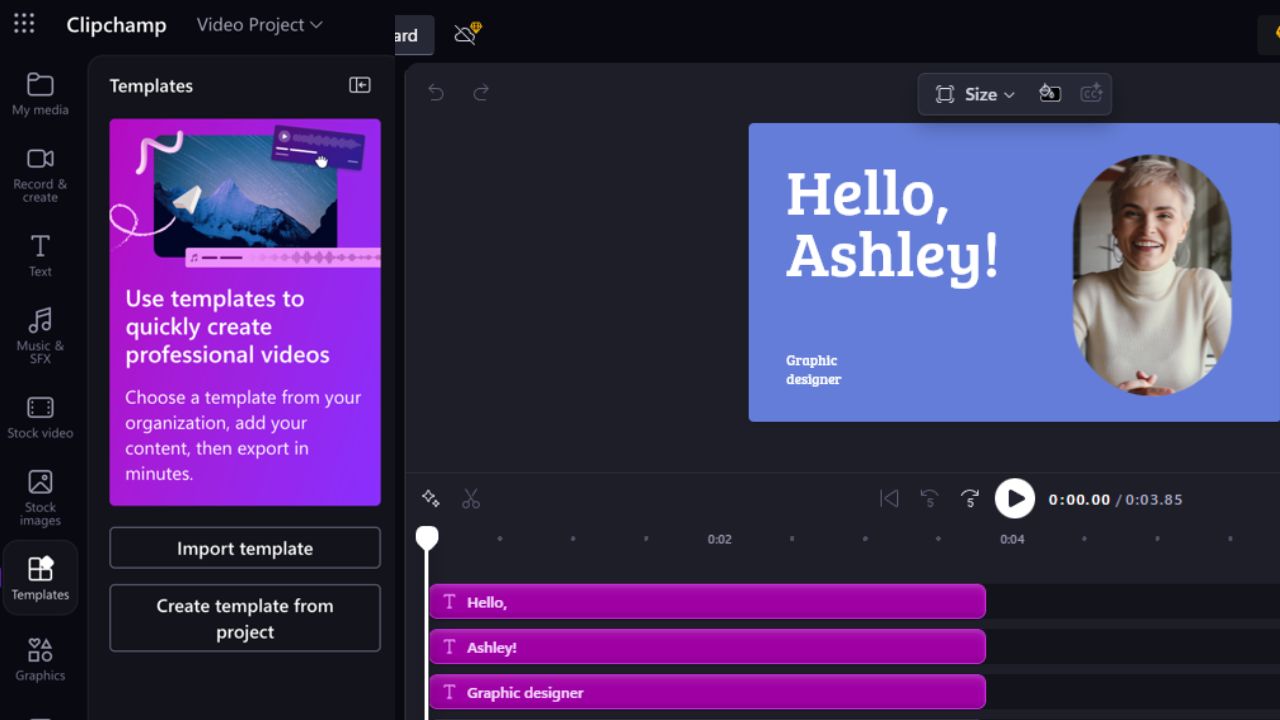
Microsoft Clipchamp for work video templates는 최근 앱에 추가된 새로운 킬러 기능입니다. 이 비디오 편집기는 Microsoft 365의 일부이며, 이러한 새로운 템플릿을 사용하면 일반적인 편집 스트레스 없이 비즈니스를 위한 전문 비디오를 빠르게 만들 수 있습니다. Microsoft 365 작업 계정이 있다면, 이 기능을 사용하고 배우고 싶은 이유는 다음과 같습니다.
템플릿이 팀에 혁신을 가져오는 이유
전문적인 비디오를 만드는 것은 실망스러울 수 있으며, Clipchamp for work video templates는 이를 해결하려고 합니다. 이들이 필수적인 이유는 다음과 같습니다:
- 모든 것을 빠르게: 전문 비디오를 만들 때 처음부터 시작하는 것을 방지하고 매우 빠릅니다.
- 브랜드 일관성: 로고, 색상 및 글꼴을 추가하여 모든 비디오가 소셜 미디어 클립이든 온보딩 비디오든 브랜드 스타일에 맞도록 합니다.
- 디자인 기술 불필요: 이러한 비디오 템플릿은 즉시 사용할 수 있으므로 팀의 초보 디자이너도 전문 비디오를 만들 수 있습니다.
- 쉬운 팀 공유: Clipchamp는 Microsoft 365 생태계의 일부이므로 템플릿을 OneDrive 또는 SharePoint에 쉽게 저장하여 동료와 쉽게 공유할 수 있습니다.
Microsoft는 기업의 요청에 따라 이 기능을 만들었으며, 확실히 훌륭한 추가 기능입니다. 팀에서 빠른 온보딩 비디오가 필요하다면, 템플릿을 가져와 콘텐츠를 교체하면 몇 분 안에 준비됩니다.
참고: AI를 사용하여 전문 비디오를 만들 수도 있습니다.
Clipchamp for Work 비디오 템플릿 사용하기
이 Clipchamp for work 비디오 템플릿을 사용하는 것은 쉽습니다. 다음은 단계별 설명입니다:
Microsoft Clipchamp를 열고 새 프로젝트를 만들거나 기존 프로젝트를 엽니다. 비디오가 준비되면 사이드바의 Templates 탭으로 이동하고 Create template from project를 클릭합니다.

이름을 입력하고 Create를 클릭하여 프로젝트를 저장하고 템플릿 목록에 추가합니다.

템플릿을 편집하려면 하나를 선택하고 more options (…) 버튼을 클릭한 다음 Edit template를 클릭합니다. 반면, Open location을 선택하여 OneDrive 또는 SharePoint에서 템플릿 폴더의 위치를 찾아 삭제할 수 있습니다.

템플릿 이름 옆의 Share 아이콘을 클릭하여 동료와 템플릿을 공유할 수 있습니다. 팀원의 이름이나 이메일을 입력하고 Send를 클릭합니다. 또는 링크를 복사하여 공유할 수 있습니다.
공유된 템플릿을 사용하려면 Templates -> Import template로 이동하여 URL link를 붙여넣고 Import를 클릭한 다음 + 아이콘을 클릭하여 추가합니다.
빠른 광고든 교육 비디오든 이러한 템플릿은 쉽게 만들어줍니다. 다른 편집기를 사용해 보고 싶으신가요? Windows용 무료 비디오 편집기를 확인해 보세요.
이 기능에 접근할 수 있는 사람은 누구인가요?
Clipchamp for work 비디오 템플릿은 E3, E5 또는 Business Standard와 같은 Microsoft 365 비즈니스 또는 학교 계정용입니다. 개인 계정은 해당되지 않습니다. 따라서 문제가 발생하면 IT 팀에 라이센스에 대해 문의해야 할 수 있습니다.
이제 여러분이 알게 되었습니다! Clipchamp for work 비디오 템플릿은 빠르게 비디오가 필요한 팀에게 신의 한 수입니다. 시간을 절약하고 브랜드를 일관되게 유지하며 누구나 세련된 비디오를 만들 수 있게 해줍니다. Microsoft 365 작업 계정이 있으신가요? Clipchamp를 열고 다음 프로젝트에서 템플릿을 사용해 보세요. 더 많은 편집 아이디어가 필요하다면 최고의 온라인 비디오 편집 도구를 확인해 보세요.







