






왜 Windows 11이 게임에 적합한가
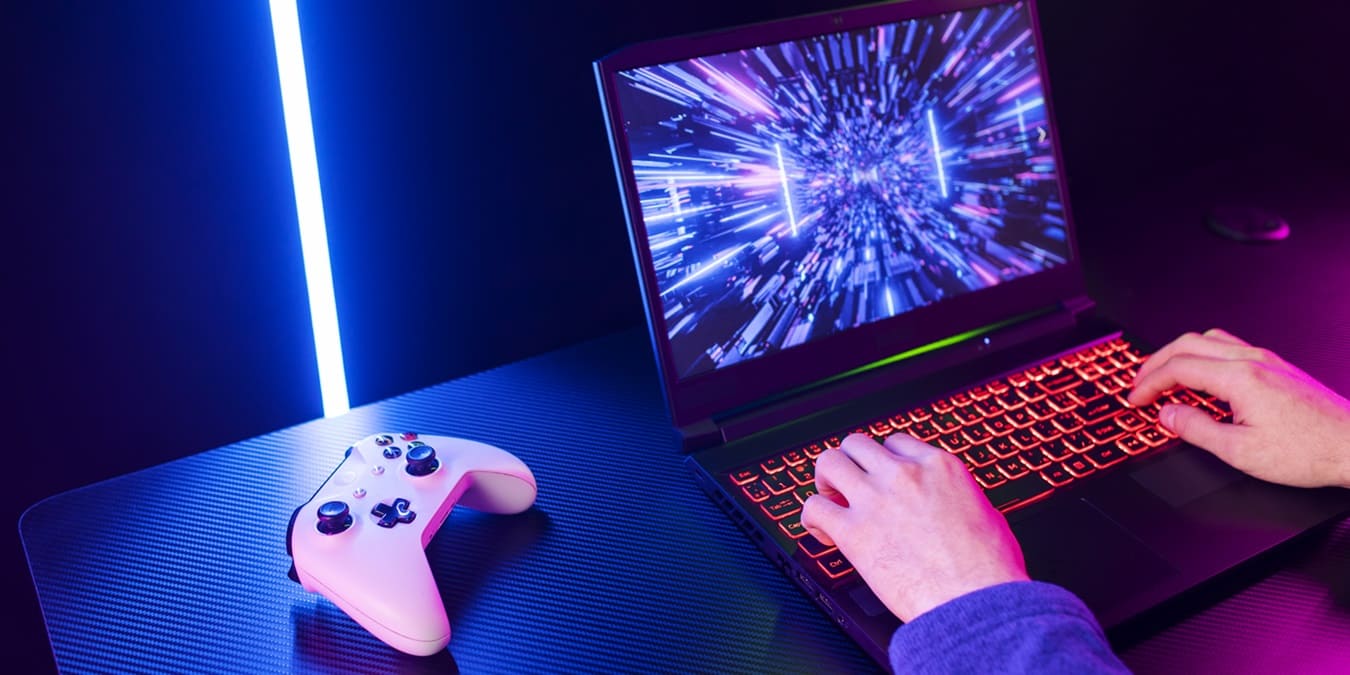
2023년 초에 Windows 8의 지원 종료와 현재 Windows 10 22H2 빌드가 운영 체제의 최종 버전을 의미함에 따라 (2025년 지원 종료), Windows 11로 전환할 시점일 수 있습니다. 그러나 게이머들은 호환성 및 성능에 대한 불확실성 때문에 걱정할 수 있습니다. 이로 인해 질문이 생깁니다: Windows 11은 게임에 좋은가? 이 가이드는 Windows 10에서 전환하는 것이 귀하에게 가장 이익이 되는지를 결정하는 데 도움을 줍니다. 또한 마지막에 좋은 거래가 숨겨져 있으니 주목하세요.
알아두세요: TV에서 게임을 시작하는 방법을 확인하세요.
Windows 11이 게임에 있어 Windows 10보다 나은가?
Microsoft는 Windows 11에서 게임 경험을 개선하기 위해 상당한 노력을 기울였습니다. 소프트웨어 대기업은 “당신이 게이머라면, Windows 11은 당신을 위해 만들어졌다”고 주장합니다. 그러나 이 주장이 얼마나 정확할까요? 사실, 과장이 아닙니다.
Windows 11은 PC 게임을 염두에 두고 다양한 개선 사항을 도입했으며, 성능 향상과 추가 기능이 포함되어 있습니다. 이 중 일부는 Xbox 콘솔로 이식되었습니다. 초기 버전의 Windows 11이 NVIDIA 그래픽 카드 및 AMD 컴퓨터와 관련하여 여러 가지 문제를 경험한 것은 사실이지만, 개발자들은 현재까지 대부분의 문제를 효과적으로 해결했습니다.

성능 측면에서 Windows 11은 전반적인 벤치마크에서 Windows 10보다 미세하게 앞서지만, 특정 게임에서 실제 게임 진행 중에 프레임 레이트(FPS)가 일시적으로 떨어질 수 있습니다.
Windows 11에서 게임 성능 개선을 기대하지 마세요. 시스템이 고급 CPU와 GPU를 사용하지 않는 한, Windows 10에서 게임이 잘 실행되고 있다면 전환할 이유가 충분하지 않을 수 있습니다. 반면에 새 PC를 구입하거나 Windows를 재설치하는 경우, Windows 11은 명백한 선택입니다.
참고: Windows PC에서 Steam 오류 코드 E8를 받고 있나요? 문제 해결 방법을 알아보려면 우리 튜토리얼을 확인하세요.
Windows 11의 새로운 게임 기능
Windows 11은 게임 경험을 개선할 수 있는 새로운 기능을 가져오지만, 올바른 장비를 갖추고 있어야 합니다.
1. DirectStorage
DirectStorage는 Windows 11에서 도입된 새로운 그래픽 API로, 게임을 위한 GPU 성능 최적화를 약속합니다. 이는 로드 시간을 크게 줄이고 지원하는 게임의 프레임 레이트를 개선할 수 있습니다.
이 기능은 원래 Xbox 콘솔에서 등장했으며, 게임 자산을 저장소에서 CPU로 전송하고 압축 해제하는 과정을 최적화하도록 설계되었습니다. 그 결과, 게임은 훨씬 더 빠르게 로드되고 더 부드럽게 실행될 수 있습니다.

그러나 현재로서는 제한된 수의 게임만 DirectStorage를 지원합니다. 이 기술의 폭넓은 채택까지는 몇 년이 걸릴 것이며, 이 점에서 Windows 11이 미래입니다.
어쨌든, DirectStorage는 현재 빠른 NVMe SSD와 호환 가능한 GPU가 필요하므로, 구형 드라이브를 사용하고 있다면 Windows 11에서 성능 개선을 보지 못할 수 있습니다.
참고: DirectStorage 작동 방식 및 활성화 방법에 대한 자세한 정보는 관련 기사를 확인하세요.
2. HDR
Windows 11의 HDR(High Dynamic Range)은 호환되는 HDR 모니터나 디스플레이에 표시할 수 있는 색상 및 명암의 범위를 확장하여 시각적 경험을 개선하는 것을 목표로 합니다. 이 기술은 더 생생하고 사실적인 이미지를 제공하며, 색상의 스펙트럼이 더 넓고 밝기 및 어두움의 수준이 더 높습니다.
구형 게임에서도 기본 HDR 지원이 없는 경우에도 Windows 11은 색상과 밝기를 최적화하여 HDR 모니터에서 시각적 경험을 향상할 수 있습니다.

이 개선 사항을 보려면 HDR을 지원하는 모니터가 필요합니다. 불행히도 요즘 많은 모니터는 비용을 절감하기 위해 이 기능을 제외하는 경향이 있습니다. 지원하는 모니터가 있지만 HDR이 제대로 표시되지 않는 경우, 문제 해결 방법에 대한 우리의 게시물을 확인하세요.
Windows 11 PC에서 HDR을 활성화하려면 설정 -> 시스템 -> 디스플레이 -> HDR -> 디스플레이 기능으로 이동한 후 HDR 사용 및/또는 자동 HDR을 활성화해야 합니다.
팁: Windows에서 화면을 녹화해야 하나요? 다양한 방법을 확인하세요.
3. 내장 Xbox 앱
Windows 10의 버전에 따라 아직 구형 Xbox Companion 앱이 있을 수 있으며, 이 앱은 단계적으로 종료되고 있습니다. Windows 11의 경우, 기본적으로 새롭게 디자인된 Xbox 앱이 포함되어 있습니다. 이 앱을 통해 Xbox Store에 접근하여 PC에서 직접 게임을 찾아보고 구매할 수 있습니다.

또한 게임 패스 통합 기능을 제공합니다. Microsoft의 구독 서비스는 가입자가 플레이할 수 있는 방대한 게임 라이브러리를 제공합니다. 일부 지역에서는 Xbox Cloud Gaming을 사용하여 클라우드에서 직접 게임을 스트리밍하고 플레이할 수 있는 옵션도 제공됩니다. 이 앱은 사회적 요소도 무시하지 않으며, 사용자가 친구와 연결하고, 게임 활동을 보고, 소통할 수 있는 기회를 제공합니다.
어떤 버전의 Windows 11이 게임에 가장 좋을까?
일반 사용자에게 Windows 11은 Home과 Pro 버전 중 선택할 수 있습니다. 예상하지 못한 것은, 선택한 버전이 게임 성능에 어떤 영향을 미치는지 궁금할 수 있다는 점입니다.
확실히 Windows 11 Pro는 이 점에서 몇 가지 장점이 있습니다. 두 개의 CPU와 128개의 코어를 지원하며, 최대 2TB의 RAM을 처리할 수 있는 능력을 갖춰 고급 게이밍 설정을 갖춘 사용자에게 선호되는 선택이 될 수 있습니다. 반면에 Home 에디션은 CPU 한 개와 64개의 코어 및 128GB의 RAM만 지원합니다.
그러나 캐주얼 게이머로서 이러한 고급 설정이 필요할 가능성은 낮습니다. 전문 게임이 아니라면 Windows 11 Pro로 업그레이드할 필요는 없습니다.
Windows 11로 업그레이드해야 할까?
대부분의 사용자에게 Windows 10에서 Windows 11로의 전환은 원활한 과정이어야 합니다. 하지만 PC가 구형인 경우 업데이트를 진행하기 전에 몇 가지를 확인해야 합니다. 우선, 장치가 권장 사양을 충족하는지 확인하세요. 특히 TMP 2.0 칩이 있어야 합니다. 없어도 Windows 11을 설치할 수 있지만 그렇게 하는 것은 좋은 생각이 아닙니다.

둘째로, 드라이버를 고려해야 합니다. 구형 PC의 경우, 어떤 구성 요소나 액세서리가 Windows 11과 호환되지 않을 수 있으므로 드라이버 호환성 문제로 인해 의도한 대로 작동하지 않을 수 있습니다. 업데이트 프로세스를 시작하기 전에 호환성 점검을 위한 시간을 할애해야 합니다. 여러 문제가 발생하면 하드웨어에 대한 지원이 개선될 때까지 기다리는 것이 좋습니다.
빠른 SSD, 호환 가능한 GPU 및 HDR 컴플라이언트 모니터가 장착된 최신 PC를 가진 사용자에게는 Windows 11로 업그레이드하면 게임 경험이 향상될 가능성이 높습니다.
참고: 새 SSD를 찾고 있나요? 구매 전 우리의 구매 가이드를 참고하세요.
새 PC로 Windows 11 얻기
새 컴퓨터로 전환하고 싶다면, 게임 미니 PC에 투자하는 것을 고려해 보세요. 이는 LAN 파티에 자주 참석하거나 방이나 위치 간에 쉽게 이동할 수 있는 게임 설정을 원하는 사람들에게 더 적합한 옵션이 될 수 있습니다. KAMRUI AMR5 미니 PC가 그에 적합합니다. 현재 아마존에서 큰 할인과 함께 제공되며, 박스에서 바로 Windows 11이 설치되어 있어 아무것도 설치할 필요가 없습니다.

최대 4.3GHz의 최대 터보 주파수를 가진 AMD Ryzen 7 5700U CPU와 16GB의 RAM(최대 64GB로 확장 가능)을 갖추고 있는 이 작은 박스는 상당한 성능을 자랑합니다. 이는 대부분의 게임을 부담 없이 처리할 수 있으며, 부피가 큰 타워와 동등하게 신뢰할 수 있습니다. 512GB SSD가 장착되어 있으며, NVMe/NGFF SSD 업그레이드를 통해 4TB(2x2TB)까지 지원하여 DirectStorage의 효과를 누릴 수 있습니다. 또 다른 큰 장점은 성능 모드를 전환하여 시스템 자원을 필요한 만큼 최적화할 수 있다는 점으로, Perf Mode는 게임 활동에 적합합니다.

이 미니 PC의 용도는 게임에 국한되지 않습니다. 인터넷 서핑이나 동영상 시청과 같은 간단한 일상 활동도 지원할 수 있습니다. 또한, 요구가 높은 이미지 또는 비디오 편집 소프트웨어도 최소한의 방해로 처리할 수 있습니다.
AMD Ryzen이 장착된 KAMRUI Mini PC는 현재 아마존에서 $190 할인된 가격으로 제공되고 있습니다. 이 장치는 이번 연말 시즌에 훌륭한 선물이 될 수 있으며, 서두른다면 $339에 구매할 수 있습니다!
팁: AMD Ryzen Master를 사용하여 RAM을 쉽게 오버클럭할 수 있다는 것을 알고 계셨나요? 방법은 이곳에 있습니다.
도약하기
Windows 11로 업그레이드한 후, 게임 경험을 더욱 최적화하기 위해 조정할 수 있는 더 많은 설정이 있으며, 이는 우리의 전용 가이드에 자세히 설명되어 있습니다. 또한, PC의 배터리 수명을 연장하는 데 도움이 되는 Efficiency Mode와 같은 새로운 기능을 탐색할 수도 있습니다.
이미지 출처: Freepik 모든 스크린샷 제공: Alexandra Arici







