






윈도우 11이 공식 출시되었습니다

윈도우 11의 첫 번째 유출 버전이 인터넷에 등장한 이후로 사람들은 이 운영 체제가 공식 출시될 시기에 대해 끊임없이 추측해왔습니다.
일부는 이것이 큰 속임수라고 생각하고, 단지 윈도우 10을 위한 시스템 개편만 있을 것이라고 생각했습니다.
이제 10월 5일, 윈도우 11 버전 21H2가 공식 출시되었다고 기쁜 소식을 전합니다. 필요한 사양을 갖춘 장치가 있다면 곧 여러분의 집에 도착할 것입니다.
배포 과정은 최신 기기를 우선적으로 지원하며, 2021년 내내 모든 사용자에게 제공될 예정입니다. 중반까지는 2022년까지 계속될 것입니다.
윈도우 11의 새로운 기능은 무엇인가요?
먼저 기본 설치 경험부터 시작해 보겠습니다. 설치 UI는 이제 몇 군데에 윈도우 11 로고를 표시합니다.
또한, 일부 양식 컨트롤이 설치 UI의 윈도우 11 양식 컨트롤에 맞게 업데이트되었습니다. 홈 에디션을 사용할 경우, 설치를 하려면 인터넷 연결을 설정해야 합니다.
OOBE(Out of Box Experience) 동안, PC 이름을 입력하라는 요청이 없으며, 대신 윈도우가 무작위 숫자와 문자로 이루어진 이름을 생성합니다. 이 단계를 건너뛰면 여전히 임의의 이름을 설정할 수 있습니다.
인터넷에 연결한 후, 로컬 계정을 설정할 수 있는 로그인 옵션이 표시됩니다.
이 전체 경험이 처음부터 새롭게 설계되었으며, 화면의 절반이 애니메이션에 할당되어 사용자가 하는 작업을 시각화합니다.
윈도우는 이제 OOBE에서 이전 시스템 설정에서 장치를 복원할 것인지 묻습니다.
‘준비 중입니다’ UI는 이제 텍스트 뒤에 사라지는 푸른 빛으로 애니메이션 처리됩니다.
‘준비 중입니다’ UI는 어두운 테마 외에 밝은 테마도 지원합니다.
OOBE는 이제 장치가 단독으로 사용될 것인지 가족과 함께 사용할 것인지 묻고, OOBE가 완료되면 가족 그룹 설정을 도와줍니다.
OOBE는 이제 장치를 사용하는 용도를 질문합니다.
OOBE는 새로운 개선된 운영 체제를 처음 사용하는 사용자들에게 익숙해질 수 있는 훌륭한 기회입니다.
하지만 윈도우 11이 단순히 윈도우 10의 피부만 바꾼 버전이라고 생각하지 마세요. 그렇다면 여러분은 완전히 잘못된 생각을 하고 있습니다.
기본적으로 여전히 윈도우 OS이기 때문에 물론 많은 유사점이 있지만, 이것은 완전히 새롭고 향상된 경험입니다.
레드먼드의 기술 거인은 가능한 모든 것을 조정하고 개선하고자 했습니다. 다음은 윈도우 11을 사용할 때 확실히 즐길 수 있는 몇 가지 변경 사항입니다.
시작 + 작업 표시줄
- 작업 표시줄이 이제 더 높아졌습니다.
- 작업 표시줄 아이콘의 터치 제스처가 제거되었습니다.
- 아이콘의 진행 표시기가 이제 배경 대신 ‘열린 창’ 표시기의 일부가 되었습니다.
- 작업 표시줄의 아이콘들이 이제 중앙에 배치되었습니다.
- 주목을 받으려는 아이콘은 이제 일정 시간이 지나면 깜빡임을 멈추고, 붉은색 배경과 활동 표시기로 전환됩니다.
- 탭한 아이콘은 클릭할 때와 같은 방식으로 애니메이션 처리됩니다.
- 네트워크, 배터리 및 작업 센터와 같은 다양한 플라이아웃이 일부에서 더 현대적인 컨트롤로 새롭게 디자인되었습니다.
- ‘작업 표시줄 설정’을 제외한 모든 컨텍스트 메뉴 항목이 작업 표시줄의 컨텍스트 메뉴에서 제거되었습니다.
- 창 미리 보기는 이제 창이 포함된 그룹을 스냅 구성으로 표시합니다.
- 코타나가 작업 표시줄에서 제거되었습니다.
- 내 사람(My People)이 제거되었습니다.
- 태블릿 모드 빠른 작업이 작업 센터에서 제거되었습니다.
- 작업 표시줄 미리 보기가 새롭게 디자인되었습니다.
- 점프 목록에서 로컬에서 사용 가능한 파일을 오른쪽 클릭하면 ‘파일 위치 열기’ 옵션이 표시됩니다.
- 작업 센터에서 야간 모드를 전환하면 이제 서서히 사라지기보다는 즉시 켜지거나 꺼집니다.
- 동일한 장치의 오디오 엔드포인트가 이제 오디오 제어에서 1개의 오디오 엔드포인트로 표시됩니다. 윈도우는 상황에 따라 자동으로 다양한 변형 간 전환합니다.
- 시작
- 시작 메뉴가 새롭게 디자인되어, 라이브 타일을 제거하고 앱을 6x3 아이콘의 아이콘 그리드에 고정하는 방식으로 변경되었습니다.
- 검색 상자가 시각적 요소로 추가되었지만, 여전히 별도의 검색 UI를 호출합니다.
- 시작에서 고정된 항목은 더 이상 점프 목록을 지원하지 않습니다.
- 시작의 ‘추천‘에는 최근 설치된 앱 외에 파일도 표시되며, 더 많은 내용을 표시하기 위해 확장할 수 있습니다.
- 사용자 이름이 이제 시작 하단에 표시됩니다.
- 전원 메뉴는 업데이트가 설치 준비가 되었을 때, 장치가 재시작하는 데 걸리는 예상 시간을 표시합니다.
- 윈도우를 업그레이드하거나 설치한 후, 시작은 첫 번째 실행 시 열립니다.
- 앱 목록
- 앱 목록의 알파벳이 베트남 알파벳에 맞게 업데이트되어 라틴 문자 F, J, W 및 Z가 포함되지 않았습니다.
- 시작 메뉴의 앱 목록에서만 1개 항목이 위치한 폴더는 이제 평면화됩니다.
- 윈도우 도구가 추가되어 윈도우 액세서리, 윈도우 관리 도구, 윈도우 파워셸 및 윈도우 시스템 폴더를 대체합니다.
- 파일 탐색기가 ‘윈도우 시스템‘ 폴더에서 루트 앱 목록으로 이동했습니다.
- 메모장, 그림 및 캡처 도구가 ‘윈도우 액세서리’ 폴더에서 루트 앱 목록으로 이동했습니다.
- 검색
- 더 이상 작업 표시줄에 검색을 검색 바로 표시할 수 없습니다.
- 검색 UI가 약간 새롭게 디자인되었습니다.
- 검색 버튼 위에 마우스를 올리면 최근에 사용한 검색 결과 목록이 표시됩니다.
- 작업 보기
- 가상 데스크탑은 이제 가상 데스크탑 바에서 끌어서 다시 정렬할 수 있습니다.
- 가상 데스크탑은 이제 독립적인 배경을 가질 수 있습니다.
- 작업 보기는 이제 화면 하단에 가상 데스크탑을 눈에 띄는 바로 보여줍니다. 단일 데스크탑만 존재할 경우에도 표시됩니다.
- 작업 보기의 앱에 대한 닫기 버튼은 이제 항상 보이게 됩니다.
- 작업 보기 버튼에 마우스를 올리면 작업 보기를 완전히 열기 전에 빠르게 데스크탑을 탐색할 수 있습니다.
- 타임라인이 제거되었습니다.
- 가상 데스크탑에 배경을 설정하면 설정이 해당 데스크탑으로 이동하게 됩니다.
- 위젯
- ‘뉴스 및 관심사’가 검색 및 작업 보기와 동일한 영역으로 이동하고, 이제 정적 아이콘이며 ‘위젯’으로 이름이 변경되었습니다.
- 위젯은 화면 왼쪽 측면에 전체 높이 사이드바로 표시됩니다.
- 이제 피드 상단에 개인 위젯을 추가하고, 크기를 조정하고 위치를 조정할 수 있습니다.
- 채팅
- 마이크로소프트 팀즈가 작업 표시줄에 통합되었습니다.
- 펜 메뉴
- 윈도우 잉크 작업 공간이 ‘펜 메뉴’로 이름이 변경되었습니다.
- 펜 메뉴는 개편되었으며, 고정할 앱에 따라 완전히 사용자 정의할 수 있습니다.
- 펜 메뉴는 이제 사용자가 설정에서 활성화되어 있는 경우에만 펜을 사용할 때 표시됩니다.
- 화면 키보드
- 화면 키보드 버튼이 다른 시스템 트레이 아이콘과 더 일치하도록 더 작은 아이콘으로 업데이트되었습니다.
- 빠른 설정
- 빠른 설정은 이제 윈도우 + A 키보드 단축키로 열립니다.
- 주요 시스템 아이콘(배터리, 네트워크 및 사운드)이 하나의 큰 버튼으로 결합되어 이제 빠른 설정 플라이아웃을 엽니다.
- 볼륨 아이콘을 오른쪽 클릭하고 ‘볼륨 믹서‘를 선택하면 이제 설정에서 현대적인 볼륨 믹서가 열립니다.
- ‘사용 중인 위치’ 아이콘이 점이 있는 원 대신 나침반 화살표로 변경되었습니다.
- 바탕 화면 표시
- 바탕 화면 표시 버튼 위에 마우스를 올리면 더 이상 창이 투명해지지 않습니다.
- 캘린더
- 캘린더가 이제 2주만 표시하도록 축소할 수 있습니다.
- 알림 카운터 아이콘이 시계의 강조 색으로 표시됩니다.
- 알림 센터
- 작업 센터가 ‘알림 센터’로 이름이 변경되었습니다.
- 알림 센터는 이제 윈도우 + N 키보드 단축키로 열립니다.
- 미디어 재생 컨트롤이 빠른 설정 플라이아웃에 추가되었습니다.
- 포커스 지원 설정이 알림 센터에서 접근할 수 있습니다.

사용자 인터페이스와 경험
- 앱 창은 이제 둥근 모서리로 표시됩니다.
- 윈도우에는 창 크기 조정과 관련된 다양한 새로운 애니메이션이 있습니다.
- 대부분의 사운드가 교체되었습니다.
- 일부 UI 요소의 아크릴 효과가 더욱 투명해졌고 채도가 증가했습니다.
- 앱은 이제 테마 인식 스플래시 화면을 사용할 수 있습니다.
- 윈도우 UI에서 MDL2 아이콘이 세고 플루언트 아이콘으로 교체되었습니다.
- 창 열림 및 닫힘 애니메이션이 업데이트되었습니다.
- 윈도우 흔들기 기능이 선택 사항으로 제공되며 기본적으로 비활성화됩니다.
- 바탕 화면 아이콘 세트가 새로운 플루언트 스타일 아이콘으로 개편되었습니다.
윈도우 스냅 및 크기 조절
- 최대화 버튼 위에 마우스를 올리면 화면 크기, 해상도 및 비율에 따라 다양한 스냅 위치가 표시됩니다.
- 윈도우는 이제 모든 구성에서 모든 창을 크기를 조정하며, 이전에는 단지 양쪽에 2개의 창만 스냅될 때만 작동했습니다. 스냅 구성은 완전히 채워질 필요가 없습니다.
- 스냅 미리 보기는 이제 아크릴 창으로 대신됩니다.
- 세로 모드에서 창을 왼쪽과 오른쪽으로 이동하면 이제 앱이 창 위아래로 스냅됩니다.
- 윈도우는 이제 3개의 앱이 나란히 표시되는 스냅 구성을 지원합니다. 이는 윈도우 8.1의 현대 앱 스냅과 유사합니다.
- 터치로 창을 끌어다 놓으면 이제 아크릴 경계로 그 안에 놓인 창이 표시됩니다.
데스크톱에서 개별 창을 크기 조정할 때뿐만 아니라 스냅 조합에서도 터치 대상의 크기가 이제 훨씬 더 커졌습니다.
파일 탐색기
- 파일 탐색기 아이콘이 새롭게 디자인되었습니다.
- 파일 탐색기가 리본을 제거하고 미카 배경의 간편한 도구 모음으로 새롭게 디자인되었습니다.
- 모든 파일 탐색기 컨텍스트 메뉴가 새롭게 디자인되었습니다.
- ‘네트워크 표시‘ 및 ‘내 PC 표시‘ 옵션을 활성화할 수 있습니다.
- 드롭다운 메뉴에서 항목을 오른쪽 클릭하여 이전 검색을 제거할 수 있습니다.
- 파일 탐색기는 기본적으로 터치 스크린 장치를 위해 더 많은 여백을 표시합니다.
- WSL 배포판이 사이드바에 표시됩니다.
- 오프라인에서 사용할 수 없는 OneDrive에 저장된 압축 파일은 이제 컨텍스트 메뉴에 ‘모두 추출‘ 옵션이 표시됩니다.
- 3D 객체 사용자 폴더가 기본 라이브러리에서 제거되었습니다.
- 파일 탐색기 레이아웃이 현대 XAML 경험에 더 잘 어울리도록 업데이트되었습니다.
- ‘보기’ 리본에는 이전 간격을 복원하는 새로운 옵션이 생겼습니다.
설정

일반
- 설정 아이콘이 기타 새로운 앱 아이콘에 맞춰 업데이트되었습니다.
- 설정 앱이 새롭게 디자인되어, 카테고리를 사이드바로 이동하고 페이지를 주요 콘텐츠 영역으로 옮겼습니다.
- 설정은 이제 페이지 내 섹션으로 나뉘어 있으며, 가독성을 높이기 위한 아이콘이 개선되었습니다.
- 윈도우 8 디자인 언어로 스타일링된 다양한 시스템 알림이 새롭게 디자인되었습니다.
시스템
- 시스템 홈 페이지에 장치 정보(이름, 종류), Microsoft 계정, OneDrive 상태, 윈도우 업데이트 상태가 표시됩니다.
- 기본적으로 시스템이 열립니다.
- 디스플레이
- 이제 어떤 GPU에서 앱이 실행되는지 제어할 수 있습니다.
- 기본 고성능 GPU를 설정할 수 있습니다.
- 어떤 애플리케이션이 어떤 GPU에 기본으로 지정되어야 할지 선택할 수 있습니다.
- 콘텐츠 적응형 밝기 제어를 비활성화할 수 있는 옵션이 추가되었습니다.
- 연결된 모니터에 따라 윈도우 위치를 기억하도록 윈도우 설정에 옵션이 추가되었습니다. 기본값으로 활성화되어 있습니다.
- 연결이 해제되는 모니터에서 창을 최소화하도록 하는 옵션이 추가되었습니다. 기본값으로 활성화되어 있습니다.
- 동적 새로 고침율에 대한 지원이 ‘새로 고침 속도 선택‘ 설정에 추가되었습니다.
- 사용자 정의 비율 설정은 비율을 변경하는 것에 대해 경고합니다.
- 소리
- 소리 > 소리 장치 관리에서 기본 장치를 표시합니다.
- 소리는 이제 전체 시스템 또는 모든 앱에 대해 마이크 권한이 꺼졌을 때 메시지를 표시합니다.
- 앱 볼륨 및 장치 기본 설정이 볼륨 믹서로 이름이 바뀌고 기본 입력 및 출력 장치를 드롭다운 뒤에 숨기는 방식으로 새롭게 디자인되었습니다.
- 소리 장치를 관리할 때, 속성 페이지는 제공업체, 드라이버 날짜 및 버전을 표시하며 포맷, 볼륨, 좌우 채널, 오디오 개선 및 오디오 유형(스테레오, 모노)과 관련된 다양한 옵션을 표시합니다.
- 알림
- ‘알림 및 작업’이 ‘알림’으로 이름이 변경되었습니다.
- 포커스 지원 설정으로 가는 바로 가기가 페이지에 추가되었습니다.
- 설정에서 장치 셋업 완료를 위한 옵션을 추천하도록 하는 옵션이 추가되었습니다. 기본값으로 활성화되어 있습니다.
- 더 이상 빠른 작업을 관리할 수 없습니다.
- 포커스 지원
- 포커스 지원의 요약 표시 기본 설정이 이제 꺼짐으로 변경되었습니다.
- 스토리지
- 스토리는 이제 정리 권장 사항을 제공합니다.
- 스토리지 센스는 이제 클라우드 공급자와 동기화되는 Downloads 폴더를 지우지 않습니다.
- 스토리지 아래에 ‘디스크 및 볼륨 관리’라는 새로운 설정이 추가되어 디스크 관리와 유사하게 볼륨을 변경할 수 있습니다.
- 스토리는 이제 드라이브의 상태가 저하되었을 경우 경고합니다.
- ‘드라이브 최적화‘에서 숨겨진 볼륨을 표시하도록 고급 보기를 전환할 수 있습니다. ‘현재 상태‘는 이제 더 자세한 정보를 제공하며 F5로 창을 새로 고침할 수 있습니다.
- 스토리지 공간 설정이 추가되었습니다.
- 전원 및 배터리
- ‘전원 및 절전’이 모바일 장치에서 ‘전원 및 배터리’, 데스크탑에서는 ‘전원’으로 이름이 변경되었습니다.
- 지난 7일 동안의 배터리 사용량에 대한 자세한 개요와 그래프를 볼 수 있습니다.
- 설정에서 장치의 전원 모드를 관리할 수 있습니다.
- 가까운 공유
- ‘가까운 공유’가 추가되었습니다.
- ‘공유된 경험’의 가까운 공유 관련 설정이 포함되어 있습니다.
- 태블릿
- 모든 태블릿 관련 옵션이 제거되었습니다.
- 멀티태스킹
- 윈도우 흔들기 전환 옵션이 추가되었습니다. 기본적으로 비활성화되어 있습니다.
- 윈도우 스냅을 완전히 끌 수 있습니다. 기본적으로 활성화되어 있습니다.
- 스냅 크기를 더 크게 설정하도록 윈도우를 구성할 수 있습니다. 기본적으로 활성화되어 있습니다.
- 최대화 버튼 위에 마우스를 올리면 스냅 구성을 보여줄지 선택할 수 있습니다. 기본적으로 활성화되어 있습니다.
- 윈도우는 이제 작업 표시줄 아이콘에 마우스를 올릴 때 스냅 구성을 보여줍니다. 기본적으로 활성화되어 있습니다.
- 활성화
- 활성화가 ‘업데이트 및 보안’에서 이 카테고리로 이동했습니다.
- 문제 해결
- 문제 해결이 ‘업데이트 및 보안’에서 이 카테고리로 이동했습니다.
- 복구
- 복구가 ‘업데이트 및 보안’에서 이 카테고리로 이동했습니다.
- 공유된 경험
- 공유된 경험은 가까운 공유를 위한 새로운 설정으로 제거되었습니다. 다른 공유 옵션은 사용 불가합니다.
- 정보
- 정보는 이제 Windows 보안 상태를 표시하지 않습니다.
- 정보는 이제 그래픽 카드 정보를 표시합니다.
블루투스 및 장치
- ‘장치’가 ‘블루투스 및 장치’로 이름이 변경되었습니다.
- 이 카테고리의 홈 페이지는 이제 상단에 연결된 장치와 상태를 표시합니다.
- 장치
- ‘장치 추가‘ 대화 상자에서 블루투스 옵션으로 컨트롤러가 추가되었습니다.
- Bluetooth 장치를 페어링할 때 알림이 화면에 더 오래 남아 있습니다.
- ‘블루투스 및 기타 장치’가 ‘장치’로 이름이 변경되었습니다.
- 내 폰
- ‘내 폰’이 페이지로 추가되었습니다.
- 설정 페이지에 대한 링크가 내 폰 앱에 대한 빠른 링크를 제공합니다.
- 카메라
- 웹캠 및 기타 네트워크 연결 카메라를 관리할 수 있는 카메라 페이지가 추가되었습니다.
- 터치
- 세 손가락 및 네 손가락 터치 제스처를 활성화하는 설정이 추가되었습니다. 기본적으로 활성화되어 있습니다.
- 터치패드
- 터치패드를 전환하는 데 더 이상 관리자 권한이 필요하지 않습니다.
- 타이핑
- ‘타이핑’이 이제 이 카테고리의 ‘시간 및 언어’로 이동했습니다.
전화
- ‘전화‘ 카테고리는 ‘블루투스 및 장치’로 통합되었습니다.
네트워크 및 인터넷
- 이 카테고리의 홈 페이지는 이제 네트워크 상태 및 인터넷 사용량을 표시하며, 다양한 네트워크 관련 설정(예: Wi-Fi, 모바일 핫스팟 및 비행기 모드)을 끄고 켜는 빠른 전환을 표시합니다.
- 이제 설정 앱에서 암호화된 DNS 설정을 편집할 수 있습니다.
- 정적 IP를 입력할 때 정적 DNS 항목이 필요하며, 게이트웨이는 더 이상 필요하지 않습니다.
- 상태
- 네트워크 속성 페이지에서는 이제 네트워크 DNS 설정을 표시합니다.
- WiFi
- 핫스팟 2.0은 고유한 설정으로 제거되었으며, Wi-Fi가 활성화될 때 자동으로 켜진 것으로 간주됩니다.
- VPN
- VPN 네트워크에 연결을 끊으면 이제 자동 연결 옵션이 체크 해제됩니다.
개인화

- 이 카테고리의 홈 페이지는 이제 선택한 테마의 미리보기와 윈도우의 기본 테마에 대한 빠른 액세스를 표시합니다.
- 배경
- 배경을 오른쪽 클릭하면 특정 가상 데스크톱에 설정할 수 있는 옵션이 제공됩니다.
- 가상 데스크톱을 사용할 때 배경을 변경하면 현재 활성화된 데스크톱의 배경만 변경됩니다.
- 기본 배경이 교체되었습니다.
- 테마
- 윈도우 10과 꽃 테마가 제거되었습니다.
- ‘윈도우’ 테마는 ‘윈도우(어두운)’로 이름이 변경되었습니다.
- Glow, Captured Motion, Sunrise 및 Flow가 새로운 기본 테마로 추가되었습니다.
- 터치 키보드
- ‘터치 키보드‘가 추가되었습니다.
- 이제 16개의 사전 정의된 테마(기본, 밝은, 어두운, 흑백, 색상 팝, 애기장미, 얼음 블루, 플래티넘, 귤식 해변, 라일락 강, 실키 새벽, 인디고 바람, 핑크 블루, 그린 퍼플, 핑크 오렌지, 블루 그린) 중에서 키보드 테마를 변경할 수 있습니다.
- 이제 키, 제안 텍스트, 창 배경 이미지, 키 텍스트 색상을 개별적으로 변경할 수 있습니다. 키에 대해 투명도 수준을 설정할 수도 있습니다.
- 키 배경을 활성화하거나 비활성화할 수 있습니다. 기본적으로 활성화되어 있습니다.
- 키 텍스트 크기를 작음, 중간 및 크게 변경할 수 있습니다. 기본값은 작음입니다.
- 설정 앱에서 화면 키보드를 활성화할 수 있습니다.
- 시작
- 시작 아이콘이 라이브 타일이 아닌 새로운 시작 메뉴를 나타내도록 새롭게 디자인되었습니다.
- 타일 기반 시작 메뉴와 관련된 옵션이 제거되었습니다.
- ‘시작 메뉴에서 앱 목록 표시‘가 제거되었습니다.
- ‘가끔 시작에 제안 표시‘가 제거되었습니다.
- 시작에 표시할 추가 폴더가 기본적으로 비활성화되었습니다.
- 작업 표시줄
- 윈도우 잉크 작업 공간 버튼, 터치 키보드 버튼, 작업 보기 버튼 및 검색을 표시하는 전환 버튼이 추가되었습니다.
- 이제 작업 표시줄의 정렬을 왼쪽 또는 중앙으로 설정할 수 있습니다. 기본값은 중앙입니다.
- ‘바탕 화면 표시‘ 버튼을 비활성화할 수 있습니다. 기본적으로 활성화되어 있습니다.
- 태블릿 모드에서 작업 표시줄을 자동으로 숨기는 옵션이 제거되었습니다.
- ‘작은 작업 표시줄 버튼 사용’ 옵션이 제거되었습니다.
- 작업 표시줄을 잠글 수 없습니다.
- Windows Peek를 비활성화할 수 없습니다.
- Windows PowerShell 항목을 Win + X 메뉴에서 명령 프롬프트로 변경할 수 없습니다.
- 작업 표시줄의 위치를 변경할 수 없습니다.
- 작업 표시줄 버튼의 조합 방법을 변경할 수 없습니다.
- 작업 표시줄에서 검색 표시 방법 변경 드롭다운이 버튼을 표시할지 여부로 전환하는 옵션으로 변경되었습니다.
- 장치 사용
- ‘장치 사용’ 페이지가 추가되어 게임, 가족, 창의성, 학업, 오락, 비즈니스 또는 이 6개 카테고리의 조합에 따라 팁, 도구 및 서비스에 대한 제안을 사용자 정의할 수 있습니다.
앱
- 기본 앱
- 기본 앱에 대한 기본 설정이 제거되었습니다.
- ‘파일 형식별 기본 앱 선택‘에 검색 필드가 추가되었습니다.
- 이제 텍스트 파일을 기본적으로 메모장이나 워드로 열도록 윈도우가 선호합니다. 이전에는 워드패드로 열었습니다.
- 오프라인 지도
- 다양한 구문이 업데이트되었습니다.
- 선택적 기능
- 기능을 관리하기 위한 ‘선택적 기능’이 추가되었습니다.
계정
- 이 카테고리의 홈 페이지는 이제 Microsoft 보상 포인트와 OneDrive 상태를 표시합니다.
- 내 정보
- 이전 프로필 사진이 더 이상 표시되지 않습니다.
- 이메일 및 계정
- 할당된 접근을 설정할 때 Microsoft Edge를 선택할 수 있습니다.
- 계정 변경으로 인해 다시 로그인해야 할 경우, 알림이 ‘앱과 다른 장치 간 계속 사용하려면 계정에 로그인하십시오.’라는 메시지로 명확하게 설명합니다.
- 윈도우 백업
- ‘설정을 동기화하십시오.’가 ‘윈도우 백업’으로 이름이 변경되었습니다.
- 페이지는 이제 바탕 화면 아이콘과 이름, OneDrive 계정의 상태 및 앱과 기본 설정이 백업되고 있는지 여부를 표시합니다.
- 테마를 동기화하는 설정이 추가되었습니다.
시간 및 언어
- 날짜 및 시간
- ‘시간대를 자동으로 설정하는‘ 전환이 위치가 비활성화된 경우 비활성화됩니다.
- 위치의 시간대가 변경되면, 윈도우가 변경 중임을 나타내는 알림을 표시하게 됩니다.
- 언어 및 지역
- 개별 ‘언어’ 및 ‘지역’ 페이지가 하나의 페이지로 병합되었습니다.
- 타이핑
- 타이핑이 이제 ‘장치’에서 이 카테고리로 이동했습니다.
게이밍
- Xbox 게임 바
- Xbox 게임 바 단축키를 관리하는 설정이 게임 바의 현재 설정을 선호하도록 제거되었습니다.
- Xbox 네트워킹
- ‘Xbox 네트워킹’ 페이지가 제거되었습니다.
접근성
- ‘접근성의 용이함’이 ‘접근성’으로 이름이 변경되었습니다.
- 텍스트 크기
- ‘텍스트 크기’가 새로운 페이지로 추가되어 이전에 ‘디스플레이’ 페이지에 있던 텍스트 크기 설정을 포함합니다.
- 시각 효과
- ‘시각 효과’가 새로운 페이지로 추가되어 이전에 ‘디스플레이’ 페이지에 있던 애니메이션, 투명도, 스크롤 바 및 알림 지속 시간 설정을 포함합니다.
- 마우스 포인터 및 터치
- ‘마우스 포인터’ 페이지가 ‘마우스 포인터 및 터치’로 이름이 변경되었습니다.
- 텍스트 커서
- 페이지 아이콘이 업데이트되었습니다.
- 확대경
- 확대경이 기본적으로 키보드 초점을 따라갑니다.
- 색상 필터
- 필터 미리 보기를 개선하기 위해 미리 보기 이미지 및 색상 그리드가 추가되었습니다.
- 고대비
- 고대비 테마가 제거되고 Aquatic, Desert, Dusk 및 Night sky의 4개의 새로운 테마로 교체되었습니다.
- 고대비 테마는 이제 일반 시스템 테마와 유사한 시각적 표현에서 선택됩니다.
- 자막
- ‘폐쇄 자막’이 ‘자막’으로 이름이 변경되었습니다.
- 자막 미리 보기가 확대 가능한 비디오로 변경되었습니다.
- 이제 여러 자막 스타일을 생성하고 드롭다운으로 전환할 수 있습니다.
개인 정보 보호 및 보안
- ‘개인 정보 보호 및 보안’은 ‘검색’ 및 ‘개인 정보 보호’ 카테고리의 모든 페이지와 ‘업데이트 및 보안’의 윈도우 업데이트와 관련 없는 페이지로 구성된 새로운 카테고리입니다.
- 개발자를 위한
- 설정에서 기본 터미널 앱을 변경할 수 있습니다.
- 진단 및 피드백
- ‘기본 진단 데이터’와 ‘전체 진단 데이터’가 ‘필수 진단 데이터’ 및 ‘옵션 진단 데이터’로 이름이 변경되었습니다.
- 위치
- 앱에서 위치를 사용할 때 표시되는 아이콘이 작업 표시줄에 표시된 것으로 설명이 개선되었습니다.
- 다운로드 폴더
- 다운로드 폴더가 새 개인 정보 설정으로 추가되어 어떤 앱이 계정의 다운로드 폴더에 접근할 수 있는지 관리합니다.
- 스크린샷 경계
- 스크린샷 경계가 스크린 캡처 경계를 비활성화하는 설정으로 추가되었습니다.
- 스크린샷 및 앱
- 스크린샷 및 앱이 추가되어 앱이 자신의 경계를 넘어 스크린샷을 허용할지 여부를 제어합니다.
윈도우 업데이트
- ‘윈도우 업데이트’는 ‘업데이트 및 보안’의 모든 페이지로 구성된 새로운 카테고리입니다.
- 윈도우 업데이트는 이제 선택적 업데이트의 일환으로 드라이버를 최신 상태로 유지합니다.
- 선택적 업데이트 사용 가능 텍스트를 복사할 수 있습니다.
- ‘이 장치의 활동에 따라 자동 활성 시간을 조정합니다.’ 전환이 기본적으로 활성화되어 있으며, 한 번도 상호작용하지 않은 경우 활성화됩니다.
- 윈도우 인사이더 프로그램
- 다양한 윈도우 인사이더 채널의 이름이 업데이트되었습니다.
터치
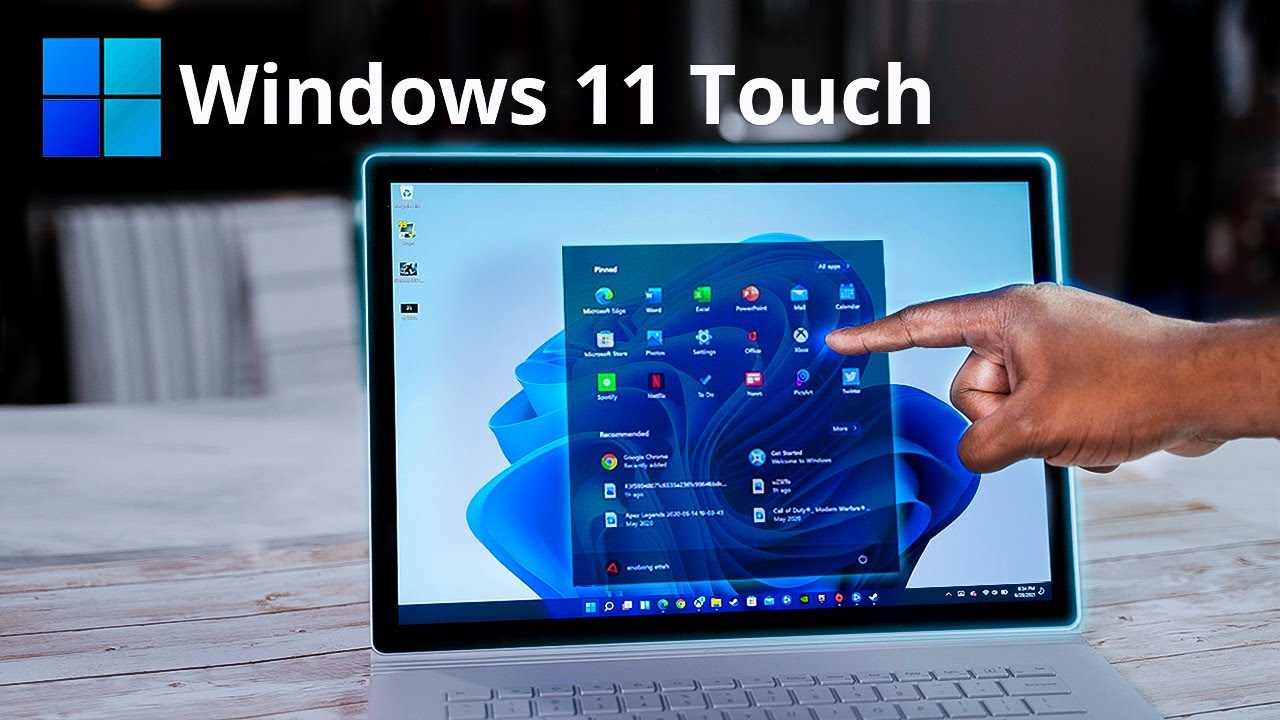
- 많은 새로운 터치 제스처가 추가되었으며, 기본적인 Precision Touchpad 멀티 핑거 제스처와 일치합니다.
- 왼쪽에서 스와이프하면 이제 작업 보기 대신 위젯이 열립니다.
앱
연결
- 연결 아이콘이 업데이트되었습니다.
제어판
- 볼륨 믹서가 제거되었습니다.
- ‘장치 암호화‘가 ‘BitLocker 드라이브 암호화‘로 이름이 변경되었습니다.
- ‘관리 도구’가 ‘윈도우 도구’로 이름이 변경되었습니다.
장치 관리자
- 장치 관리자는 기본적으로 A 드라이브에 있는 플로피 디스크에서 드라이버를 설치하라는 요청을 더 이상 하지 않습니다.
- ‘드라이버별 장치’와 ‘장치별 드라이버’, ‘드라이버 유형’으로 드라이버를 정렬할 수 있는 옵션이 추가되었습니다.
시작하기
- 시작하기가 기본 앱으로 추가되었습니다.
- 시작하기는 OneDrive, Microsoft Edge 및 내 폰 설정 과정을 안내합니다.
인터넷 익스플로러
- 인터넷 익스플로러가 제거되었습니다.
- 인터넷 옵션에서 인터넷 익스플로러 UI와 관련된 옵션이 제거되었습니다.
Microsoft 엣지
- Microsoft Edge Legacy 지원이 제거되었습니다.
Microsoft 스토어
- Microsoft 스토어가 새롭게 디자인되었습니다.

메모장
- 메모장은 이제 업데이트 시 창을 유지하는 기능을 지원합니다.
- 메모장은 이제 Microsoft 스토어를 통해 업데이트됩니다.
- 메모장이 새로운 아이콘으로 업데이트되었습니다.
그림
- 그림은 이제 Microsoft 스토어를 통해 업데이트됩니다.
- 그림은 새로운 아이콘으로 업데이트되었습니다.
내 사람
- 내 사람 앱은 이제 앱 목록에 나타나지 않으며, 메일과 캘린더에서만 접근할 수 있습니다.
Power Automate Desktop
- Power Automate Desktop이 기본 앱으로 추가되었습니다.
PowerShell
- PowerShell은 이제 ARM64에서 x64로 실행됩니다.
레지스터
- 키 이름을 바꿀 때 및 기타 곳에서 Ctrl + Backspace를 사용하여 전체 단어를 삭제할 수 있는 지원이 추가되었습니다.
Snip & Sketch + 캡처 도구
- 캡처 도구는 이제 선택적 기능을 통해 제거할 수 있습니다.
- 캡처 도구는 이제 Microsoft 스토어를 통해 업데이트됩니다.
- 캡처 도구가 Snip & Sketch에 추가되어 하나를 설치하면 다른 것이 함께 설치됩니다.
작업 관리자
- 작업 관리자가 새로운 아이콘을 가지고 있습니다.
- ‘상세’ 탭 아래에 새로운 ‘아키텍처’라는 열이 추가되었습니다.
- 윈도우 탐색기에 초점을 설정할 때 재시작의 키보드 단축키가 이제 Alt + R입니다.
- 작업 관리자의 성능 탭에서 그래프의 크기를 업데이트합니다.
- Microsoft Edge의 다양한 프로세스를 제대로 분류하는 지원이 추가되었습니다.

윈도우 샌드박스
- 윈도우 샌드박스와 Microsoft Defender Application Guard는 이제 컨테이너 시나리오를 최적화하는 새로운 런타임을 사용합니다.
- 윈도우 샌드박스는 이제 새 Microsoft Edge를 포함하도록 업데이트되었습니다.
- 윈도우 샌드박스 WDB 파일은 이제 대소문자를 구분하지 않습니다.
윈도우 보안
- 윈도우 보안 아이콘이 업데이트되었습니다.
- 많은 수의 감지가 있을 경우 성능이 개선되었습니다.
윈도우 용 서브시스템
- WSL은 이제 Microsoft 업데이트를 통해 서비스를 제공합니다.
- GPU 컴퓨트를 지원합니다.
- WSL은 이제
wsl -install명령으로 설치하고wsl -update로 업데이트할 수 있습니다. - 윈도우에서 기본적으로 지원하지 않는 리눅스 파일 시스템에 접근할 수 있는 지원이 추가되었습니다.
- 윈도우에서 리눅스 파일에 접근하는 기본 경로가
\\wsl\\에서\\wsl.localhost\\로 변경되었습니다. - 리눅스 GUI 애플리케이션을 윈도우에서 WSL을 통해 실행할 수 있습니다.
윈도우 터미널
- 윈도우 터미널이 기본 앱으로 추가되었습니다.
기타 앱 변경 사항
- 3D 뷰어가 기본 앱에서 제거되었습니다.
- 윈도우 10의 OneNote가 기본 앱에서 제거되었습니다.
- 페인트 3D가 기본 앱에서 제거되었습니다.
- Skype가 기본 앱에서 제거되었습니다.
글꼴
- Segoe UI Variable 글꼴이 추가되었습니다.
- 이모지 12.1 및 13.0과 기존 이모지의 업데이트를 지원합니다.
- Ebrima 글꼴이 Bamum 문자 지원을 위해 업데이트되었습니다.
- Nirmala UI 글꼴이 문자 표시 개선을 위해 업데이트되었습니다.
- Segoe UI Historic 글꼴이 Bamum 유니코드 범위의 문자를 지원합니다.
언어 및 입력

- 터치 키보드는 이제 기본적으로 13개 테마와 함께 테마 지원이 추가되었습니다.
- 음성 입력 실행기가 화면의 어느 곳에든 배치될 수 있습니다.
- 스코틀랜드 게일어 키보드는 이제 AltGr + 7을 사용하여 ⁊를 입력하고, ´가 입력하면 이 문자가 직접 삽입되며, Alt Gr + ´가 다음 문자의 악센트를 추가하는 데 사용됩니다.
- 화면 키보드는 이제 터치 스크린 장치의 텍스트 필드에서 탭하면 기본적으로 열립니다.
- 새로운 터치 키보드는 스크린에서 떠 다닐 수 있는 혁신적인 디자인을 도입합니다.
- 부유하는 키보드는 이제 아크릴 배경을 가지고 있습니다.
- 강조 색이 더 이상 눌리는 키의 색상으로 사용되지 않고, 새로운 애니메이션 및 소리가 추가되었습니다.
- 자식 키를 선택하는 것이 더 쉬워졌습니다.
- 설정 메뉴는 이제 다양한 키보드 레이아웃을 포함하여 모든 옵션을 라벨링하고 있습니다.
- 개선된 이모지 바 디자인이 키보드에 통합되었습니다.
- 음성 입력이 이제 키보드에 통합되었습니다.
- 이제 스페이스바를 사용하여 커서를 제어할 수 있습니다.
- 키보드는 세로 모드에서 나누기 키보드 레이아웃을 지원합니다.
- 이모지 선택기는 이제 인라인 검색 상자를 포함한 업데이트된 디자인을 가지고 있습니다.
- 최근에 사용된 이모지, GIF, 카오모지 및 기호를 보여주는 새로운 홈 페이지가 추가되었습니다.
- GIF를 위한 새로운 페이지가 추가되었습니다.
- 카오모지 탭은 이제 아이콘이 아닌 텍스트로 표시됩니다.
- 기호 탭은 이제 그룹의 단일 문자로 표시되지 않고 텍스트로 표시됩니다.
- 클립보드 기록을 위한 새로운 페이지가 추가되었습니다.
- N’Ko 키보드 레이아웃이 업데이트되어 Shift + 6을 누르면 ߾가 삽입되고 Shift + 7을 누르면 ߿가 삽입됩니다.
- 수학 입력 패널이 제거되었습니다.
- 음성 입력 UI가 화면 하단에 플로팅되도록 업데이트되어 상단 바에 고정되지 않습니다.
- 철자 검사 및 텍스트 예측 관련성을 개선했습니다.
- 키보드를 분리하면 자동으로 소형 키보드 레이아웃으로 전환됩니다.
- 작은 키보드 레이아웃 및 균형 키보드 레이아웃의 기호 보기 디자인이 업데이트되었습니다.
- 키보드 레이아웃은 이제 설정 하위 메뉴로 묶여 있으며, 상위 레벨 메뉴가 아닙니다.
- 비밀번호 피드백 아이콘이 깜박이는 키 아이콘 대신 눈 아이콘으로 업데이트되었습니다.
- 12인치 이상의 화면에서 키보드가 표시될 때 Esc, Tab 및 Windows 키도 표시됩니다.
- 후보 표시줄은 이제 최대 5개의 결과만 표시하며, 접근성을 위해 중앙 정렬됩니다.
- N’코 키보드 레이아웃은 이제 Shift를 누른 채로 사용하여 통화 및 기타 기호에 신속하게 접근할 수 있습니다.
- 일본어 50온 터치 키보드가 추가되었습니다.
- 터치 키보드의 실행 애니메이션이 업데이트되어 UWP 앱의 콘텐츠가 키보드가 나타날 때 재조정됩니다.
- 터치 키보드는 이제 실행 대화 상자에 초점을 설정할 때 백슬래시를 표시합니다.
이모지 선택기 및 클립보드
- 이제 클립보드 기록에서 항목을 고정할 수 있습니다.
- 클립보드 기록에 ‘일반 텍스트로 붙여넣기’ 옵션이 추가되었습니다.
- 암하라어, 벨라루스어, 체로키어, 필리핀어, 파로에세어, 아이슬란드어, 크메르어, 몽골어(키릴 문자), 버마어, 신디어, 세르비아어(키릴 문자), 세르비아어(라틴 문자), 스와힐리어, 태국어, 투르크멘어, 통가어, 우즈벡어(라틴 문자), 광동어(전통)에서 검색을 지원합니다.
- 이모지 패널의 기호 정렬 순서가 업데이트되었습니다.
입력 방법 편집기
- 한국어 IME가 새로운 후보 선택 창과 터치 키보드를 사용할 때 텍스트 예측을 개선하기 위한 알고리즘으로 업데이트되었습니다.
- 일본어 IME는 Ctrl + CapsLock 및 Alt + CapsLock을 사용하여 각각 히라가나와 가타카나 사이를 전환할 수 있습니다.
- 일본어 IME에서 일본 주소 및 링나 후보 제안 서비스가 제거되었습니다.
- IME 디자인이 플루언트 디자인에 맞도록 개선되었습니다.
- IME는 이제 이모지 선택기와 빠르게 접근할 수 있도록 지원합니다.
- 한국 IME가 윈도우 10 버전 2004, 20H2 및 21H1에서 제공된 버전으로 되돌려졌습니다.
접근성

- 윈도우 음성 입력기가 윈도우 전사 입력기를 대체합니다.
- 내레이터는 이제 Excel의 아이디어 창과 상호작용할 때 스캔 모드를 활성화하지 않습니다.
- 내레이터는 이제 핀인 IME를 사용할 때 후보 문자 및 단어를 식별하고 세부 읽기 정보를 제공합니다.
- 내레이터는 이제 주석이 달린 콘텐츠 및 연결된 제어 내레이터 명령이 발동되었을 때 링크된 항목이 없다는 것을 알려줍니다.
- Microsoft Print to PDF는 가능할 경우 제공된 글꼴 글리프를 유니코드로 변환하려고 합니다.
- 내레이터는 이제 컴퓨터가 잠긴 동안 나타났던 모든 알림을 읽고 ‘높은 우선 순위’로 라벨이 붙은 내용을 포함합니다.
- 내레이터는 이제 알림을 삭제할 때 그룹 알림이 삭제되었다고 공지합니다.
- 내레이터 아이콘이 업데이트되었습니다.
- 확대경은 이제 마우스와 키보드 간 전환 시보다 부드러운 움직임을 개선했습니다.
- 고급 시작 기능이 여러 접근성 기능이 예상대로 작동할 수 있도록 개선되었습니다.
게임
- 자동 HDR 미리보기가 추가되어 1000개 이상의 DirectX 11 및 12 게임에 HDR 시각 효과가 자동으로 적용됩니다.
기능 및 기술
- Wi-Fi 6E에 대한 기본 지원이 추가되었습니다.
- DNS-over-HTTPS 지원이 추가되었습니다.
- 중첩된 가상화 지원이 AMD 프로세서에 추가되었습니다.
- TLS 1.3에 대한 지원이 추가되었습니다.
- AAC 코덱에 대한 지원이 추가되었습니다.
- 색상 관리 응용 프로그램에 대한 HDR 지원이 추가되었습니다.
- ARM 장치에서 Hyper-V 기능에 대한 지원이 추가되었습니다.
- ESENT 경고 이벤트 ID 642가 비활성화되었습니다.
- ARM 장치에서 x64 에뮬레이션이 지원됩니다.
- x64 응용 프로그램에 대한 호환성 설정이 추가되었습니다.
- 윈도우는 이제 시스템에 TPM2 호환 CPU 또는 TPM 모듈이 필요합니다.
- 7세대 인텔 및 Zen 1 AMD CPU 및 하위 모델에 대한 공식 지원이 중단되었습니다.
- 최소 RAM 요구 사항이 2GB에서 4GB로 업데이트되었습니다.
- 최소 저장공간 요구 사항이 32GB에서 64GB로 업데이트되었습니다.
- 최소 화면 해상도가 800×600에서 1280×720으로 업데이트되었습니다.
- 화면 크기는 9인치 이상이어야 합니다.
- 최소 그래픽 카드 요구 사항이 DirectX 9에서 DirectX 12로, WDDM 1.0에서 WDDM 2.0으로 업데이트되었습니다.
- 레거시 BIOS에 대한 지원이 중단되었습니다.
- 단일 코어 CPU에 대한 지원이 중단되었습니다.
- 모든 하드웨어 요구 사항은 윈도우 11의 가상화 인스턴스에 대해 무시됩니다.
- 윈도우는 더 이상 32비트 에디션을 제공하지 않습니다.
시스템
- MSI 설치 프로그램이 이제 새로운 아이콘을 표시합니다.
- Segoe UI 글꼴이 Segoe UI Variable로 교체되어 새로운 기본 윈도우 글꼴로 설정되었습니다.
- 앱이 시작 앱으로 등록될 때마다 알림을 받게 됩니다.
기타 기능
Eye Control 설정이 여러 페이지로 다시 디자인되어 탐색이 더 쉬워졌습니다.
사용자 프로필에 존재하는 이진 파일에 의해 구현된 서비스는 업그레이드를 통해 유지됩니다.
이제 명령줄을 통해 앱을 초기화할 수 있는
Reset-AppxPackage를 사용할 수 있습니다.윈도우 샌드박스와 Microsoft Defender Application Guard는 이제 컨테이너 시나리오를 최적화하는 새로운 런타임을 사용합니다.
윈도우 샌드박스는 이제 새 Microsoft Edge를 포함하도록 업데이트되었습니다.
‘레거시 디스플레이 ICC 색상 관리 사용’이 프로그램 속성에 추가되었습니다.
앱이 시작 앱으로 등록될 때마다 알림을 받게 됩니다.
윈도우 복구 환경은 이제 복구 도구에 접근할 때 관리자 비밀번호를 요구하지 않습니다.
다른 앱에 항목을 드래그할 때 드래그 앤 드롭 기본 커서 디자인이 개선되었습니다.
사용자는 더 이상 홈 그룹 삭제를 알림받지 않습니다.
Windows Hello에서 940nm 파장 카메라에 대한 지원이 개선되었습니다.
로그인할 때 사용자 이름의 시작에 공백을 입력하면 더 이상 오류가 발생하지 않습니다.
표시 버전이 YYHH 버전 대신 ‘Dev’로 대체되며, 윈도우 버전 대화 상자에서 저작권 년도가 제거됩니다.

알려진 문제
윈도우 11이 제공하는 거의 모든 새로운 기능을 살펴보았으니, 이 운영 체제가 갖고 있는 알려진 문제도 살펴보겠습니다.
모든 것이 완벽할 거라 생각하지는 않겠죠? 하지만 걱정하지 마세요. 주로 몇 가지 호환성 문제에 관한 것이니 크게 염려할 부분은 아닙니다.
오라클 가상 박스와 윈도우 11
몇 주 전 언급했던 것처럼, 오라클 가상 박스 VM은 윈도우 11에서 이전과 다르게 작동하지 않습니다.
마이크로소프트와 오라클은 Hyper-V 또는 Windows Hypervisor가 설치된 윈도우 11과 가상 박스 간의 호환성 문제를 발견했습니다.
그 결과, 가상 머신을 시작할 수 없게 되거나 오류 메시지를 받을 수 있습니다.
업그레이드 경험을 보호하기 위해 이러한 장치에는 윈도우 11을 설치하거나 제공받는 것에 대한 호환성 보류가 적용되었습니다.
이 문제를 해결하기 위해서는 Hyper-V 또는 Windows Hypervisor를 제거해야 합니다.
그러나 가상 박스를 더 이상 사용하지 않는 경우, 가상 박스를 제거하는 것도 호환성 보류를 완화하는 방법입니다. 문제가 없는 경우까지, 윈도우 11으로의 업그레이드 요청은 최대 48시간이 소요될 수 있습니다.
NOTE 이 문제가 해결될 때까지 ‘지금 업데이트’ 버튼이나 미디어 생성 도구를 사용하여 수동 업그레이드를 시도하지 않을 것을 권장합니다.
Intel Killer 네트워킹 소프트웨어와 윈도우 11
일부 Intel Killer 네트워킹 소프트웨어와 윈도우 11 간의 호환성 문제가 발견되었습니다.
따라서 영향을 받는 소프트웨어가 있는 장치는 특정 조건에서 사용자 데이터그램 프로토콜(UDP) 패킷을 손실할 수 있습니다.
이는 UDP 기반 프로토콜의 성능과 기타 문제를 초래합니다. 예를 들어, 영향을 받는 장치에서는 특정 해상도에서 비디오가 느리게 스트리밍되거나 웹사이트의 로딩 속도가 느려질 수 있습니다.
UDP 기반 VPN 솔루션도 느려질 수 있습니다.
NOTE 마이크로소프트는 해결책을 작업 중이며 10월 보안 업데이트(2021년 10월 12일)에 배포할 예정이다.
Cốc Cốc 브라우저와 윈도우 11
호환성 갈등에 대해 논의하는 김에 관심이 있을 수 있는 또 다른 소프트웨어를 언급하겠습니다.
Cốc Cốc 브라우저는 열 수 없거나 일부 장치에서 다른 문제나 치명적인 오류를 일으킬 수 있습니다.
업그레이드 경험을 보호하기 위해, 마이크로소프트는 이러한 장치에 대해 윈도우 11 설치 또는 제공에 대한 호환성 보류를 적용하였습니다.
NOTE 이 문제가 해결될 때까지 ‘지금 업데이트’ 버튼이나 미디어 생성 도구를 사용하여 수동 업그레이드를 시도하지 않을 것을 권장합니다.
제거된 기능
어떤 기능이 윈도우 11의 선행 버전에서 사용되고 즐겼던 기능 중 일부가 더 이상 사용할 수 없다는 것을 예상했을 것입니다.
물론 업그레이드하지 않고 계속 사용할 수 있지만, 일단 업그레이드하면 없어지게 됩니다.
아래는 제거된 모든 기능의 완전한 목록입니다.
번들된 앱
- 3D 뷰어
- 코타나
- 인터넷 익스플로러
- 윈도우 10의 원노트
- 그림 3D
- Skype
- 지갑
윈도우 셸
- 빠른 상태
- 태블릿 모드
- 작업 보기의 타임라인 기능
- 파일 탐색기의 검색 저장 옵션
추가 사항:
- 터치 키보드는 이제 18인치 이상의 화면에서 더 이상 도킹되지 않습니다.
- 윈도우는 더 이상 Microsoft 계정으로 장치 간 바탕화면 배경을 동기화하지 않습니다.
- 썸네일 보기/큰 아이콘 보기/초대형 아이콘 보기로 포함된 이미지나 비디오의 폴더 미리 보기가 제거되었습니다. 이제 모든 이미지를 포함하고 있는 폴더는 일반 폴더 아이콘이 표시됩니다.
시작 메뉴
시작 메뉴의 일부 기능이 제거되고 다른 기능으로 대체됩니다.
- 폴더와 그룹
- 라이브 타일(위젯 앱이 이제 윈도우 10의 번들 앱 라이브 타일에서 제공된 부분을 제공합니다.)
- 고정된 앱 및 사이트
- 최근 및 고정된 파일
작업 표시줄
- 앱에 초점을 맞추기 위해 파일을 버튼으로 끌어 오는 지원
- 작업 표시줄을 화면 상단, 왼쪽 또는 오른쪽으로 이동하는 지원
- 내 사람 버튼
- Peek 버튼
- 설정 menu 링크를 제외한 모든 컨텍스트 메뉴 항목
- 네트워크 플라이아웃
- “시스템 트레이의 일부 아이콘“ 다만 마이크로소프트는 어떤 아이콘인지 구체적으로 명시하지 않음
- 서드파티 작업 표시줄 구성 요소 지원 (데스크밴드)
- 개별 시스템 트레이 아이콘을 숨기거나 사용자 정의하는 옵션 (서드파티 아이콘만 숨기거나 표시할 수 있음)
- Shift + 왼쪽 클릭으로 앱의 또 다른 인스턴스를 시작하는 지원
- 점프 목록을 위한 위로 스와이프 제스처
마이크로소프트는 뉴스 및 관심사를 제거되었다고 명시했지만, 진화되었다고 언급합니다. 윈도우 10 버전 21H1에서 도입된 이 작업 표시줄 부분은 이제 위젯으로 불립니다.
- 작업 표시줄에 있는 각 앱의 인스턴스를 별도의 버튼으로 표시하는 지원.
아키텍처
윈도우 11은 x64 또는 ARM64 CPU 아키텍처에서만 실행됩니다. 따라서 NTVDM 서브시스템은 이 아키텍처에서 사용할 수 없으므로 윈도우 11의 일부가 아닙니다.
—
이것은 일반 대중에게 출시된 새로운 운영 체제의 첫 번째 버전일 뿐이지만, 레드먼드에 본사를 둔 기술 회사는 이를 개선하고 두 번째 버전을 출시하기 위해 작업하고 있습니다.
이미 윈도우 11 무료 업그레이드를 받으셨나요? 아래 댓글 섹션에서 여러분의 경험을 모두 알려주세요.







