






WolfBox X5 대시캠: 내가 필요하다는 것을 몰랐던 생생한 4K 영상
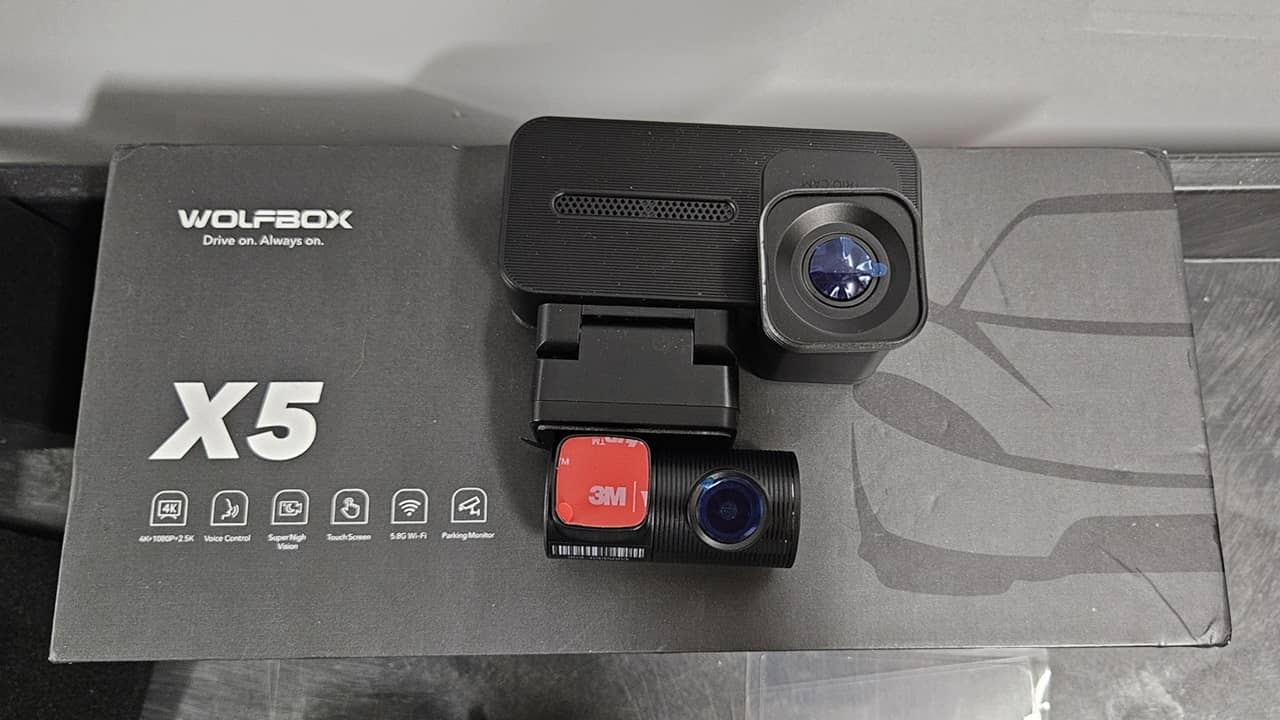
모두가 지금은 4K 비디오를 가지고 있으며, 나는 그게 충분히 명확하다고 생각했습니다. 그러나 작은 그러나 강력한 WolfBox X5 3-채널 대시캠을 손에 들기 전까지는 모든 4K가 동일하게 만들어지지는 않는다는 것을 깨닫지 못했습니다. 이 리뷰를 위해 테스트했을 때의 성능을 알아보려면 계속 읽어보세요.
이 기사는 후원된 글이며 WolfBox의 지원으로 가능합니다. 실제 내용과 의견은 저자의 고유한 견해이며, 저자는 후원된 게시물이라도 편집 독립성을 유지합니다.
세 가지 채널로 내부와 외부를 모두 보여줍니다
지금 바로 경고하고 싶습니다: 차 안에서 노래를 부른다면, WolfBox X5 대시캠의 음성 녹음을 끄고 사용하세요. 그렇지 않으면, 당신이 생각했던 것만큼 차에서의 노래가 훌륭하지 않다는 것을 알게 될 수 있습니다.
예, 이 대시캠은 차량의 앞쪽, 내부 및 뒤쪽을 보여줍니다. 물론, 세 대의 카메라가 동시에 표시되었을 때는 작은 2.5인치 화면에서 많은 세부 사항을 볼 수는 없었지만, 나중에 더 큰 화면에서 기록된 영상은 훌륭하게 보였습니다.

정말 인상적이었던 것은 4K 영상이 믿을 수 없을 정도로 선명하다는 점이었습니다. 물론 4K는 세 개의 카메라 모두에 있는 것은 아닙니다. 세 개의 카메라는 다음과 같습니다.
- 전방 – 4K (30fps)
- 내부 – 1080P (25fps)
- 후방 – 2.5K (30fps)
SONY STARVIS 2 IMX678는 낮과 밤 모두에서 선명한 영상을 제공합니다. 또한
STARVIS 2 Gen2는 저조도 환경에서 선명함을 높여줍니다. 리뷰하는 동안, 나는 밤에 전방 및 내부 카메라가 얼마나 선명한지에 감명받았습니다. 후방 카메라는 조금 덜 기대했죠. 밝은 헤드라이트가 바로 뒤에 있지 않으면 나는 거의 아무것도 볼 수 없었습니다.

반대로, 세 개의 카메라는 낮 동안 모두 투명하게 보였습니다.

눈부신 햇빛 속에서도 카메라는 선명하게 유지되며 눈부심이 없었습니다.

터치, 음성 및 앱 제어
명백히, 나는 운전 중에는 도로에 집중해야 하므로 대시캠의 설정을 조작하면서 클 수는 없기 때문에, WolfBox X5에는 핸즈프리 작동을 위한 12개의 음성 명령이 있다는 것이 좋습니다. 나는 쉽게 녹화를 켜고 끌 수 있었고, 사진을 찍고, Wi-Fi를 켜고 끌 수 있었으며, 화면을 켜고 끄고, 카메라 보기를 전환할 수 있었습니다.

물론, 음성 명령은 특정 작업으로 한정되어 있습니다. 설정을 변경하려면 2.35인치 LCD 터치 스크린을 사용해야 했습니다. 카메라 하단의 네 개의 버튼은 메뉴를 점프하고, 스크롤하고, 선택을 확인할 수 있게 해줍니다.

메인 메뉴에서 시간대 조정, 음성 녹음 켜기/끄기, 해상도 조정, 루프 녹음 설정, GPS 설정, 피로 경고 켜기 등 여러 가지를 조정할 수 있었습니다.

마지막으로, 몇 가지 설정을 변경할 수 있었지만 매우 적긴 했습니다. WolfBox 모바일 앱을 통해서는 주로 대시캠의 영상을 보고 다운로드하는 데 사용할 수 있습니다.
WolfBox 앱에 연결하기
WolfBox X5 대시캠은 잘 작동하지만 앱이 느리고 실제로 연결되기까지 시간이 걸립니다. 내장된 5.8G 고속 Wi-Fi는 microSD 카드(128GB 포함, 최대 512GB 지원)에서 사진과 비디오를 빠르고 쉽게 확인할 수 있도록 설계되었습니다. 또한 비디오/사진을 저장할 때 다운로드 속도를 높입니다.
카메라의 Wi-Fi에 연결하려 할 때마다, 앱이 내가 네트워크에 연결되어 있다는 것을 인식하기 전에 여러 번 WolfBox 앱을 강제로 종료해야 했습니다. 매번 연결 과정은 최소 몇 분이 걸렸고, 가끔은 아예 연결되지 않는 경우도 있었습니다.
그러나 연결되면 모든 녹화된 비디오와 사진을 탐색할 수 있었습니다. 각 파일이 어느 카메라가 사용되었는지 구분하기 위해 F, I 또는 R로 레이블이 붙어 있는 것이 좋았습니다. 파일은 MP4 및 JPG 형식으로 되어 있어 대부분의 플레이어에서 인식할 수 있습니다.

앱 자체는 비디오와 함께 GPS도 보여줍니다. GPS에 대한 이야기를 하자면, 정확한 GPS는 비디오의 하단 모서리에서 당신이 항상 어디에 있는지를 정확히 보여줍니다.
또한, 큰 화면에서 비디오/사진을 보려면 WolfBox Player라는 데스크탑 버전이 있어, 폰이나 카메라의 microSD 카드에서 비디오를 가져올 수 있습니다.
개인적으로 나는 모바일 앱을 사용하는 것보다 microSD 카드를 제거하여 내 PC에 넣고 파일을 가져오는 것이 더 쉬웠습니다.
와이파이에 대한 또 다른 문제는, 때때로 대시캠이 Wi-Fi를 끄려고 할 때 잠겨 버리는 경우가 있었습니다. 갑자기 카메라가 터치나 음성 명령에 반응하지 않았습니다. 내가 할 수 있는 유일한 방법은 대시캠을 한 시간 동안 전원 공급원에서 분리하는 것이었습니다. 그러면 모든 것이 다시 잘 작동했습니다. 이 일이 일주일 동안 두 번 발생했습니다.
적어도 업데이트는 앱에서 수행할 필요는 없습니다. 대신, 대시캠은 OTA 업그레이드를 지원합니다.
방해받지 않는 콤팩트한 디자인
모든 케이블을 정리한 후 (이 작업을 위한 도구가 제공됩니다), 나는 WolfBox X5 대시캠이 콤팩트하고 두드러지지 않는다는 것을 발견했습니다. 나는 작은 세단을 가지고 있지만, 후방 카메라의 케이블이 훨씬 더 큰 차량에도 넉넉하다는 것을 믿어주세요.

후방 카메라는 작지만 360도 회전하여 완벽한 각도를 보장합니다. 이유는 모르겠지만 전기 정전기 시트를 내 뒷 유리에 붙이는 데 어려움을 겪었으나, 일단 붙였다면 카메라는 문제없이 제자리에 머물렀습니다. 좋은 소식은 문제가 생기면 키트에 전기 정전기 시트가 세 개가 포함되어 있어 예비가 있다는 것입니다.

전방 카메라도 조정 가능하며 최대 90도 회전합니다. 내 앞 유리에 잘 붙어서 설치 후 쉽게 조정할 수 있었습니다.
케이블의 연결부는 가능한 한 눈에 띄지 않도록 각도를 두어, 나는 작은 케이블 조각만 볼 수 있었습니다. 전체적으로 방해가 되거나 너무 부피가 크다고 느끼지 않았습니다.
마지막으로 내가 감사했던 점은 카메라 전원 어댑터에 USB 포트가 있다는 점입니다. 대시캠 외에도 다른 장치를 충전하거나 전원 공급할 수 있는 추가 USB 포트를 갖추며 좋습니다.
울트라 클리어 4K 경험하기

WolfBox X5 대시캠은 정돈된 디자인, 간편한 터치 스크린 탐색 및 우수한 4K 전면 카메라 영상을 통해 나를 놀라게 했습니다. 솔직히, 전방 카메라만으로도 계속 사용하고 싶어지지만 후방 및 내부 카메라가 추가되어 좋은 보너스가 됩니다.
자신만의 WolfBox X5를 WolfBox에서 279.99달러에 구입하세요.







