






10 Maneiras de Desinstalar Extensões do Chrome que Não Querem Sair

Lutando com uma extensão teimosa do Chrome que se recusa a desinstalar? Não se preocupe, as extensões podem ser complicadas de remover, mas existem vários métodos para lidar com esse problema. Neste guia, estou listando todas as soluções possíveis para se livrar de extensões teimosas do Chrome.
Índice
- Desinstalar com o Modo Desenvolvedor Ativado
- Desativar Todas as Extensões
- Remover Políticas do Chrome
- Desinstalar Aplicativo Associado
- Encerrar Processos Associados
- Remover Manualmente a Extensão da Pasta do Chrome
- Usar um Removedor de Extensões do Chrome de Terceiros
- Escanear PC em Busca de Malware e Extensões Maliciosas
- Usar a Restauração do Sistema do Windows
- Redefinir/Reinstalar o Chrome
Nota: Antes de seguir os métodos abaixo, certifique-se de que você é o administrador do PC. O administrador pode impedir a remoção de extensões utilizando vários métodos, e usuários padrão não conseguem contorná-los. Alguns desses métodos também não funcionarão sem privilégios de administrador.
1. Desinstalar com o Modo Desenvolvedor Ativado
Primeiro, vamos garantir que você está excluindo corretamente. Em vez de remover pela barra de ferramentas, vá para Menu principal -> Extensões -> Gerenciar Extensões.

Ative a opção de Modo desenvolvedor no canto superior direito e clique em Remover. O modo desenvolvedor permitirá que você veja a opção de Remover se ela não estiver sendo exibida. Em alguns casos, você pode precisar abrir a página Detalhes da extensão e clicar em Remover lá.
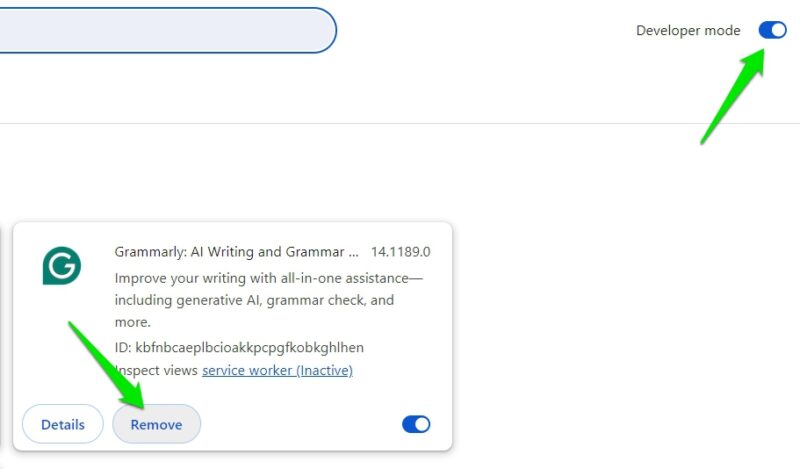
Se isso não funcionar, você deve desativar a extensão e tentar removê-la novamente.
2. Desativar Todas as Extensões
Há a possibilidade de que outra extensão esteja impedindo você de desinstalar extensões do Chrome. Você deve desativar todas as extensões do Chrome antes de remover a desejada. Você pode fazer isso manualmente acessando a página de Extensões no Chrome e desativando cada extensão.

Uma maneira mais rápida e eficiente de fazer isso é usar a extensão Disable Extensions and Apps do Chrome. Ela desativará automaticamente todas as outras extensões e aplicativos do Chrome para garantir que nada interfira no processo de desinstalação. Após a instalação, clique no ícone da extensão ou pressione a tecla de atalho Ctrl + Shift + E para ativar/desativar extensões.
3. Remover Políticas do Chrome
Se o seu PC for um computador de trabalho ou escolar, o administrador pode usar políticas do Chrome para forçar a instalação de certos aplicativos e impedir sua remoção. No entanto, essas políticas também podem ser manipuladas por extensões maliciosas para prevenir sua remoção.
Se você receber um erro “Gerenciado pela sua organização” ao tentar desinstalar uma extensão, precisará excluir as novas políticas do Chrome. Você pode usar o aplicativo Chrome Policy Remover para deletar todas as políticas do Chrome.
Para executar este aplicativo, clique com o botão direito sobre ele e selecione Executar como administrador. Em seguida, selecione Executar assim mesmo na mensagem de aviso do Windows e o aplicativo deletará todas as políticas do Chrome.

Você deve conseguir desinstalar a extensão do Chrome após esse processo.
4. Desinstalar Aplicativo Associado
Se a extensão fizer parte de outro software, esse software pode estar impedindo a instalação ou reinstalação dela. Você deve desinstalar primeiro o aplicativo associado e depois desinstalar a extensão.
Nas Configurações do Windows, vá para Aplicativos -> Aplicativos instalados e você verá uma lista de todos os aplicativos instalados. Procure o aplicativo que corresponde ao nome da extensão e desinstale-o.

Além disso, você deve desinstalar quaisquer aplicativos do Chrome que estejam associados à extensão. Digite chrome://apps na barra de endereços do Chrome, clique com o botão direito no aplicativo que deseja desinstalar e selecione Desinstalar.

5. Encerrar Processos Associados
Também há a possibilidade de que uma extensão possa executar um script separado para prevenir a desinstalação. Você precisará encerrar manualmente todos os processos associados à extensão antes de removê-la.
Vá para a página de Extensões e ative as Opções de desenvolvedor como fizemos acima. Isso revelará o ID de cada extensão. Anote o ID da extensão que você deseja excluir.

Agora pressione as teclas Shift + Esc para abrir o Gerenciador de Tarefas do Chrome. Selecione o processo que possui o ID daquela extensão e clique em Encerrar processo para parar. Repita isso para todos os processos com o ID da extensão e então tente removê-la.

6. Remover Manualmente a Extensão da Pasta do Chrome
Se você não consegue deletá-la pelo Chrome, talvez consiga removê-la pelo seu gerenciador de arquivos. Encontre manualmente a pasta do Chrome onde todos os dados das extensões existem e delete os dados.
Primeiro, anote o ID da extensão e depois mova-se para a seguinte localização no Explorer do Windows:
C:\Users\SeuNomeDeUsuario\AppData\Local\Google\Chrome\User Data\Default\ExtensionsAs extensões usam seus IDs como nomes de pastas. Delete a pasta da extensão que você deseja desinstalar. Isso não deletará a extensão do Chrome, mas tornará-a inacessível ao Chrome. Agora você pode desinstalar a extensão do Chrome e deve funcionar.

7. Usar um Removedor de Extensões do Chrome de Terceiros
Você pode ser capaz de deletar a extensão utilizando um aplicativo diferente em vez do gerenciador de extensões integrado do Chrome. Você pode usar um gerenciador de extensões de terceiros ou uma ferramenta de limpeza de PC para desinstalar extensões do Chrome. Aqui estão minhas recomendações:
Gerenciador de Extensões
Embora o Gerenciador de Extensões seja usado principalmente para agrupar extensões para diferentes necessidades de navegação, ele possui um recurso que permite desativar ou desinstalar extensões. Tudo que você precisa fazer é passar o cursor do mouse sobre uma extensão para exibir o menu com a opção de Desinstalar.

CCleaner
A popular ferramenta de limpeza de PC CCleaner também pode desinstalar extensões do Chrome. Inicie o aplicativo e vá para Ferramentas -> Plugins do Navegador. Selecione a extensão na aba Google Chrome e clique em Excluir para desinstalá-la.

8. Escanear PC em Busca de Malware e Extensões Maliciosas
Extensões maliciosas podem usar diferentes métodos para prevenir sua desinstalação. Você pode escanear seu PC em busca de malware para possivelmente deletá-lo e a extensão associada.
O Windows Defender, ou seu software antivírus preferido, pode não ser suficiente para lidar com malware relacionado a extensões. Eu recomendo usar um programa antivírus com recursos dedicados para lidar com extensões que não estão sendo desinstaladas, como o Malwarebytes.

O Malwarebytes não só escaneia em busca de malware, mas também encontra e deleta extensões maliciosas. Isso inclui PUPs que podem instalar uma extensão associada.
Alternativamente, você também pode experimentar a ferramenta Avast Browser Cleaner, que limpa especificamente dados indesejados do navegador e extensões maliciosas.
9. Usar a Restauração do Sistema do Windows
O recurso de Restauração do Sistema no Windows pode redefinir seu PC para um período de tempo específico e remover quaisquer alterações ou aplicativos instalados no processo. Se você instalou recentemente a extensão que não consegue desinstalar, a Restauração do Sistema pode ajudá-lo a voltar no tempo quando ela não estava instalada.
Pressione as teclas Windows + R e digite rstrui.exe na caixa de diálogo Executar para abrir a Restauração do Sistema.
Selecione um tempo de restauração antes de você ter instalado a extensão e siga os passos para restaurar o Windows.

10. Redefinir/Reinstalar o Chrome
Se nada estiver funcionando, redefinir o Chrome para o estado padrão deve resolver o problema. Você pode primeiro redefinir o Chrome e, se isso não funcionar, reinstalar o Chrome completamente.
Para redefinir o Chrome, vá para Configurações do Chrome pelo menu principal e acesse a seção Redefinir configurações. Clique em Restaurar configurações para os padrões originais e confirme o aviso para redefinir o Chrome.

Alternativamente, desinstale o Chrome dos Aplicativos Instalados do Windows e depois baixe e instale-o novamente pelo site do Chrome.
Se as extensões do Chrome estiverem sincronizadas com sua conta do Google, certifique-se de desabilitar a opção Extensões quando o Chrome perguntar sobre as configurações de sincronização.
Vale mencionar que algumas extensões de segurança ou controle parental também vêm com recursos de proteção por senha. Você precisará fornecer a senha definida para desinstalá-las. Se você não tiver a senha, pode excluí-las manualmente como fizemos acima.
Imagem crédito: Todas as capturas de tela de Karrar Haider.







