






Usando EasyCAP para Capturar VHS e Consoles no Mac
O dispositivo de captura de vídeo EasyCAP é barato, pode ser encontrado em quase todos os lugares e adiciona uma funcionalidade realmente útil ao seu computador. Melhor ainda, ele funciona perfeitamente no Yosemite para permitir que você capture consoles de jogos, vídeos VHS, fitas DV, etc., diretamente no seu Mac usando MP4.
O EasyCAP DC60 é um dispositivo de captura de vídeo de baixo custo, perfeito para capturar fontes de vídeo antigas. Se você tem uma tonelada de fitas de vídeo antigas ou alguns consoles de videogame antigos dos quais deseja gravar vídeos de walkthrough, esta é uma das melhores maneiras econômicas de fazer isso.
Neste artigo, mostramos como configurar e algumas dicas sobre como configurar o som e o vídeo para o melhor desempenho. Para este teste, usaremos um antigo jogo de vídeo Ms Pac Man que encontramos na gaveta.

Captura Facilitada
O EasyCAP é um dispositivo USB com entradas de vídeo e áudio para capturar e armazenar vídeo no seu computador. Primeiro, você precisa baixar o driver para Mac OS X, que pode ser obtido aqui.
Instalar o hardware é fácil; basta conectá-lo a uma porta USB disponível. Esta precisa ser uma porta alimentada, então não use hubs USB 1.0. Instale e execute o driver a partir do arquivo baixado, e se você não conectou seu EasyCAP ao computador, será aconselhado a fazê-lo.
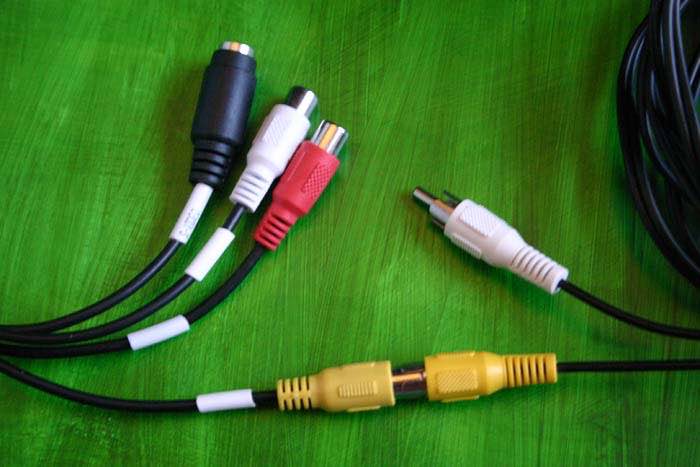
Agora, tudo o que você precisa fazer é conectar o cabo amarelo de saída de vídeo composto do seu dispositivo à entrada de vídeo amarelo do EasyCAP.
Configurando o EasyCAP
Se fosse tão simples, você poderia começar imediatamente, mas há alguns passos extras antes que você possa reproduzir e gravar. Primeiro, você precisa definir o padrão de vídeo. Este teste foi realizado em um país PAL, o Reino Unido, mas sua experiência pode variar.
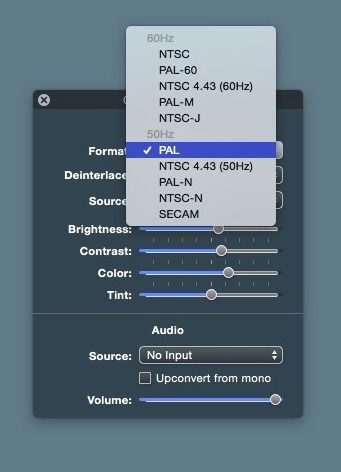
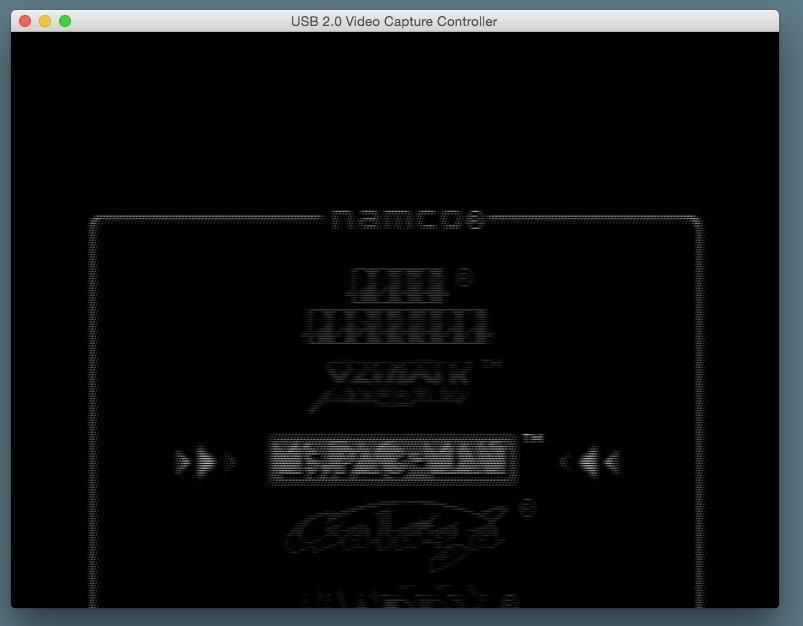
Se você obtiver uma imagem estranha que parece preto e branco, desfocada e estranhamente desalinhada na tela, é provável que seu padrão de vídeo não esteja correto. Você encontrará o certo, mesmo que não saiba qual é o padrão local; basta selecionar um após o outro e a tela ficará colorida quando você tiver o correto.
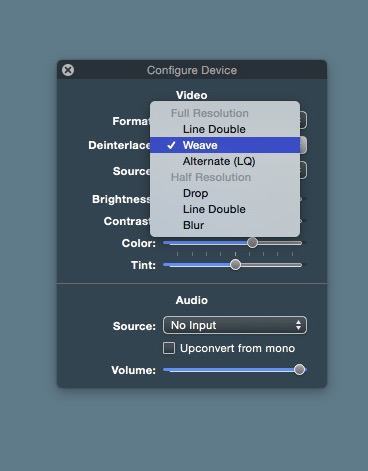
A próxima coisa a configurar é o desentrelaçamento. Os sinais de vídeo antigos eram entrelaçados, o que dobrava a quantidade de linhas disponíveis ao entrelaçar dois quadros e alternar rapidamente entre eles. O lado negativo disso era que fazia a tela piscar. Hoje em dia, usamos varredura progressiva. Você pode combinar as duas imagens para obter imagens progressivas suaves (mais ou menos) usando a configuração de desentrelaçamento. Isso é apenas tentativa e erro caso a caso. Basta experimentar cada um para ver qual se adapta melhor.
Finalmente, no lado do vídeo, você precisa escolher a fonte. Isso é efetivamente uma escolha entre composto e SVHS ou S-video. S-video é um conector DIN de 4 pinos pequeno, e você só encontrará isso em certas placas de vídeo e gravadores S-VHS, então, na maioria das vezes, você usará a entrada de vídeo composto amarelo.
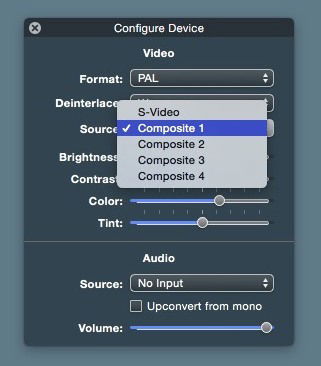
O som é uma questão separada. Você pode conectar o som ao cabo branco para mono ou aos cabos branco e vermelho para estéreo, mas isso não funcionou muito bem com o pequeno Ms Pac Man por algum motivo, então, no final, adicionamos uma pequena placa de som USB como esta e um conversor de phono para um conector de 3,5 polegadas como este, e funcionou perfeitamente. O áudio barato do Ms Pac Man estava realmente alto, então tivemos que ajustar a entrada de áudio que está disponível na seção “Configurações -> Som” do aplicativo Configurações do Mac.
Gravação
Uma vez que você tenha um nível decente de som e a imagem esteja entrando no EasyCAP claramente e com o padrão de TV correto, você pode gravar seu vídeo.
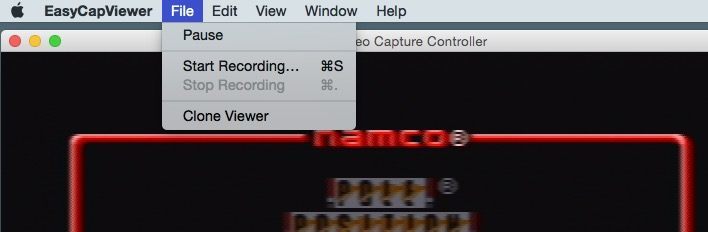
Selecione “Arquivo -> Iniciar Gravação” (Command + S), e você será perguntado onde deseja armazenar a gravação e em qual formato gravar. MP4 é melhor para o Mac, então essa foi nossa escolha. Para parar a gravação, selecione “Arquivo -> Parar Gravação.”
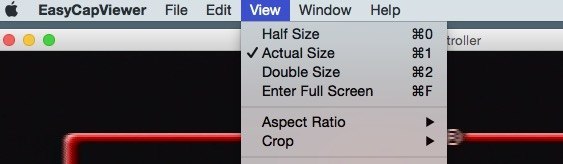
Existem outras opções de exibição no menu, como Tela Cheia e proporções. Se você realmente quiser comprimir a imagem e reproduzi-la em tela cheia em 16:9, fique à vontade, mas tenha em mente o que dissemos em nosso recente artigo sobre proporções.
Conclusão
Esta é a maneira mais barata e rápida de capturar vídeo em Definição Padrão em um Mac. Capturar vídeo em HD de um console de jogos requer muito mais hardware, mas talvez abordemos isso em outra ocasião.
Se você tiver alguma dica envolvendo a captura de vídeo SD, sinta-se à vontade para compartilhá-las nos comentários abaixo.






