





5 Coisas Legais que Você Nunca Soube que Poderia Fazer com o Microsoft Paint

O Microsoft Paint foi introduzido em 1992 como parte do sistema operacional Windows 3.1, e evoluiu ao longo dos anos. Atualmente, o software Paint no Windows 10 está integrado com recursos que permitem que você faça algumas coisas que originalmente precisaria de um software de manipulação de fotos premium.
Dito isso, não é a primeira recomendação para manipulação profissional de fotos, mas se bem dominado, faz um bom trabalho com edição básica de imagens e economiza dinheiro, pois vem com o pacote do Windows.
Aqui está uma lista de coisas legais que o Microsoft Paint pode fazer.
Leia também: O que é “Paint 3D” e como é usado?
1. Fazer gradiente
Para fazer um gradiente no Microsoft Paint, siga estes passos:
- Abra o MS Paint. Desenhe uma linha diagonal na página usando a ferramenta de linha, como mostrado na imagem abaixo.

- Com o balde de tinta, preencha um lado da diagonal com qualquer cor.
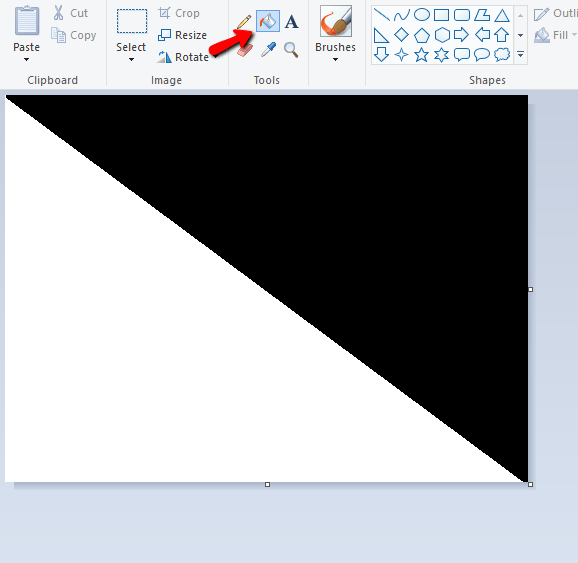
- Clique em “Redimensionar” e desmarque a caixa de seleção da proporção. Altere o valor horizontal para 1. Clique em “OK.”

- Repita o passo 3, mas com o valor horizontal definido para 500.

- Repita os passos 3 e 4, e você terá seu gradiente.
2. Criar pincéis personalizados
O MS Paint obviamente vem com seu conjunto de pincéis. Vamos supor que você seja como eu e sinta que precisa de um pincel mais legal. Para criar seu pincel personalizado:
- Selecione a ferramenta lápis, depois desenhe um pequeno pincel texturizado na cor que desejar.
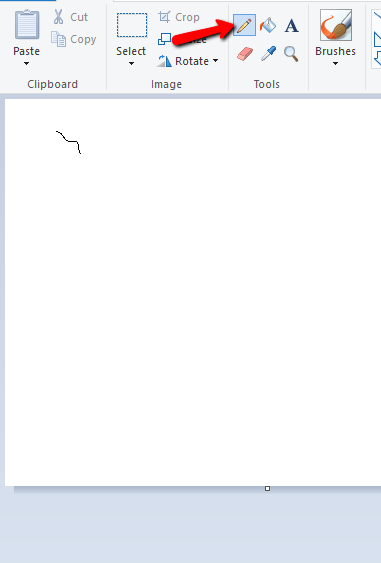
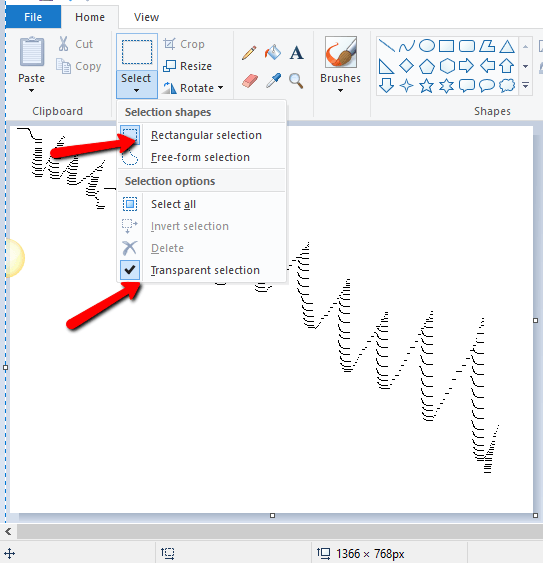
Em seguida, selecione a imagem que você desenhou e ative a transparência.
Segure Shift e arraste-a.
3. Inverter cores em imagens
Este é um dos truques mais fáceis de realizar usando o MS Paint. Para inverter cores:
Abra sua imagem com o Paint.
Clique no menu “Selecionar” e escolha “seleção retangular” ou “seleção livre”.
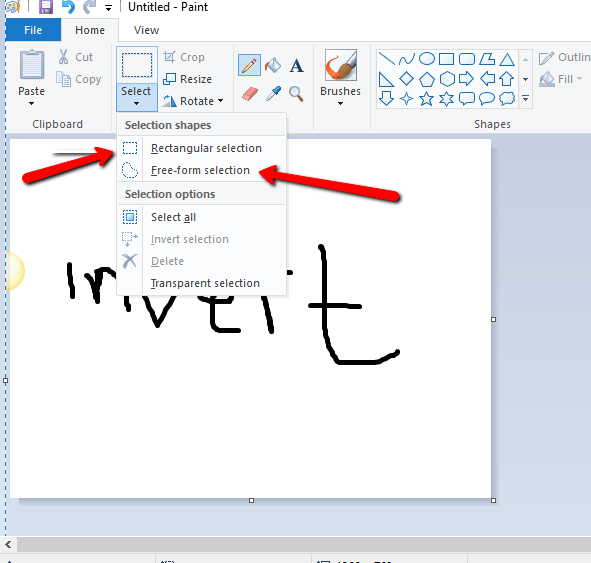
- Selecione a parte da imagem onde você precisa inverter as cores e clique com o botão direito sobre ela.
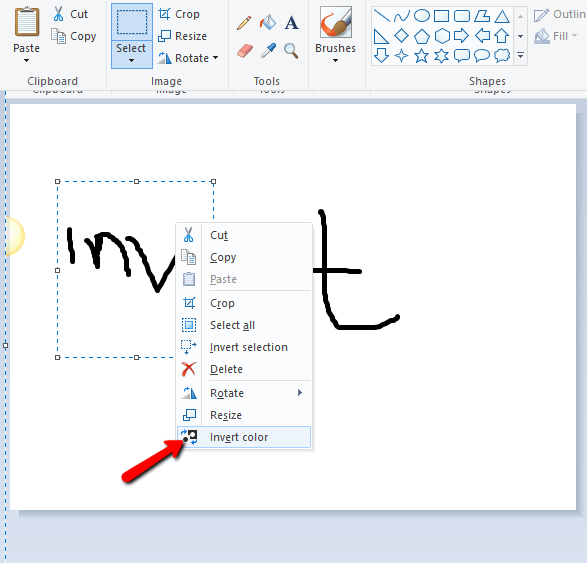
- Selecione a opção “inverter cores”.

4. Rastrear uma imagem no Paint
Este é um truque que pessoalmente acho interessante.
Abra a imagem desejada com o MS Paint.
Rastreie a imagem usando a ferramenta lápis. Você também pode usar a ferramenta pincel, mas este método funcionará melhor usando a ferramenta lápis.
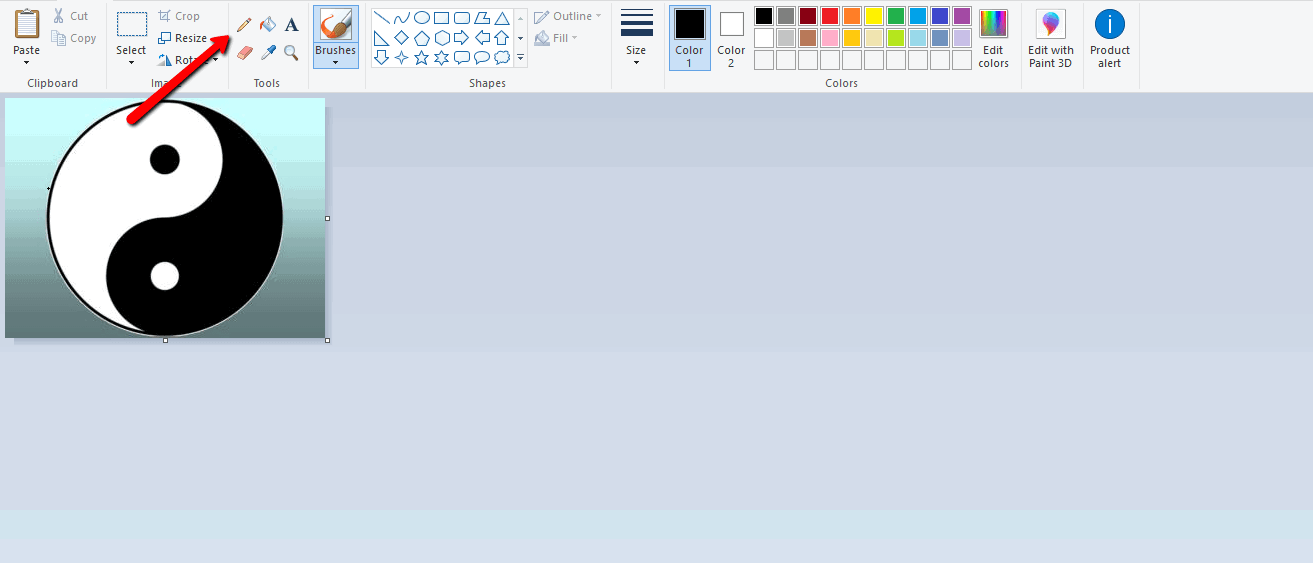
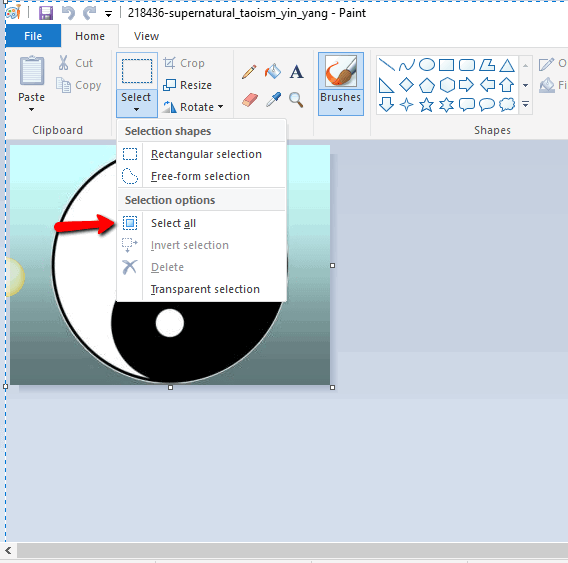
- Destaque toda a imagem usando a opção “selecionar tudo” da ferramenta de seleção e, em seguida, inverta as cores. Este processo não pode ser desfeito.
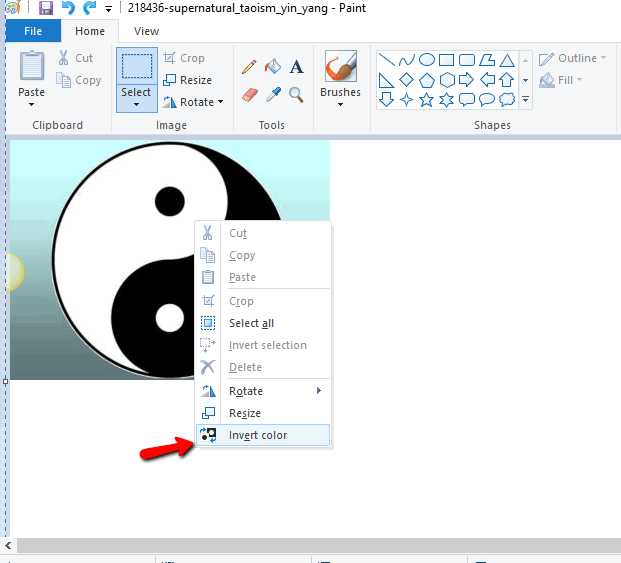
- Navegue até “Arquivo -> Propriedades” e altere a cor para “Preto e Branco”.
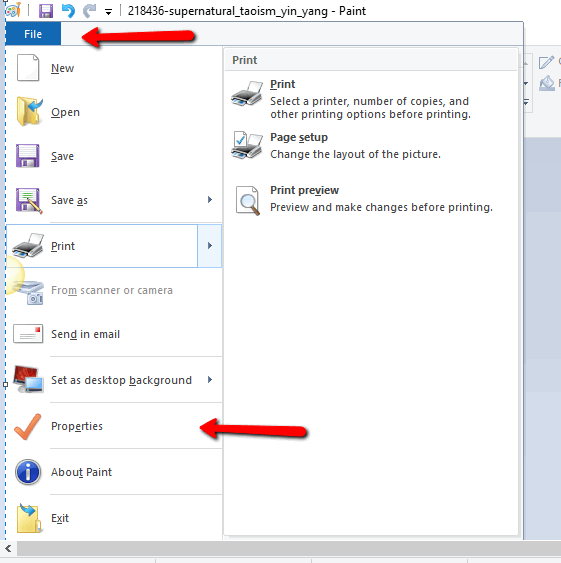

- Destaque a imagem e inverta as cores mais uma vez. Navegue até “Arquivo -> Propriedades” e altere o código de cor para “Cor”.

5. Alterar o tamanho do pincel
De todos os truques mencionados, este é o mais fácil e prático. Para alterar o tamanho de um pincel:
Selecione a ferramenta de pincel que você deseja usar.
Mantenha pressionada a tecla Ctrl e pressione o “Botão de Mais do Numpad”. Cada pressionamento aumenta o tamanho do pincel.

- Para reduzir o tamanho, mantenha pressionada a tecla Ctrl e pressione o “Botão de Menos do Numpad”. Cada pressionamento reduz o tamanho do pincel.
Conclusão
Quando em busca de um software gratuito de criação de imagens, você geralmente recorre ao GIMP ou talvez ao Paint.net, mas o Microsoft Paint pode ser capaz de fazer um pouco mais do que lhe é dado crédito.







