






100% de Uso da CPU no Windows? Aqui Está Como Corrigir
Todos nós já tivemos essa experiência. Você liga o seu PC e, em vez de começar a trabalhar, se depara com uma desaceleração horrenda e com ventiladores barulhentos funcionando. Pressione Ctrl + Shift + Escape e você verá que o uso da CPU está inexplicavelmente em 100%.
É um problema comum que, felizmente, geralmente não é muito difícil de resolver. Aqui estão várias soluções para o problema de uso de 100% da CPU no Windows.
Nota: Se você notar um alto uso da CPU para um processo específico, como o Microsoft Compatibility Telemetry ou o Windows Modules Installer Worker, tente as soluções para esses problemas específicos.
Índice
- Razões para o Alto Uso da CPU no Windows
- Soluções Básicas
- Desativar SysMain (antigamente conhecido como Superfetch)
- Reiniciar o Host do WMI
- Verifique Sua Fonte de Alimentação
- Uso de 100% da CPU em Jogos
- Desativar Software Antivírus de Terceiros
- Desativar Aplicativos de Inicialização Automática
- Desfragmentar seu Disco Rígido
- Desativar Cortana
- Desativar Configurações de Notificação do Windows
- Perguntas Frequentes
Razões para o Alto Uso da CPU no Windows
Existem muitos fatores que podem causar 100% de uso da CPU no Windows. Você deve tentar descobrir a causa primeiro, antes de tentar corrigir.
Aqui estão algumas das razões pelas quais sua CPU está sobrecarregada:
- Processos em Segundo Plano: Processos que estão constantemente em execução em segundo plano podem causar muitos problemas. Você deve monitorar processos ocultos que estão em execução constantemente.
- Host do WMI: O processo do Host do WMI é uma parte essencial do sistema operacional Windows que ajuda a organizar, monitorar e solucionar diferentes aspectos do seu computador. Às vezes, ele pode falhar e levar a várias complicações.
- Infecção por Malware: A infecção por malware é frequentemente a principal causa do uso de 100% da CPU. Na pior das hipóteses, pode fazer com que seu computador travar e não funcione corretamente.
Soluções Básicas
Tente essas soluções básicas primeiro para ver se resolvem o problema de alto uso da CPU:
- Reinicie seu Windows: A primeira solução, por ordem, é a mais simples e muitas vezes a mais eficaz. Reiniciar o computador pode limpar arquivos temporários e resolver a desaceleração devido a processos de longa duração.
- Atualize seus Drivers: Drivers obsoletos e subótimos podem sobrecarregar seu sistema. Atualizar seus drivers pode eliminar os bugs que podem existir. Pesquise “atualização do Windows” na barra de pesquisa e selecione-a. Na janela aberta, clique em “Verificar se há atualizações.” Você descobrirá se há atualizações disponíveis.
- Faça uma Varredura em Busca de Vírus: Malware e vírus podem entupir seu sistema e fazer com que ele funcione em altas temperaturas ao sobrecarregar sua CPU e impactar o desempenho geral do sistema. Usando o Windows Defender do seu sistema ou um software confiável de anti-malware de terceiros, pesquise seu sistema em busca de malware ou arquivos corrompidos que possam ter entrado nele.
Se as soluções básicas acima não resolverem, aprofunde-se um pouco mais com as abordagens mais avançadas abaixo.
Desativar SysMain (antigamente conhecido como Superfetch)
SysMain é um processo pelo qual o Windows aprende quais aplicativos você usa com mais frequência e, em seguida, os pré-carrega para você, para que eles carreguem mais rápido sempre que você os usa. É um processo constante em segundo plano que raramente causa problemas, mas nem sempre se comporta bem com dispositivos mais antigos. Isso era conhecido como Superfetch em versões anteriores do Windows.
Aqui está como desativar o SysMain:
Clique com o botão direito no seu “menu Iniciar” e selecione “Gerenciador de Tarefas.”
Clique em “Mais detalhes” para expandir a janela.

- Selecione “CPU” para ordenar os processos pelo uso da CPU.

- Clique com o botão direito em “Serviço Host: SysMain” e escolha “Finalizar processo.”

Alternativamente, aqui está como desligá-lo permanentemente:
- Clique no “menu Iniciar”, digite “Serviços” e pressione Enter.

- Clique com o botão direito em “SysMain” e selecione “Propriedades.”

- Abra o menu suspenso ao lado de “Tipo de inicialização”, escolha “Desativado” e selecione “OK.”

Você pode tecnicamente fazer isso com qualquer serviço que esteja sobrecarregando a CPU. No entanto, alguns serviços são críticos para o sistema, então você precisa ter cuidado. Outro culpado do alto uso da CPU é o “Pesquisa do Windows”, que você pode desativar sem problemas.
Reiniciar o Host do WMI
O WMI (Instrumentação de Gerenciamento do Windows) Host é um serviço central no Windows que se conecta a vários softwares no seu PC para enviar informações sobre o seu sistema operacional. Em outras palavras, é um processo crítico e você não deve desativá-lo à toa. Se você ver na guia Processos do Gerenciador de Tarefas que ele está usando muita CPU, você deve tomar alguma atitude.
Aqui está como reiniciar o Host do WMI:
- Clique no “menu Iniciar”, digite “Serviços” e pressione Enter.

- Clique com o botão direito em “Instrumentação de Gerenciamento do Windows” e selecione “Reiniciar.”

Se isso não funcionar, a próxima solução é mais intrincada, mas também tem o potencial de oferecer mais benefícios a longo prazo para sua CPU.
Se o seu uso de 100% da CPU se deve ao processo do Host do WMI no Gerenciador de Tarefas, você pode identificar sua origem seguindo estas etapas:
Clique com o botão direito no seu “menu Iniciar” e abra “Visualizador de Eventos.”
Expanda “Logs de Aplicativos e Serviços”, abra a pasta “Microsoft” e clique em “Windows.”

- Role até “Atividade WMI” e clique em “Operacional” no menu suspenso.
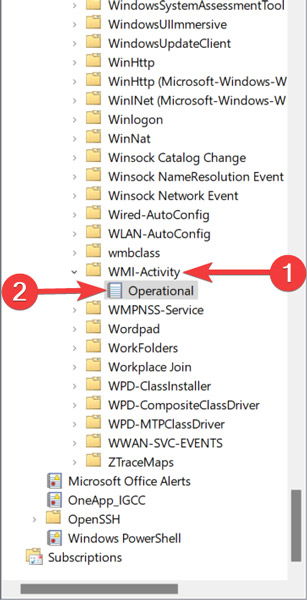
- Encontre e destaque um “Erro” nos logs e pegue o “ClientProcessId” na guia “Geral.”

- Volte ao “Gerenciador de Tarefas”, vá para a guia “Detalhes”, classifique os processos por “PID”, encontre e clique com o botão direito no processo com o erro e selecione “Abrir local do arquivo.” Isso lhe dará uma ideia do software ao qual o processo está vinculado e se você pode reinstalá-lo, desinstalá-lo, atualizar seus drivers, etc.

Pode haver múltiplos erros assim no Host do WMI, então você deve repetir o processo acima para abordar os diferentes erros. Também é possível que apenas um aplicativo/processo tenha estado sobrecarregando sua CPU todo esse tempo, então você deve estar livre de problemas após lidar com o culpado.
3. Ajuste Seu Plano de Energia
Ajustar as opções de energia do Windows pode afetar substancialmente o desempenho do seu PC. Se estiver definido como “Alto desempenho” – principalmente se você fez ajustes nas “configurações do plano” – é possível que você esteja sobrecarregando sua CPU. (Novamente, dispositivos mais antigos são suscetíveis a isso.)
Aqui está como redefinir seus planos de energia:
Clique com o botão direito no seu “menu Iniciar” e abra “Configurações.”
Vá para a guia “Sistema” e clique em “Energia e bateria.”

- Mude o “Modo de energia” para “Melhor desempenho.”

Verifique Sua Fonte de Alimentação
Esse problema pode afetar tanto os usuários de desktop quanto os de laptop. Quando você tem uma fonte de alimentação defeituosa, ela pode automaticamente começar a subalimentar sua CPU para economizar energia.
Quando subalimentada, sua CPU pode funcionar apenas uma fração de sua capacidade total; daí a possibilidade de isso se manifestar como 100% de uso da CPU no Windows.
Para resolver isso em um laptop é bem simples:
- Desconecte seu dispositivo do cabo de energia.
- Em seguida, siga nossas instruções na seção anterior para definir seu plano de energia como “Melhor desempenho.”
Se o problema estava na sua fonte de alimentação, o uso da CPU deve retornar ao normal no Gerenciador de Tarefas.

As coisas podem ser mais complicadas em um desktop, pois você precisará remover fisicamente a fonte de alimentação do seu PC e testar uma diferente. Recomendamos seguir nossas outras dicas listadas abaixo antes de tentar isso.
100% de Uso da CPU em Jogos
A maioria dos jogos tende a ser mais intensiva em GPU do que em CPU, então não deveria realmente estar sobrecarregando sua CPU tanto assim. Portanto, se você executar um jogo e chegar a 100% de uso da CPU, pode haver um problema que você precisa intervir, pois isso pode causar gargalos de desempenho e um efeito de “arrasto” desagradável.
Antes das dicas específicas para jogos abaixo, você deve tentar desativar temporariamente a proteção em tempo real no Windows Defender ao jogar, pois algumas pessoas relataram que isso causa alto uso da CPU enquanto jogam.
Clique com o botão direito no seu “menu Iniciar” e abra “Configurações.”
Vá para a guia “Privacidade e Segurança” e selecione “Abrir Segurança do Windows.”

- Clique em “Proteção contra vírus e ameaças” e abra “Gerenciar configurações.”

- Mude “Proteção em tempo real” para “Desligado.”

Aqui, mude o controle deslizante “Proteção em tempo real” para “Desligado.” Recomendamos que você ative isso novamente após jogar.
Corrigir 100% de Uso da CPU em Warzone
O jogo battle royale gratuito da Activision Blizzard – uma espécie de expansão independente para o Call of Duty: Modern Warfare – não é muito bem otimizado, e para corrigir seu problema de alto uso da CPU, você precisará mexer no Gerenciador de Tarefas.
- Clique com o botão direito na sua “Barra de Tarefas” e escolha “Gerenciador de Tarefas.”
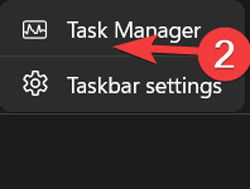
Clique na guia “Detalhes”, em seguida, clique com o botão direito em “ModernWarfare.”
No menu de contexto, vá para “Definir prioridade” e mude a prioridade do jogo para “Alta.”

Nota: Se você está experienciando alto uso da CPU em outros jogos, essa dica também pode resolver esse problema.
Corrigir 100% de Uso da CPU em Apex Legends
O jogo de battle royale Apex Legends não deveria estar drenando sua CPU, mas se estiver, o pessoal da comunidade de jogos tem uma boa solução para você.
A solução mais popular para o alto uso da CPU enquanto joga Apex Legends envolve ir nas configurações gráficas do jogo e verificar suas configurações de v-sync:
- Se o seu v-sync estiver desabilitado, mude para “Dinâmico”, aplique e depois volte para Desabilitado.
- Por outro lado, se seu modo de v-sync for diferente, mude para um modo de v-sync alternativo e volte novamente. Isso deve resolver.
Desativar Software Antivírus de Terceiros
Esta pode ser uma questão um pouco controversa, mas nossa opinião é que se você está usando software antivírus no Windows, provavelmente está colocando uma carga desnecessária em sua CPU (principalmente se for mais antigo). A segurança extra geralmente não dói, mas você provavelmente não precisa dela.
Todo ano, escrevemos um recurso detalhado sobre o software de segurança do Windows, o Windows Defender, e ele melhora a cada ano. Neste ponto, ele está mais ou menos em paridade com o melhor software antivírus disponível.
Sinta-se à vontade para desativar seu software antivírus de terceiros para ver se ajuda o uso da sua CPU. Se isso ajudar, desinstale-o, pois o Windows Defender deve cobri-lo. Ele também pode operar em alta temperatura com alto uso da CPU, então encontramos várias maneiras de diminuir a temperatura da CPU. O ransomware também é um grande culpado em desacelerar seu PC e aquecer sua CPU, então aqui está como habilitar a proteção contra ransomware no Windows.
Desativar Aplicativos de Inicialização Automática
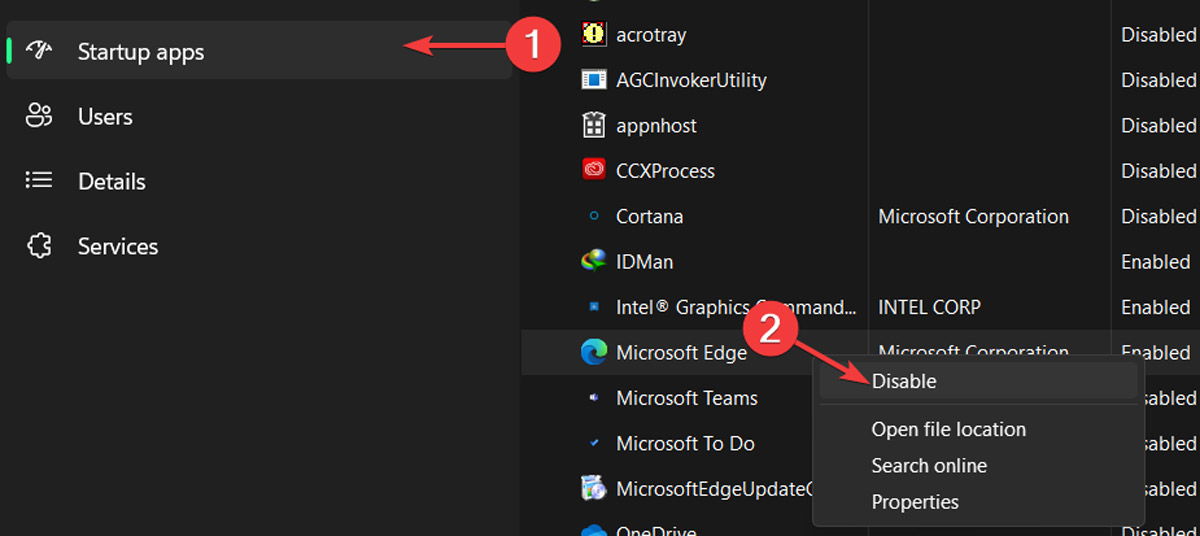
Aplicativos que iniciam automaticamente quando o Windows é inicializado podem desacelerar significativamente seu sistema, tanto no processo de inicialização quanto durante o uso diário, pois permanecem abertos em segundo plano sem seu conhecimento e utilizam os recursos de hardware. Para se livrar dessa desaceleração:
Clique com o botão direito na sua “Barra de Tarefas” e escolha “Gerenciador de Tarefas.”
Clique em “Mais detalhes” para expandir a janela.

- Vá para a guia “Inicializar”, destaque qualquer aplicativo que você não queira que inicie automaticamente e selecione “Desativar.”
Desfragmentar seu Disco Rígido
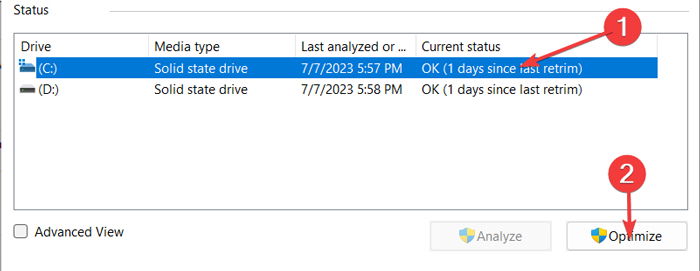
A ferramenta de desfragmentação do Windows é uma das ferramentas mais valiosas para resolver as desacelerações que ocorreram. Siga estas etapas para desfragmentar cada unidade no seu disco rígido:
- Clique no “menu Iniciar”, digite “Desfragmentar e Otimizar Unidades” e pressione Enter.

- Escolha a unidade que você deseja otimizar e selecione “Otimizar.”
Desativar Cortana
Embora Cortana seja uma assistente de voz valiosa em computadores Windows, sempre foi a principal razão por trás de vários problemas com o sistema operacional. Portanto, o adorável assistente de voz da Microsoft pode estar sobrecarregando sua CPU; se for o caso, você pode corrigir isso usando o Editor do Registro do Windows.
Cuidado: O Editor do Registro é um banco de dados crítico nos computadores com Windows e pode danificar permanentemente seu sistema operacional se você modificá-lo incorretamente. É melhor fazer um backup do Registro antes de prosseguir.
Clique com o botão direito no seu “menu Iniciar” e abra “Executar.”
Digite “regedit” na janela Executar e clique em “OK.”

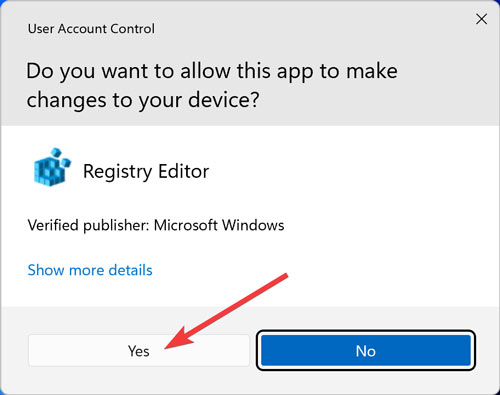
- Confirme o aviso “UAC” clicando em “Sim.”
- Vá para o seguinte diretório, clique com o botão direito na entrada “Iniciar” e selecione “Modificar”:
HKEY_LOCAL_MACHINE\SYSTEM\CurrentControlSet\Services\TokenBroker
- Mude “Dados do Valor” para 4 e clique em “OK.”

Desativar Configurações de Notificação do Windows
As notificações do Windows são o próximo suspeito para o sobrecarregamento da sua CPU. Embora as notificações sejam uma parte fundamental de qualquer sistema operacional, elas podem obstruir o desempenho ao consumir muita capacidade da CPU. Se sim, desativá-las deve resolver o problema.
Clique com o botão direito no seu “menu Iniciar” e abra “Configurações.”
Vá para a guia “Sistema” e selecione “Notificações.”

- Desligue o controle deslizante ao lado de “Notificações.”
Perguntas Frequentes
O CPU melhora o FPS?
Sim, embora o FPS que você experimenta em cada jogo dependa muito da sua GPU, sua CPU também pode desempenhar um papel importante. Atualizar sua CPU ou fechar as tarefas abertas em segundo plano que possam estar segurando e demandando processamento da sua CPU pode melhorar sua taxa de quadros por segundo em até o dobro.
A RAM afeta o uso da CPU?
Claro. Sua RAM ajuda sua CPU a processar arquivos e tarefas mais rapidamente, ajudando-a a executar mais processos simultaneamente. Se você atualizar sua RAM para uma versão mais rápida ou uma com mais capacidade, isso ajudará significativamente sua CPU, permitindo que ela passe por diferentes processos de maneira mais conveniente.







