






11 Dicas Essenciais para Usuários de macOS que Estão Vindo para o Windows

Se você tem sido um usuário de macOS por muito tempo (ou até mesmo a vida toda) e agora se encontra no maravilhoso mundo do Windows, as coisas são muito diferentes! De uma forma ampla, Windows e macOS não são tão diferentes. A maioria das coisas funciona mais ou menos da mesma forma e é intuitiva. No entanto, há algumas coisas a saber sobre ser um usuário diário do Windows que podem tornar a transição muito mais suave, como veremos abaixo.
Índice
- Preste Atenção Especial à Segurança Cibernética
- Faça Sua Pesquisa Antes de Instalar Atualizações
- Quando em Dúvida, Clique com o Botão Direito
- Areias Virtuais Abrangem Todas as Telas
- Dividir Sua Tela Usa Gestos
- Você Precisa Desinstalar Aplicativos, Não Apenas Excluí-los
- Os Menus Estão Anexados aos Aplicativos
- Os Atalhos da Tecla do Windows Valem a Pena Aprender
- A Barra de Tarefas é (Meio que) Seu Dock
- Não Há Equivalente do Time Machine Integrado
- Sempre Anote os Códigos de Erro da Tela Azul (E Não Entre em Pânico)
Leia também: Preciso de Software Antivírus se Tenho o Windows Defender?
1. Preste Atenção Especial à Segurança Cibernética
É um mito que o macOS não tenha vírus ou outro malware. Ainda assim, é uma preocupação muito menor do que no Windows. No macOS, os usuários desfrutam de alguma proteção graças ao quão pequena é a base de instalação do macOS. Criadores de malware têm mais probabilidade de direcionar o maior grupo de usuários, e esse é o Windows.

O Windows tem um pacote antivírus embutido chamado Windows Defender, que é perfeitamente adequado para a maioria dos usuários. No entanto, é uma boa ideia mudar seus hábitos de cibersegurança para refletir o quanto mais malware existe no Windows.
Em particular, é uma boa ideia escanear cada software que você baixar de fontes desconhecidas. Sugerimos usar o VirusTotal para pequenos aplicativos e utilitários. O site verifica contra um número massivo de motores de detecção de vírus.
2. Faça Sua Pesquisa Antes de Instalar Atualizações
Não há uma razão real para adiar as atualizações do macOS. Como a Apple controla tanto o hardware quanto o software, você sabe que cada atualização foi testada em um computador idêntico ao Mac que você está usando.
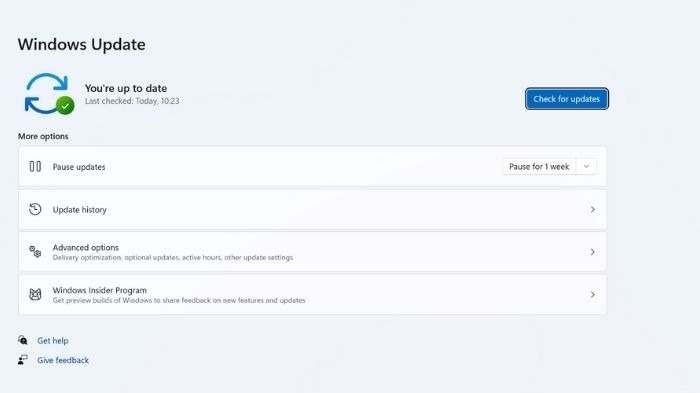
O mesmo não é verdade para o Windows, que é uma plataforma aberta. Há um número infinito de combinações de hardware para PCs com Windows. Portanto, não é incomum que as atualizações do Windows causem problemas para uma certa porcentagem de pessoas.
Com exceção das atualizações de segurança, recomendamos esperar um ou dois dias antes de instalar atualizações importantes no Windows, para que qualquer problema maior seja relatado. Uma vez que você saiba que não há bugs preocupantes na última atualização do Windows, você pode prosseguir e instalá-la. Como sempre, certifique-se de que seus dados mais importantes estão salvos.
Leia também: O Aplicativo de Configurações Não Está Funcionando no Windows? Aqui Estão as Soluções
3. Quando em Dúvida, Clique com o Botão Direito
Historicamente, o macOS foi construído em torno da ideia de um mouse de botão único, e embora até mesmo os próprios mouses e trackpads da Apple tenham funcionalidade de clique com o botão direito, o macOS ainda mostra esse legado.

No macOS, você precisa habilitar o “clique alternativo”, que está desativado por padrão. Menus de contexto são acessados usando as teclas Option ou Control junto com um clique convencional.
No Windows, essas teclas não têm equivalentes, então, se você estiver se perguntando como acessar opções adicionais para algo, vá em frente e clique com o botão direito sobre isso. Há uma boa chance de que um menu de contexto apareça com o recurso que você está procurando.
4. Areias Virtuais Abrangem Todas as Telas
No macOS, cada display tem suas próprias areias virtuais que podem mudar independentemente de outras areias. No Windows, cada monitor compartilha a mesma área de trabalho. Quando você muda para outra área virtual, todas as telas mudam em uníssono.

Pressione Win + Tab para abrir a “Visão de Tarefas”, e você pode arrastar aplicativos para diferentes areias virtuais. Não é tão elegante quanto no macOS, mas é funcional.
Se você tiver certos aplicativos, como o Spotify, por exemplo, que deseja ver em cada área virtual, clique com o botão direito no aplicativo enquanto estiver na “Visão de Tarefas” e escolha a opção de mostrar o aplicativo em todas as áreas.
Leia também: Como Verificar Qual Versão do Windows Você Está Usando
5. Dividir Sua Tela Usa Gestos
No macOS, você precisa clicar e segurar o botão verde “Zoom” para acessar o layout de janela de tela dividida. No Windows, basta pegar a janela pela barra de título e movê-la contra a borda esquerda ou direita da área de trabalho. Ela se ajustará à posição de divisão de 50%. Também lhe dará a opção de escolher outra janela aberta para preencher o restante da tela.

No Windows 11, você também pode passar o ponteiro do mouse sobre o botão Maximizar (que é como o botão “Zoom” do macOS) e organizar uma janela em uma variedade de layouts.
6. Você Precisa Desinstalar Aplicativos, Não Apenas Excluí-los
No macOS, a gestão de aplicativos é muito simples. Quando você instala um aplicativo de um arquivo .dmg ou da App Store, ele vai para a sua pasta “Aplicativos” no “Finder”. Se você quiser excluir o aplicativo, basta arrastá-lo para a “Lixeira”.

No Windows, você não pode simplesmente excluir um aplicativo assim! Em primeiro lugar, os aplicativos não estão condensados em um único pacote. Há um arquivo executável junto com inúmeros arquivos de recursos que ele precisa para funcionar. O Windows também tem um “Registro” que registra todos os aplicativos instalados no sistema.
Você precisa usar o programa de desinstalação que veio com seu aplicativo para removê-lo do seu computador de forma limpa. Todos eles estão coletados sob “Adicionar ou Remover um Programa”, que você pode pesquisar diretamente no “Menu Iniciar”. Você também pode ir para “Menu Iniciar -> Configurações -> Aplicativos -> Aplicativos e recursos.”
Leia também: 12 Aplicativos do Windows que Você Deve Desinstalar Imediatamente
7. Os Menus Estão Anexados aos Aplicativos
No macOS, há uma barra de menu unificada na parte superior da tela que muda dependendo de qual janela de aplicativo está ativa. No Windows, cada aplicativo tem sua própria barra de menu que se move com a janela do aplicativo.
Isso leva um tempo para se acostumar, mas de certa forma, faz mais sentido do que a abordagem do macOS.
8. Os Atalhos da Tecla do Windows Valem a Pena Aprender
Você provavelmente já notou a tecla do teclado com o logotipo do Windows até agora. Pressioná-la abre o Menu Iniciar, que é onde você pode acessar tudo que não está na “Barra de Tarefas”.

Essa pequena tecla é muito mais útil do que isso! Existem inúmeras combinações úteis de teclas do Windows. Já cobrimos Win + Tab para “Visão de Tarefas”, aqui estão algumas outras ótimas:
- Win + E – abre o Explorador de Arquivos (que é como o Finder).
- Win + D – exibe sua área de trabalho.
- Win + Pause – abre Propriedades do Sistema.
- Win + P – alterna entre opções de exibição externa.
- Win + L – bloqueia seu computador.
- Win + G – abre a Barra de Jogos do Windows.
Há muitas mais! Uma vez que você tenha memorizado as mais úteis, você estará navegando pelo Windows apenas com a memória muscular.
Leia também: Folha de Dicas de Atalhos de Teclado do Windows 10
9. A Barra de Tarefas é (Meio que) Seu Dock
A “Barra de Tarefas” é o lar da “Área de Notificação” (onde estão o relógio e os ícones de status), bem como do botão “Iniciar”. No entanto, ela também pode agir de maneira semelhante ao dock do macOS.

Quando um aplicativo está aberto, ele aparecerá na “Barra de Tarefas”. Se você quiser lançá-lo a partir da “Barra de Tarefas” no futuro, clique com o botão direito em seu ícone. Em seguida, selecione “Fixar na Barra de Tarefas”. Mesmo quando o aplicativo está fechado, seu ícone permanecerá e você pode usá-lo para lançar o aplicativo sem abrir o menu iniciar.
10. Não Há Equivalente do Time Machine Integrado
O Time Machine é um dos melhores recursos do macOS, oferecendo uma solução de backup integrada e granular. Embora o Windows tenha a Restauração do Sistema, um utilitário de backup, e ofereça o OneDrive pago que poderia sincronizar backups, não há um equivalente direto ao Time Machine.

Se você confiou no Time Machine no seu Mac, você vai querer procurar soluções de terceiros para obter um nível semelhante de proteção de dados e conveniência no Windows.
11. Sempre Anote os Códigos de Erro da Tela Azul (E Não Entre em Pânico)
Porque ele precisa rodar em tantas configurações de hardware diferentes e usa drivers de vários fabricantes de hardware, o Windows tende a travar mais frequentemente do que o macOS. O pior tipo de travamento é comumente referido como BSoD (Tela Azul da Morte), embora esse não seja um termo oficial.

BSODs podem ser assustadores! Mas se você encontrar um, é sempre uma boa ideia anotar quaisquer códigos de erro. Você pode até tirar uma foto da tela com seu smartphone. Geralmente, leva apenas uma rápida pesquisa na web para encontrar uma lista de soluções comuns para o problema.
Leia também: Como Desfragmentar Seu Disco Rígido do Windows
A Alegria do Windows
Embora seja popular para os fãs de Windows ou macOS colocarem as plataformas uma contra a outra, as iterações modernas de qualquer um dos sistemas operacionais têm muito em comum. Afinal, as equipes de desenvolvimento de cada lado estão felizes em copiar as melhores inovações umas das outras.
Aprender Windows como um usuário de Mac pode parecer uma curva acentuada. No entanto, uma vez que você esteja na mentalidade do Windows, tudo se juntará lindamente.
Todas as capturas de tela por Sydney Butler.







