






11 Maneiras de Impedir que o Discord Desconecte e Reconecte

Os usuários do Discord estão enfrentando um problema estranho ao fazer chamadas, onde ele continua desconectando e reconectando automaticamente. Isso arruína a experiência, pois você perde o que foi dito ou mostrado durante a chamada. Aqui estão várias dicas de solução de problemas para ajudar a resolver o problema.
Índice
- Mudar Região do Servidor
- Ativar Prioridade Alta de Pacotes de Qualidade de Serviço
- Reiniciar/Reinstalar o Discord no PC/Móvel
- Tentar o Discord em uma Plataforma/Navegador Diferente
- Verificar se os Servidores do Discord Estão Fora do Ar
- Verificar Downloads Ativos
- Reiniciar Seu Roteador
- Limpar DNS
- Desativar VPN
- Adicionar o Discord à Lista de Permissões nas Configurações do Firewall
- Atualizar/Reinstalar Drivers de Rede
- Perguntas Frequentes
Leia também: Como Compartilhar Tela no Discord no Móvel e PC
Chamadas do Discord Desconectando
O Discord não abordou ou identificou a causa desse problema, e os usuários estão enfrentando isso há algum tempo. Nenhum método de solução de problemas provou ser a solução para esse problema. Nosso conselho é passar por todos os passos de solução de problemas abaixo até encontrar um que funcione para você.

Leia também: 15 Melhores Bots do Discord para Melhorar Seu Servidor Discord
1. Mudar Região do Servidor
O Discord oferece muitas opções de servidores em todo o mundo. Isso é feito para melhorar a velocidade de conexão e o desempenho, permitindo que os usuários escolham um servidor que esteja mais próximo de onde vivem.
- Abra o canal de voz onde você está enfrentando problemas de conexão.
- Passe o mouse sobre ele para encontrar o ícone de Configurações.
- Clique no ícone uma vez para abrir as Configurações.
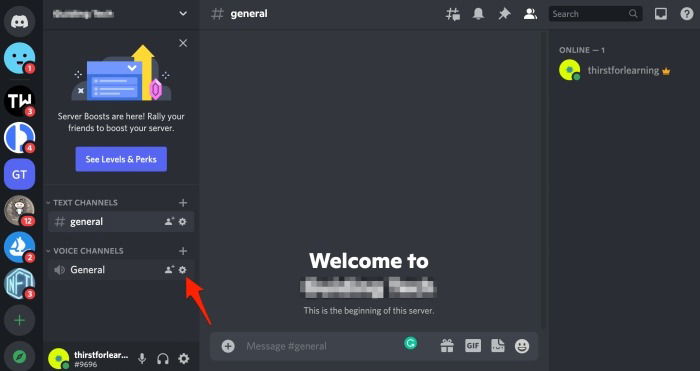
- Na aba “Visão Geral”, selecione manualmente uma região no menu suspenso “Substituição de Região”.

- Se você parar de enfrentar o erro de desconexão automática das chamadas do Discord, pode tentar mudar as configurações de volta para o padrão.
Nota: Mudar de servidor enquanto está em uma chamada resultará na desconexão momentânea de todos os membros. Eles se reconectarão automaticamente assim que a conexão do servidor for restabelecida.
Leia também: Como Criar e Adicionar Emoji Personalizado ao Seu Servidor Discord
2. Ativar Prioridade Alta de Pacotes de Qualidade de Serviço
Esse recurso, quando ativado, informa ao seu roteador que os pacotes de áudio enviados pelo Discord devem ter prioridade sobre outros. Fazer isso pode corrigir o problema de desconexão e reconexão do Discord.
- Clique no ícone de Configurações próximo ao seu nome de perfil no canto inferior esquerdo.

- Na parte inferior, ative a opção “Ativar Prioridade Alta de Pacotes de Qualidade de Serviço”.

3. Reiniciar/Reinstalar o Discord no PC/Móvel
Um bug ou algum erro aleatório pode quebrar a funcionalidade. Simplesmente reiniciar o aplicativo ou reiniciar o computador pode ajudar a corrigir tais anomalias. Não se esqueça de salvar seu trabalho antes de reiniciar o computador.
Se isso não funcionar, tente reinstalar o aplicativo Discord no seu computador ou smartphone. Isso atualizará o Discord para a versão mais recente automaticamente.
Leia também: 18 Maneiras de Corrigir o Compartilhamento de Tela do Discord que Não Está Funcionando no Móvel e PC
4. Tentar o Discord em uma Plataforma/Navegador Diferente
O Discord está disponível no desktop, móvel e no navegador. Se não estiver funcionando em uma plataforma, você deve tentar outra para ver se isso resolve o problema. Tente usar o aplicativo móvel ou talvez usar o Discord em um navegador.
Usando um navegador para executar o Discord? Se nada mais estiver funcionando, tente usar outro navegador. O Chrome é notoriamente famoso por ser lento e consumir muitos recursos. Tente os navegadores Firefox, Edge ou Brave. Se o Discord estiver funcionando bem em outro navegador, você sabe que é hora de mudar.
Em uma nota relacionada, limpar o cache e os cookies do navegador também ajuda. Note que fazer isso irá desconectá-lo de todos os sites, então salve todo o trabalho aberto antes de fazê-lo.
Leia também: Como Conectar o Spotify à Sua Conta do Discord
5. Verificar se os Servidores do Discord Estão Fora do Ar
Os problemas podem ser que o Discord esteja fora do ar. Se esse for o caso, há pouco que você pode fazer, exceto esperar que ele volte online. Mudar sua região de servidor, como discutimos acima, pode ajudar.
Vá ao Down Detector e pesquise por Discord para saber se o serviço está enfrentando uma interrupção em sua área. Não seria a primeira vez. Você também pode verificar o Status do Discord em sua página oficial.
6. Verificar Downloads Ativos
Se seu computador ou dispositivo estiver baixando arquivos ativamente ou executando um torrent, isso pode levar a quedas de chamadas. Pause os downloads ou espere que eles terminem antes de reconectar a chamada do Discord.
7. Reiniciar Seu Roteador
Se houver um problema de conectividade com a Internet ou Wi-Fi do seu lado, reiniciar o roteador ou a rede doméstica pode ajudar. Dependendo da marca e modelo, seu roteador pode ter um interruptor de energia, mas se não tiver, use o interruptor principal. Se você acredita que pode ser outro problema do roteador, há maneiras de solucionar o roteador para identificar o problema.
Leia também: Como Solucionar Problemas de um Roteador
8. Limpar DNS
Limpar o DNS em computadores com Windows pode ajudar a corrigir problemas de conexão comuns gerados por aplicativos. Não deve levar mais do que alguns momentos.
Pressione as teclas Win + R para abrir o prompt Executar e digite o comando abaixo, em seguida, pressione Enter.
ipconfig /flushdnsSe você estiver usando iOS, abra o Terminal usando o Finder, em seguida, digite o seguinte comando.
sudokillall-HUP mDNSResponder9. Desativar VPN
Embora usar uma VPN ajude a proteger dados que podem identificá-lo pessoalmente na Internet, ela também pode desacelerar sua conexão com a Internet, especialmente se você estiver usando uma VPN lenta ou gratuita. Como chamadas de voz e vídeo exigem uma conexão de Internet de alta velocidade e estável, tente desativar sua VPN temporariamente para ver se isso resolve o problema.
Leia também: Os Melhores e Mais Seguros Serviços de VPN em 2024
10. Adicionar o Discord à Lista de Permissões nas Configurações do Firewall
Seu firewall pode impedir que o Discord se comunique corretamente com seus servidores. Aqui está como você pode verificar suas configurações de firewall e permitir o acesso ao Discord.
Firewall do Windows
- Abra o Painel de Controle no menu Iniciar, pesquise por “Firewall” e, em seguida, abra “Permitir um aplicativo através do Firewall do Windows”.

- Clique em “Alterar configurações” na parte superior para fazer alterações.
- Encontre “Discord” na lista de aplicativos e serviços e permita-o nas colunas Pública e Privada. Se você não conseguir encontrá-lo na lista, clique na opção “Permitir outro aplicativo”.

- Clique em Procurar na janela pop-up.
- Localize o arquivo discord.exe na pasta onde você o instalou. Ele provavelmente estará na unidade C, onde o Windows OS e os aplicativos são instalados por padrão.
- Use o recurso de pesquisa para localizá-lo rapidamente e selecione para adicioná-lo à lista de permissões do Firewall.

Leia também: Como Adicionar Bots ao Seu Servidor Discord
Firewall do macOS
- Abra as Configurações, vá para “Segurança e Privacidade” e selecione a aba “Firewall”.
- Desative o Firewall temporariamente para descobrir se é realmente o Firewall que está causando as quedas de chamadas no Discord. Antes de poder brincar com as configurações do Firewall, você pode ter que clicar no ícone de Cadeado e verificar sua identidade com a senha.

- Clique em “Opções do Firewall” e, na janela pop-up que segue, selecione “Permitir automaticamente que softwares assinados baixados recebam conexões de entrada”.

- Alternativamente, dependendo de como você configurou o Firewall, clique no ícone de Mais para adicionar o Discord manualmente à lista de permissões. Você o encontrará na lista de “Aplicativos”.
- Selecione e clique no botão “Adicionar”.

Esperançosamente, as chamadas do Discord não serão mais desconectadas automaticamente.
Leia também: Como Transmitir no Discord para Amigos e Servidores
11. Atualizar/Reinstalar Drivers de Rede
Drivers de rede antigos e desatualizados e uma Internet lenta também podem ser responsáveis pelas chamadas do Discord serem interrompidas. Descubra aqui como atualizar e gerenciar drivers do Windows. O macOS é diferente, pois não há como interagir diretamente com os drivers como no Windows. Verifique se há atualizações do sistema.
Perguntas Frequentes
1. Posso me reconectar manualmente se as chamadas caírem no Discord?
Sim. Se o seu Discord não se reconectar automaticamente, você pode se reconectar como fez da primeira vez.
2. Estou enfrentando o mesmo problema, mas no Android. O que posso fazer?
Isso se deve às novas diretrizes de consumo de bateria. Você pode corrigir isso desativando a otimização de bateria para o aplicativo Discord no seu telefone. A opção pode variar com base na marca e modelo do seu telefone. Pesquise por isso nas Configurações.
3. Existem alternativas de terceiros?
Se o objetivo é simplesmente conectar-se por meio de chamadas de voz e vídeo, existem muitos aplicativos como Zoom e Google Meet que também permitem compartilhamento de tela.
Leia também: Como Configurar o Compartilhamento de Tela no Discord
Conclusão
O Discord é uma combinação do Slack, onde você pode criar canais de nicho, e do Zoom, onde você pode ter chamadas de áudio/vídeo, uma variedade de bots e se conectar com inúmeros aplicativos de terceiros. Se essa experiência não fez você querer parar de usá-lo, você pode aprender como configurar um servidor Discord ou saber mais sobre alguns dos melhores servidores.







