






20 Coisas para Tentar Quando Seu Mouse Continua Congelando no Windows
Você pode estar se perguntando: “Por que meu mouse continua congelando no meu PC com Windows?” A razão mais comum é que o driver do mouse se tornou corrompido. Outros motivos incluem drivers e software desatualizados, hardware defeituoso ou até mesmo vírus. Felizmente, existem algumas coisas para tentar que podem resolver o problema e permitir que você volte ao trabalho.
Bom saber: aprenda como mudar o cursor do mouse no Windows.
Índice
- Atalhos de Teclado para Usar se Seu Mouse Congelar
- Verifique a Conexão do Cabo
- Troque as Portas USB
- Troque as Baterias
- Verifique a Distância do Mouse
- Limpe o Mouse e o Tapete
- Tente um Mouse Diferente
- Atualize os Drivers do Mouse
- Desinstale e Reinstale os Drivers do Mouse
- Desative Drivers Adicionais do Mouse
- Reverter para Versões Anteriores dos Drivers do Mouse
- Reinicie o Windows Explorer
- Desative a Economia de Energia para as Portas USB
- Desative a Precisão do Ponteiro do Mouse
- Execute o Solucionador de Problemas de Hardware e Dispositivos
- Faça uma Varredura em Busca de Malware
- Desative a Inicialização Rápida
- Execute os Comandos SFC e DISM
- Desinstale Aplicativos Recentemente Adicionados
- Atualize o Windows
- Reinicie Seu PC
Atalhos de Teclado para Usar se Seu Mouse Congelar
Se seu mouse está apresentando falhas, há atalhos de teclado que podem ajudá-lo a navegar pelo Windows enquanto tenta descobrir o problema. Esses atalhos ajudarão você a abrir aplicativos, rolar por documentos e mais.
| Ctrl + Tab | Usado para avançar pelas abas. |
| Ctrl + Alt + Tab | Permite que você passe pelas aplicações em execução (que são mostradas como abas) usando as teclas de seta. |
| Tecla Win | Abre o menu Iniciar do Windows. |
| F5 | Essa tecla atualizará uma página para a versão mais recente. |
| Ctrl + Alt + Delete | Abre o Gerenciador de Tarefas para que você possa encerrar programas que estão apresentando falhas e causando problemas em outros aplicativos. Você também pode desligar seu computador usando esse atalho. |
| Alt + F4 | Abre o menu Arquivo de um programa que foi minimizado ou fechado, mas não desligado completamente. Você também pode usá-lo para fechar aplicativos. |
| Ctrl + S | Salva qualquer trabalho pendente antes de reiniciar seu PC. |
| Ctrl + Z | Permite que você desfaça sua última ação em qualquer programa. |
| Win + L | Bloqueia a tela para que ninguém mais possa acessar seu PC se você precisar se afastar do computador. |
| Win + E | Abre a janela do Windows Explorer, que você pode usar para navegar pelos seus arquivos e pastas no computador. |
Você também pode conferir uma lista abrangente de atalhos de teclado que serão úteis se você se encontrar em tal situação.
1. Verifique a Conexão do Cabo
Esse é o passo mais básico que você precisa executar. Se você está usando um mouse com fio, certifique-se de que o cabo está inserido com segurança na porta USB do seu computador e a outra extremidade do cabo em seu mouse.
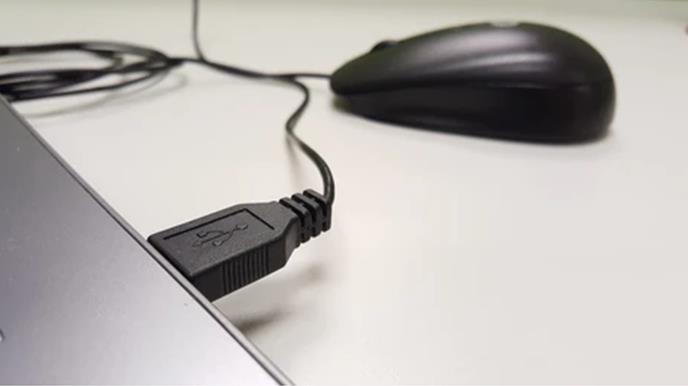
Você pode precisar remover ou ajustar outros cabos perto do seu mouse para que ele tenha um caminho claro para se comunicar com seu PC.
2. Troque as Portas USB
Suas portas USB podem estar apresentando problemas. Tente usar uma porta USB diferente ou um cabo diferente, se possível, para conectar o mouse ao seu PC. Isso se aplica tanto a mouses com fio quanto ao dongle USB de um mouse sem fio.
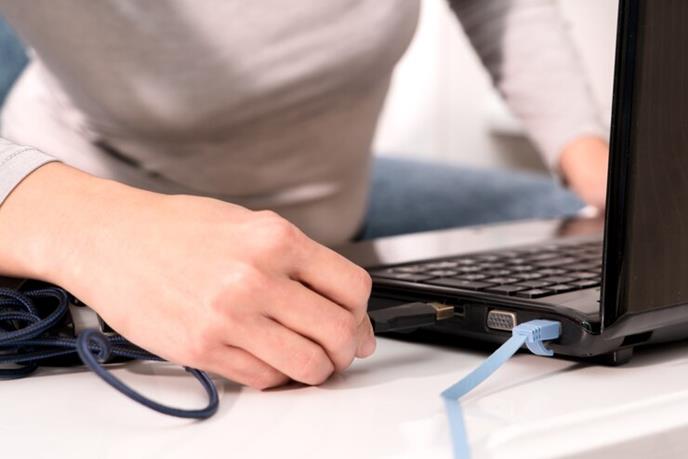
Se isso não funcionar, tente conectá-lo a um computador diferente. Se ainda assim não funcionar, seu mouse pode ter algum tipo de problema interno que precisa ser substituído ou reparado por um profissional.
Dica: você sabia que pode usar seu controle de jogos como mouse no Windows? Aprenda como fazer isso.
3. Troque as Baterias
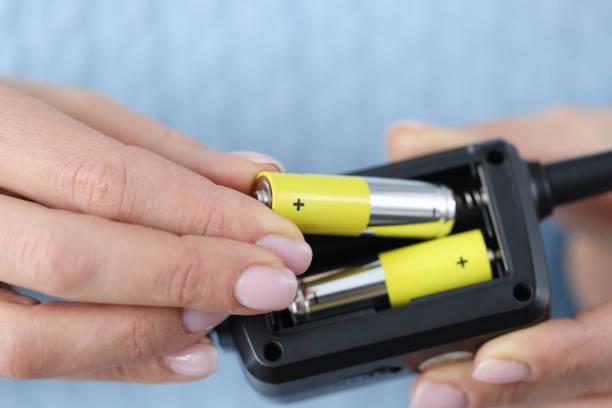
Se seu mouse é sem fio, tente trocar as baterias. Se você usou o mouse por um longo tempo, as baterias podem estar fracas. Tente substituí-las por novas e veja se isso ajuda.
4. Verifique a Distância do Mouse

Se você está usando um mouse Bluetooth, certifique-se de que está dentro da distância recomendada do receptor. Se você estiver muito longe, a conexão pode quebrar e fazer seu mouse parar de responder.
5. Limpe o Mouse e o Tapete
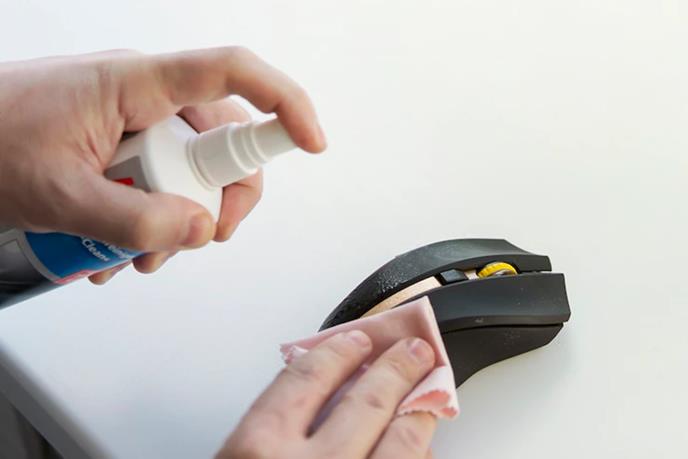
Limpe a superfície do tapete do mouse com um pano e certifique-se de que não há sujeira ou poeira presa nele. Além disso, limpe a superfície do próprio mouse usando um pano. Se houver sujeira nessas superfícies, isso pode causar problemas, pois afetará como seu cursor se move.
FYI: faça os cliques do mouse serem descomplicados com um auto clicker. Aprenda a fazê-lo seguindo este guia.
6. Tente um Mouse Diferente
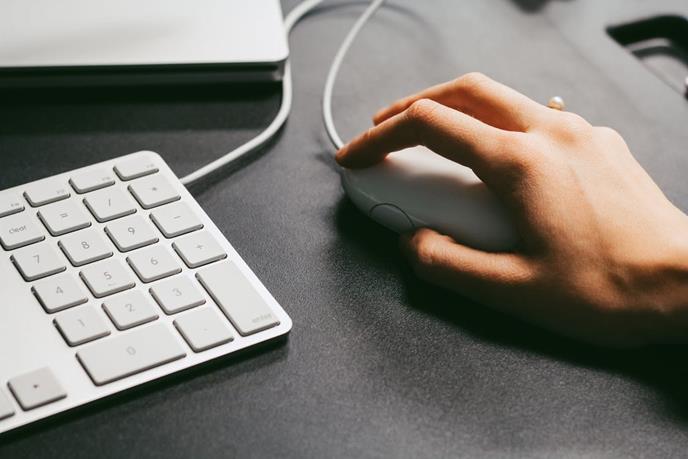
Se seu mouse continua congelando, tente um mouse diferente no mesmo computador para ver se ele apresenta o mesmo problema. Você pode ter um mouse defeituoso. Essa etapa ajudará você a descartar a possibilidade de um mouse quebrado que precisa ser substituído.
7. Atualize os Drivers do Mouse
Seu computador usa drivers para se comunicar com dispositivos de hardware, como impressoras e mouses, para que saibam como trabalhar juntos corretamente. Se um desses drivers estiver desatualizado, isso pode causar problemas, como seu mouse congelando a cada poucos segundos.
Pressione Win + X e selecione Gerenciador de Dispositivos. Clique na seta ao lado de Mouses e outros dispositivos apontadores.
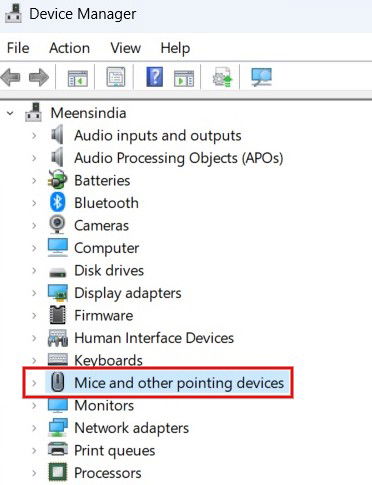
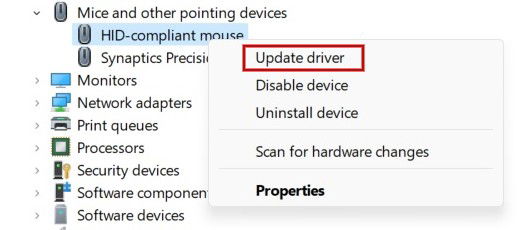
Selecione seu mouse, clique com o botão direito e depois clique em Atualizar driver no menu suspenso.
Clique em Pesquisar automaticamente por drivers e siga as instruções na tela para atualizar o driver.

Se você tem certeza sobre o driver específico que precisa ser atualizado, pule essas etapas e vá diretamente ao site do fabricante para ver se há algum disponível para download.
Dica: fique por dentro de como instalar drivers não assinados no Windows.
8. Desinstale e Reinstale os Drivers do Mouse
Às vezes, o problema com seu mouse é causado por drivers corrompidos. Para corrigir isso, desinstale o driver atual e depois reinstale-o.
Abra o Gerenciador de Dispositivos novamente, role para baixo e selecione Mouses e outros dispositivos apontadores. Selecione seu mouse, clique com o botão direito e escolha Desinstalar dispositivo no menu suspenso.
Uma vez que você reinicie seu PC, o Windows encontrará o dispositivo e reinstalará o driver mais recente para ele.
9. Desative Drivers Adicionais do Mouse
Às vezes, quando você conecta um novo dispositivo ao seu computador, ele instalará automaticamente seu próprio software de driver - mesmo que não precise de um. Isso pode causar conflitos com o driver de mouse existente, resultando no congelamento do mouse ao tentar usá-lo.
No Gerenciador de Dispositivos, role para baixo e selecione Mouses e outros dispositivos apontadores. Selecione seu mouse, clique com o botão direito e escolha Desativar dispositivo no menu suspenso.
Alternativamente, remova drivers antigos e inúteis para melhorar o desempenho do seu PC.
10. Reverter para Versões Anteriores dos Drivers do Mouse
Às vezes, uma atualização de driver ruim pode causar problemas, como o mouse congelando a cada poucos segundos. Se seu mouse começou a apresentar problemas após atualizar seu driver, você pode tentar reverter para uma versão anterior.
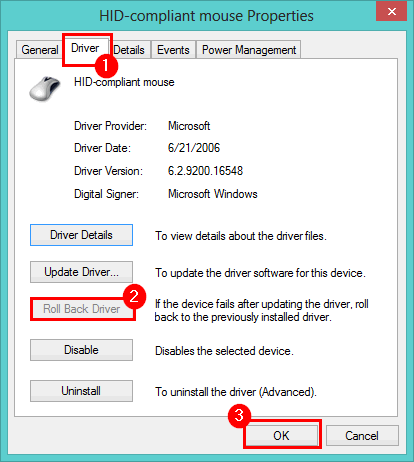
No Gerenciador de Dispositivos, navegue até Mouses e outros dispositivos apontadores. Clique com o botão direito no seu mouse e selecione Propriedades.
Selecione a aba Driver, pressione Reverter Driver e clique em OK.
Dica: enfrentando problemas com o Windows Explorer? Confira nosso post para solucionar o aplicativo.
11. Reinicie o Windows Explorer
Se seu mouse ficar travado, você pode ser capaz de resolver o problema reiniciando o Windows Explorer. O problema do mouse pode ser uma consequência de um programa que se tornou não responsivo.
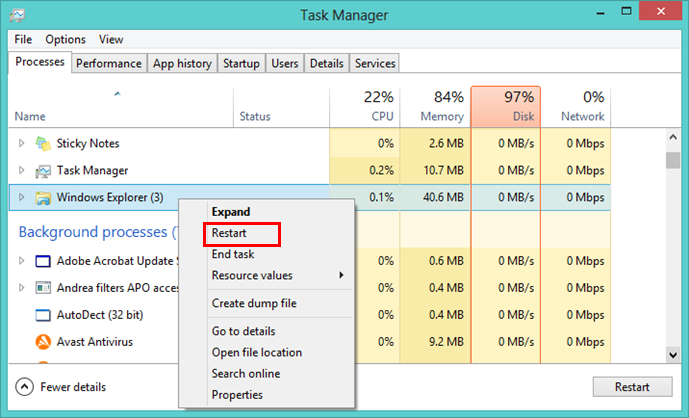
Pressione as teclas Win + X e selecione Gerenciador de Tarefas. Localize o Windows Explorer, clique com o botão direito e selecione Reiniciar.
12. Desative a Economia de Energia para as Portas USB
Se seu mouse USB não está funcionando, pode ser por causa das configurações de economia de energia do seu computador. Quando seu PC está com pouca energia, ele desligará alguns recursos para economizar energia. Tente desativar esses recursos para ver se isso resolve o problema.
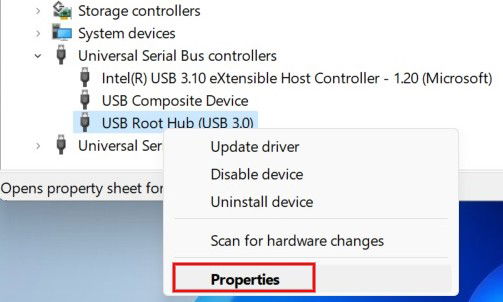
Abra o Gerenciador de Dispositivos e navegue até Controladores USB (Barramento Serial Universal). Clique para expandi-lo, clique com o botão direito em Hub Raiz USB e selecione Propriedades.
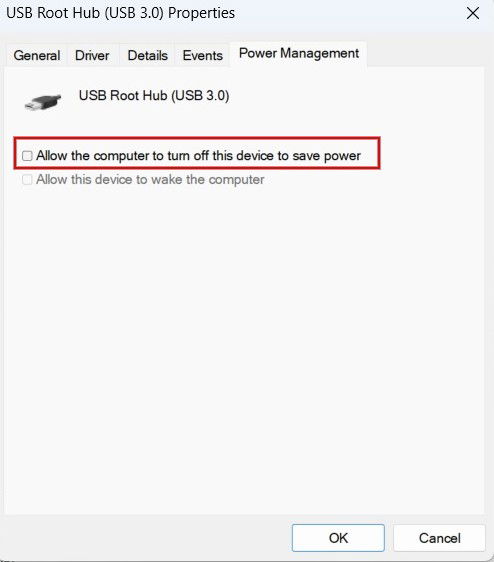
Navegue até a aba Gerenciamento de energia. Desmarque a caixa Permitir que o computador desligue este dispositivo para economizar energia, em seguida, clique em OK para finalizar.
13. Desative a Precisão do Ponteiro do Mouse
Embora isso possa parecer uma solução estranha, desativar a precisão do ponteiro do mouse pode ajudar a reduzir a latência e o congelamento do mouse.
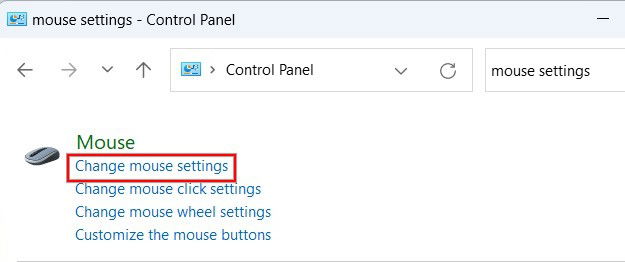
Clique no ícone de Pesquisa do Windows e digite “Painel de Controle” para abrir o aplicativo. Digite configurações do mouse na barra de pesquisa e selecione Alterar configurações do mouse.
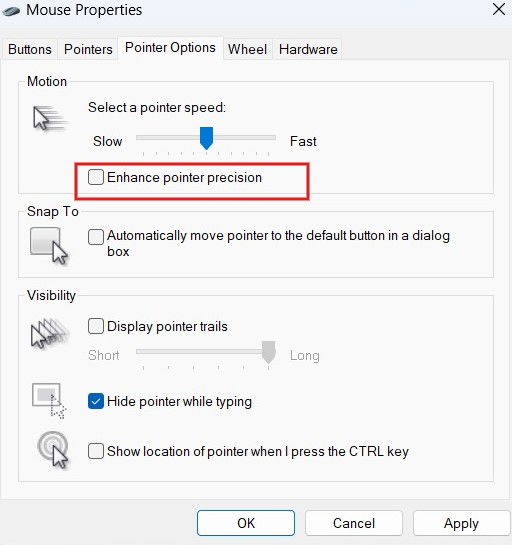
Selecione a aba Opções do ponteiro. Na seção Movimento, desmarque a caixa Melhorar a precisão do ponteiro e clique em Aplicar -> OK para salvar suas alterações.
Dica: o solucionador de problemas do Windows não está funcionando? Veja como resolver o problema.
14. Execute o Solucionador de Problemas de Hardware e Dispositivos
O solucionador de problemas de Hardware e Dispositivos (disponível apenas no Windows 10) pode detectar se há problemas com o hardware instalado em seu computador. Uma vez que ele aponte um problema, ele recomendará soluções.
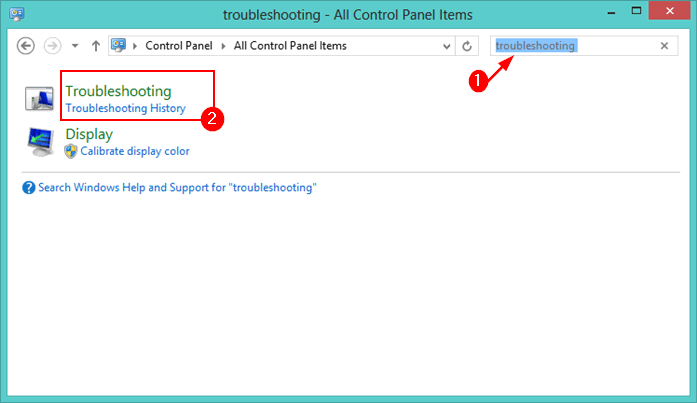
Inicie o Painel de Controle em seu computador. Digite “Solução de Problemas” na caixa de pesquisa no canto superior direito e clique em Histórico de Solução de Problemas nos resultados.
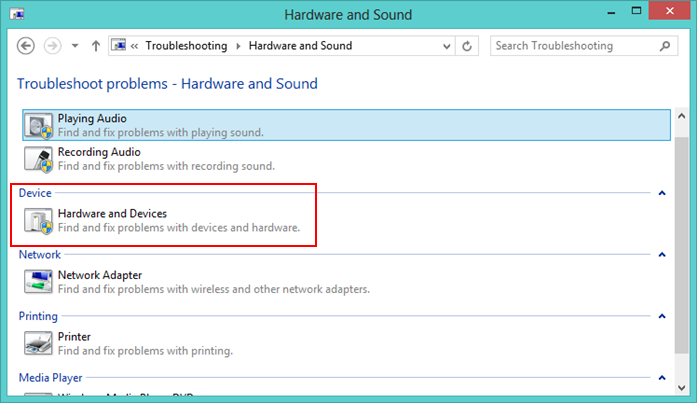
Clique em Hardware e Som -> Hardware e Dispositivos.
Clique no botão Avançar e aguarde o solucionador de problemas terminar de detectar problemas e aplicar as soluções recomendadas.
15. Faça uma Varredura em Busca de Malware
Se seu computador foi infectado com um vírus ou outra forma de malware, isso pode estar causando o problema de congelamento.
Digite “Segurança do Windows” na barra de pesquisa e abra o aplicativo a partir daí.
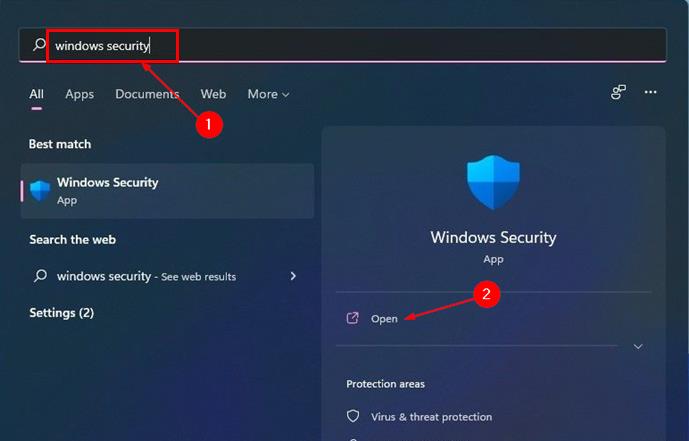
Clique em Proteção contra vírus e ameaças -> Verificação rápida para começar a checar por qualquer malware. Você precisará remover quaisquer vírus que forem encontrados.

16. Desative a Inicialização Rápida
Se seu mouse congela enquanto você está iniciando seu computador, há uma chance de que isso tenha sido causado pela opção de Inicialização Rápida do Windows. Este é um recurso integrado que tem como objetivo ajudar seu PC a iniciar mais rápido. Embora útil, essa opção também pode causar problemas com seu mouse e outros periféricos, então pode ser uma boa ideia desativá-la.
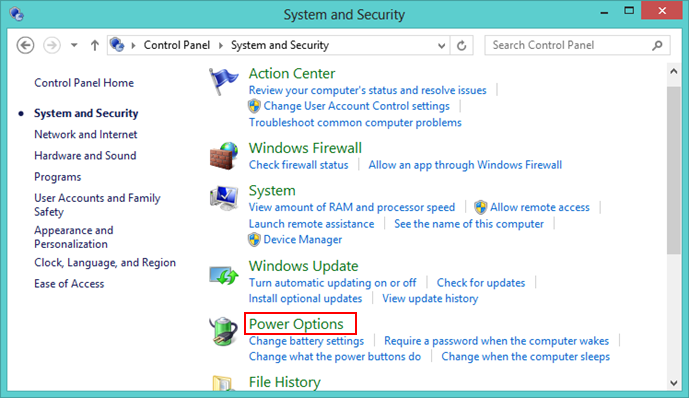
Inicie o Painel de Controle em seu computador, certifique-se de que Exibir por esteja definido como Categoria, e clique em Sistema e Segurança.
Clique em Opções de Energia na tela Sistema e Segurança.
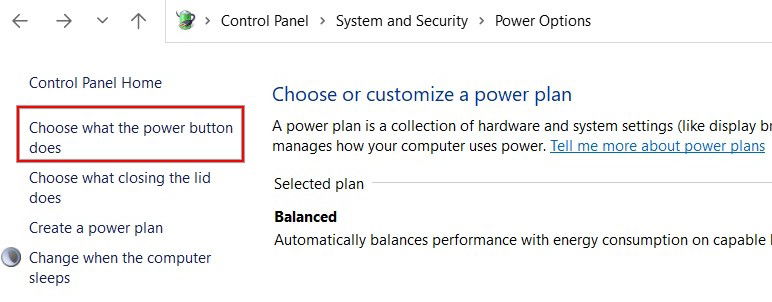
Clique em Escolher o que o botão de energia faz no painel esquerdo.
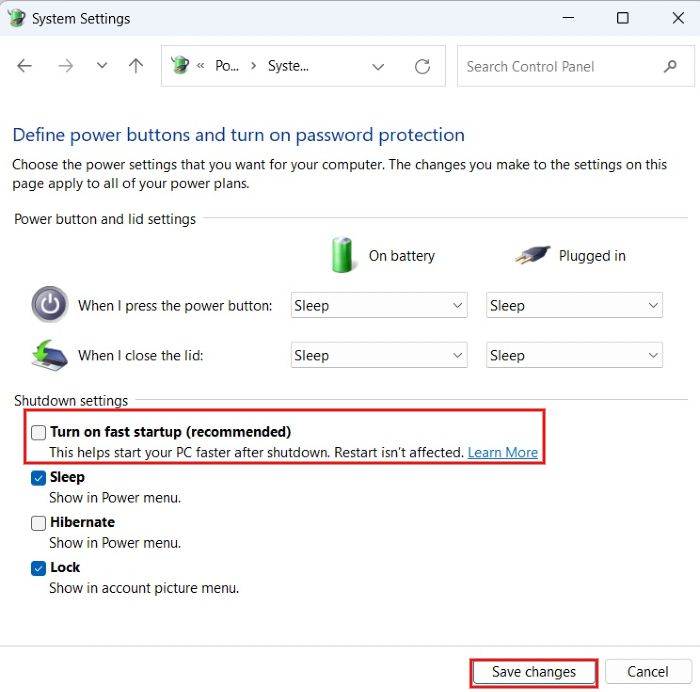
Clique em Alterar configurações que estão atualmente indisponíveis no painel direito. Role para baixo e desmarque a opção Ativar inicialização rápida, em seguida, clique em Salvar alterações.
Bom saber: precisa desligar rapidamente a tela do seu Windows? Confira nosso post para saber como fazer isso.
17. Execute os Comandos SFC e DISM
O comando SFC (Verificador de Arquivos de Sistema) verifica se há arquivos de sistema ausentes ou corrompidos que podem causar problemas no seu PC e substitui versões incorretas por corretas.
Digite “cmd” na barra de pesquisa e clique na opção Executar como administrador à direita. Em seguida, digite o seguinte comando e pressione Enter.
sfc /scannow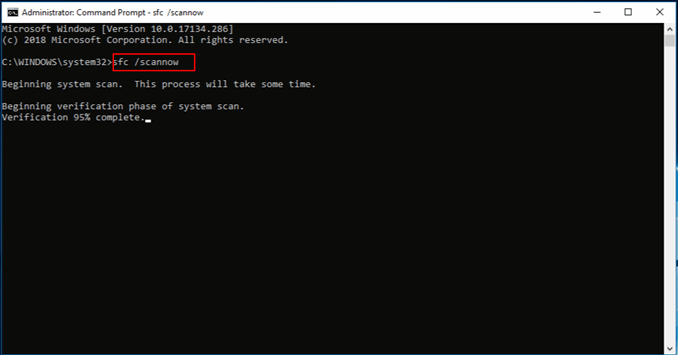
Se a verificação SFC não trazer resultados, tente executar DISM no Prompt de Comando para verificar arquivos de sistema corrompidos e quebrados. Ele também instala novos drivers de dispositivo e outros componentes opcionais.
DISM /Online /Cleanup-image /ScanHealth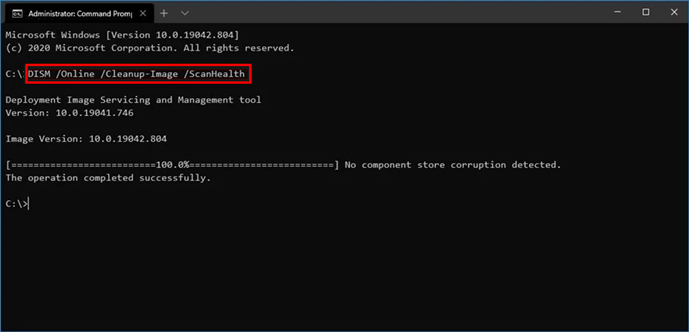
18. Desinstale Aplicativos Recentemente Adicionados
Se seu mouse está congelando, pode ser um problema com um aplicativo que você instalou ou atualizou recentemente. Para solucionar esse problema, desinstale todos os aplicativos que você instalou recentemente. Se isso resolver o problema, reinstale-os um a um até encontrar o culpado.
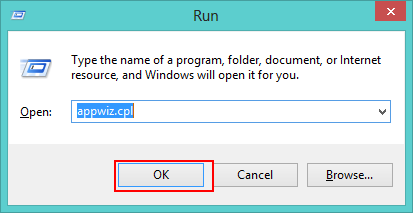
Pressione as teclas Win + R para abrir a ferramenta Executar. Digite appwiz.cpl na caixa de diálogo para abrir Programas e Recursos.
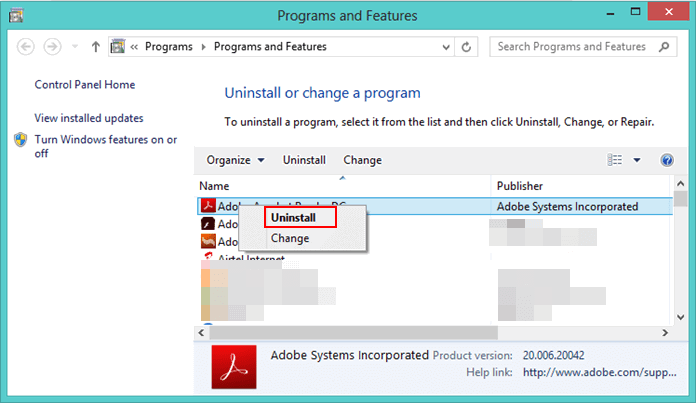
Clique com o botão direito no aplicativo que deseja desinstalar e, em seguida, selecione Desinstalar.
19. Atualize o Windows
Atualizar o Windows pode resolver os problemas que você está enfrentando ao eliminar quaisquer bugs que afetam seu sistema. Às vezes, versões mais antigas do Windows podem não ser compatíveis com os drivers do seu mouse, causando o congelamento do mesmo.
Navegue até Configurações -> Atualização do Windows -> Verificar Atualizações. Se houver atualizações, selecione Baixar e instalar para instalá-las em seu computador.

20. Reinicie Seu PC
Esta é uma das maneiras mais confiáveis de fazer seu computador funcionar suavemente novamente. Normalmente, reiniciar resolverá problemas temporários de software e colocará tudo de volta nos trilhos. Se você tiver um PC mais antigo, pode não conseguir lidar com muitos programas em execução ao mesmo tempo, então você pode precisar de uma reinicialização do sistema.
Dica: perdeu seu laptop? Aprenda como encontrar seu computador perdido com o Windows.
Se seu mouse estava te dando problemas, agora você deve ser capaz de continuar sem problemas, tendo tentado uma ou mais de nossas soluções recomendadas. Também não se esqueça de conferir nossa lista de soluções para um mouse que não funciona no macOS. Aqueles que usam laptops e enfrentam problemas com o touchpad também podem se beneficiar do nosso guia dedicado.
Crédito da imagem: Pixabay. Todas as capturas de tela por Meenatchi Nagasubramanian.







