






5 Maneiras Fáceis de Corrigir o Erro 601 do ASUS Armoury Crate

Quando você inicializa a ferramenta ASUS Armoury Crate, pode encontrar o código de erro 601. Isso indica que a instalação foi interrompida antes que a nova atualização fosse concluída. Em outros casos, você pode não conseguir atualizá-lo completamente, seja por conflitos de software ou porque a atualização está com erros.
Não é incomum que a instalação do ASUS Armoury Crate fique travada, mas se o seu dispositivo atende aos requisitos mínimos de sistema e você está utilizando uma conta de administrador, pode realizar alguns passos de solução de problemas para resolver o problema.
Como posso corrigir o erro 601 do Armoury Crate?
1. Excluir arquivos de programa
- Pressione Windows + E para abrir a janela do Explorador de Arquivos.
- Vá para a aba Exibir, clique em Mostrar, e marque a opção Itens ocultos para mostrar as pastas ocultas.

- Em seguida, navegue até este caminho:
C:\ProgramData\ASUS\ArmouryCrate - Clique duas vezes em Armoury Crate para abri-lo, localize o Cache, clique com o botão direito e selecione Excluir no menu de contexto.
- Depois, vá até este caminho, substituindo SeuNomeDeUsuário pelo seu nome de usuário:
C:\Users\\AppData\Local\ASUS\ArmouryCrate - Selecione quaisquer arquivos temporários ou relacionados ao cache dentro dessa pasta e clique em Excluir.
2. Reiniciar o serviço ROG Live
- Pressione Win + R, digite services.msc e pressione Enter.
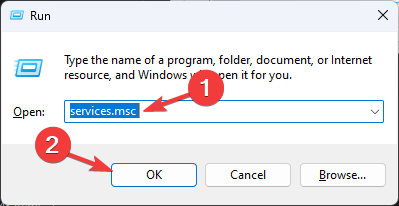
- Procure o serviço ROG Live.

- Clique com o botão direito no serviço, selecione Propriedades e defina o Tipo de inicialização como Automático.

- Se o serviço estiver parado, clique em Iniciar.

- Em seguida, clique em Aplicar e OK para salvar as alterações.
3. Reinstalar o aplicativo Armoury Crate como administrador
- Baixe a Ferramenta de Desinstalação do ASUS Armoury Crate do site oficial de suporte da ASUS.

- Execute a ferramenta e siga as instruções na tela para remover o Armoury Crate.
- Abra o Explorador de Arquivos e navegue até estas pastas:
- C:\Program Files (x86)\ASUS
- C:\ProgramData\ASUS
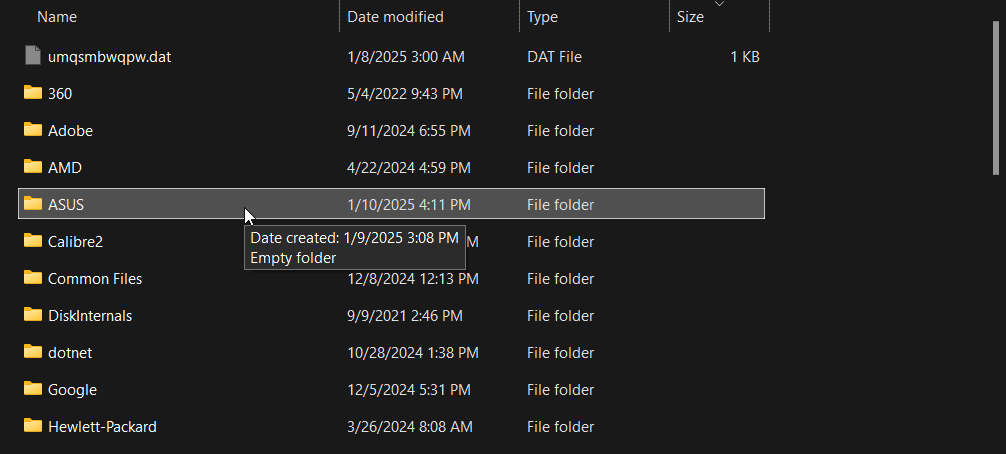
- Exclua quaisquer arquivos ou pastas relacionados ao Armoury Crate.
- Pressione Windows + R para abrir a janela Executar.

- Digite appwiz.cpl e clique em OK para abrir a janela Programas e Recursos.
- Localize e selecione ASUS Armoury Crate e clique em Desinstalar.

- Siga as instruções na tela para concluir o processo.
- Reinicie seu computador.
- Visite o site de suporte da ASUS, baixe o instalador no seu PC e extraia o arquivo ZIP.
- Clique com o botão direito no arquivo de configuração e escolha Executar como administrador.

- Uma vez instalado, localize o atalho do Armoury Crate e execute-o como administrador.
- Agora siga as instruções na tela para instalar a versão mais recente do ASUS Armoury Crate.
Usar a ferramenta de desinstalação dedicada da ASUS é recomendável para este passo, pois o processo nativo de desinstalação do Windows muitas vezes deixa arquivos residuais, entradas de registro e dados de configuração. Esses vestígios podem interferir na reinstalação ou na atualização do software.
Ainda assim, você pode desinstalar o software usando o painel de controle e depois fazer uma segunda rodada para remover os vestígios do software.
Além disso, você também deve desinstalar e instalar o programa com privilégios de administrador, pois o Armoury Crate precisa de acesso a componentes do sistema e entradas do registro que não podem ser acessados com uma conta de usuário local. Leia mais sobre este tópico
- ASUS Vivobook S16 com Ryzen AI 7 cai para $999 no Prime Day
- Por que o ROG Xbox Ally não usa OLED — e por que isso provavelmente é uma coisa boa
- O preço do ASUS ROG Ally X aumenta nos EUA — possivelmente devido a tarifas
- ASUS pede que usuários do Windows 10 atualizem para o Windows 11 antes que o suporte acabe
- Alerta de promoção: Asus Vivobook S 14 OLED está quase 50% de desconto agora
4. Atualizar o BIOS da sua placa-mãe
- Baixe o BIOS mais recente da página de suporte da ASUS para sua placa-mãe e extraia o arquivo ZIP.

- Formate um pen drive para FAT32 e copie o arquivo BIOS (por exemplo, biosupdate.cap) para a raiz do pen drive.
- Reinicie seu PC, pressione DEL ou F2 para entrar no BIOS.
- No BIOS, vá para EZ Flash, selecione o pen drive e escolha o arquivo BIOS.

- Confirme a atualização e aguarde a conclusão do processo. Seu PC será reiniciado quando terminar.
- Reentre no BIOS após a reinicialização para verificar se a atualização foi bem-sucedida.
5. Realizar uma Restauração do Sistema
- Pressione a tecla do Windows, digite Painel de Controle e clique em Abrir.

- Selecione Ícones grandes como Exibir por e clique em Recuperação.

- Clique em Abrir Restauração do Sistema.
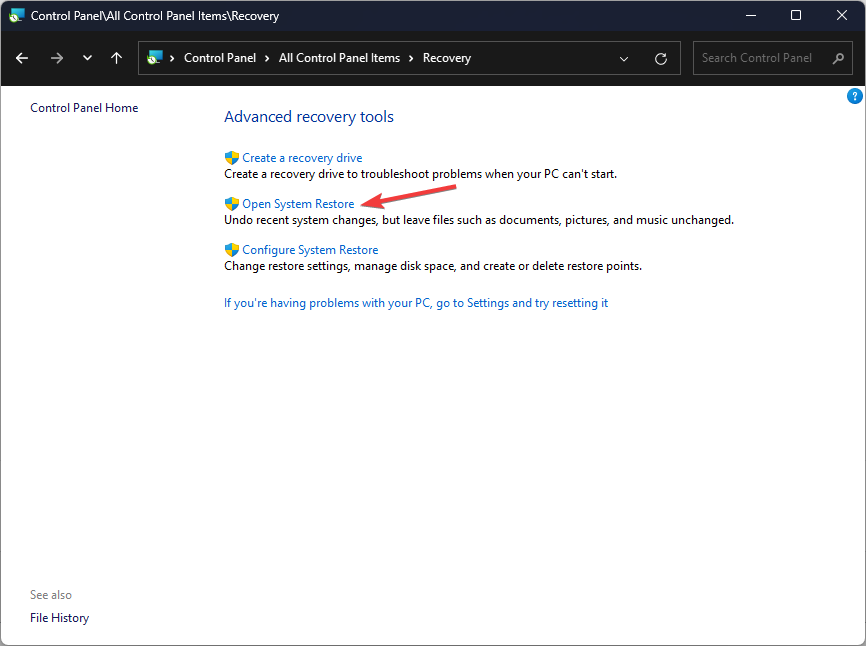
- Selecione Escolher um ponto de restauração diferente e clique em Próximo.

- Agora selecione o ponto de restauração e clique em Próximo.

- Clique em Concluir para restaurar as configurações anteriores, e o Windows será reiniciado.

Em outros casos, você pode descobrir que seu ASUS Armoury Crate continua travando, mas não é nada que não possamos resolver, então consulte nosso guia para uma correção. Outro problema de instalação que você pode encontrar é o erro 4151 do Armoury Crate, mas também cobrimos em detalhes como ignorá-lo.
Alternativamente, se você estiver cansado dos erros do Armoury Crate, pode optar por alternativas ao Armoury Crate e ver se sua experiência melhora.
Você tem alguma outra solução que não foi mencionada aqui, mas funcionou para você? Adoraríamos saber. Compartilhe-as conosco na seção de comentários abaixo.







