






6 Coisas Que Você Não Sabia que o Telegram para PC Poderia Fazer

O Telegram para PC é muito mais do que um aplicativo de mensagens. O serviço possui uma tonelada de recursos, alguns dos quais você pode nem estar ciente. Com isso em mente, neste guia exploraremos seis coisas que você pode fazer com o Telegram para PC que têm o potencial de tornar sua vida muito mais fácil.
Índice
- Armazene Seus Arquivos Gratuitamente
- Faça Anotações
- Defina Lembretes
- Envie e Receba Mensagens do Gmail
- Edite Fotos
- Converta Imagens em Texto
- Perguntas Frequentes
Leia também: Como Criar e Gerenciar um Canal no Telegram
1. Armazene Seus Arquivos Gratuitamente
O Telegram permite que você armazene um número ilimitado de arquivos gratuitamente em seus servidores de nuvem. Você pode armazenar áudios, vídeos, documentos e fotos, embora tenha um limite de 2GB por arquivo. Aqui está como configurar o armazenamento em nuvem no Telegram:
Use Mensagens Salvas
Você pode usar a opção “Mensagens Salvas” para fazer upload e armazenar seus arquivos. Confira os passos para fazer isso abaixo.
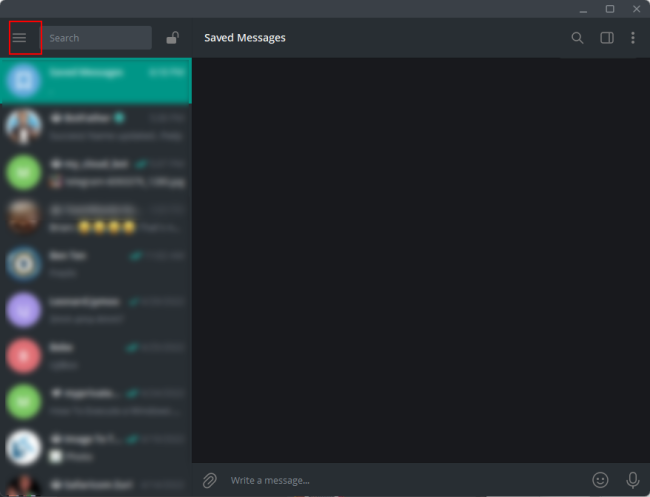
- Clique no menu “hambúrguer” no canto superior esquerdo do aplicativo Telegram.
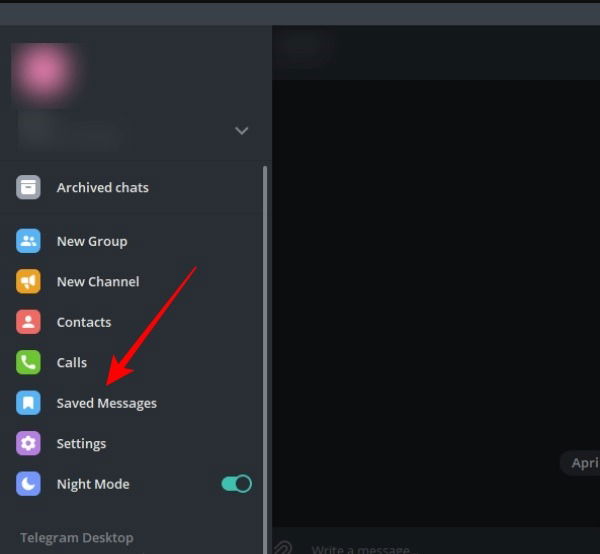
- Agora clique em “Mensagens Salvas.”
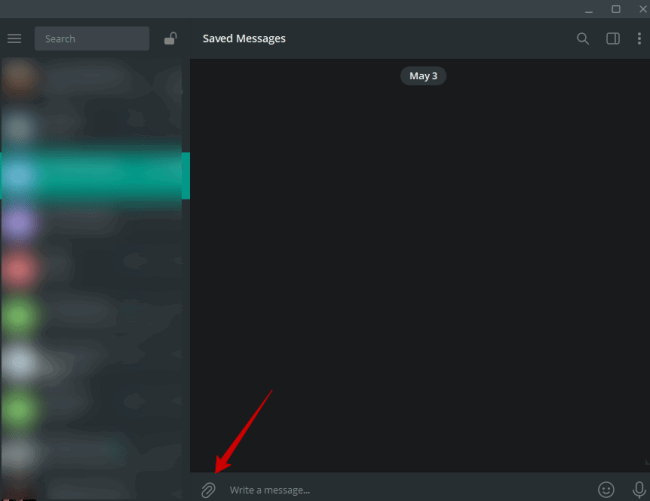
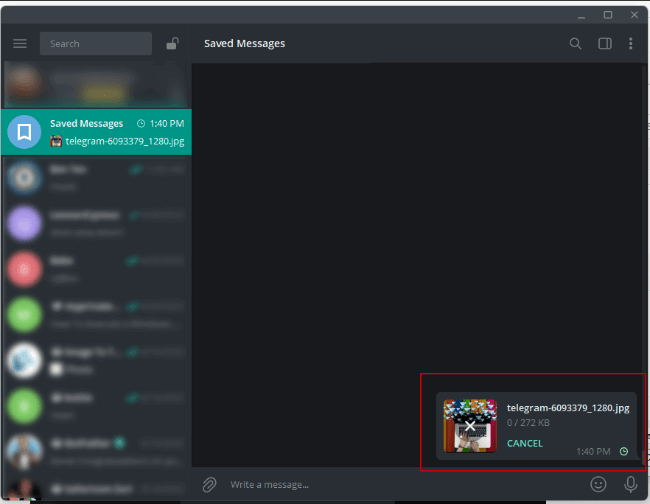
- Pressione o ícone de Anexar (clipe de papel) e encontre o arquivo que você deseja enviar.
- Selecione seu arquivo e clique em Abrir.
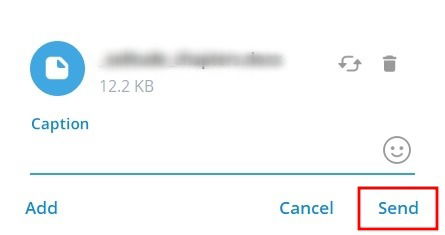
- Em seguida, adicione uma legenda para o arquivo se desejar e clique no ícone de Enviar para fazer o upload. Lembre-se, há um limite de 2GB por arquivo.
- Agora você pode acessar o arquivo indo para “Mensagens Salvas.”
Leia também: Como Configurar Bloqueio por Senha no Telegram
Use um Bot
Um bot é um aplicativo de terceiros que roda dentro do Telegram. Você pode usar um determinado bot para enviar arquivos para ele. Veja como fazer isso:
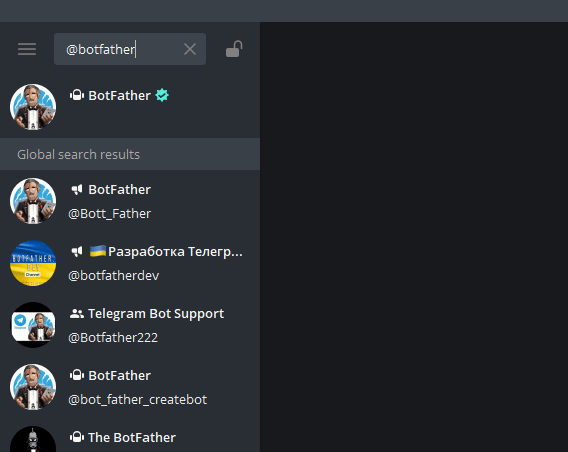
- Pesquise por @Botfather usando a barra de pesquisa do Telegram. Clique no primeiro resultado (ele possui um distintivo de verificação do Telegram ao lado).
- Clique no botão Iniciar para lançar o bot. Você verá a lista de comandos que usará para criar e gerenciar seu bot.
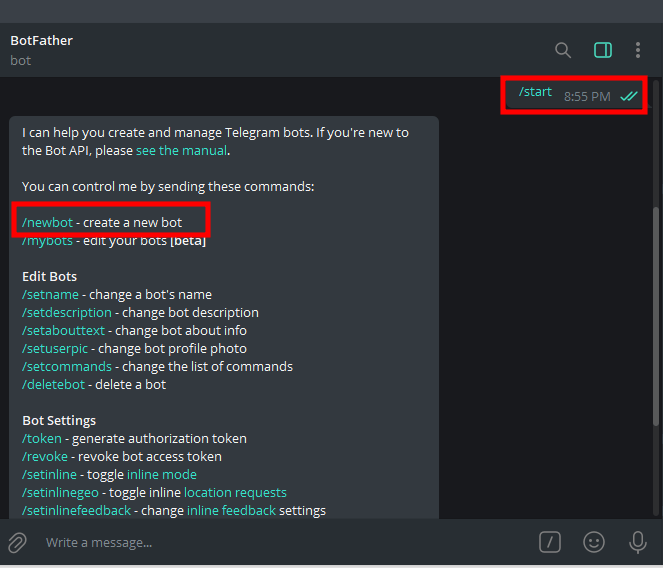
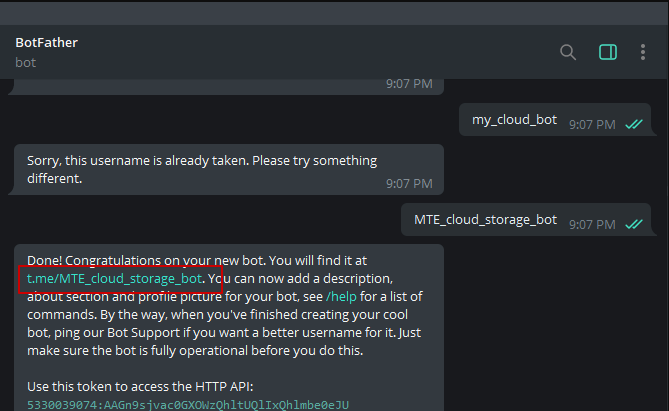
- Clique no comando /newbot da lista para criar um novo bot. Quando terminar, siga a instrução para definir um nome e um nome de usuário para seu bot.
- Você receberá um link para acessar seu bot. Quando clicar no link, você será redirecionado para seu novo bot.
- Clique em Iniciar na parte inferior para começar a fazer upload de arquivos para o bot. Em essência, você estará enviando os arquivos para o bot como se estivesse enviando uma mensagem para um usuário do Telegram.
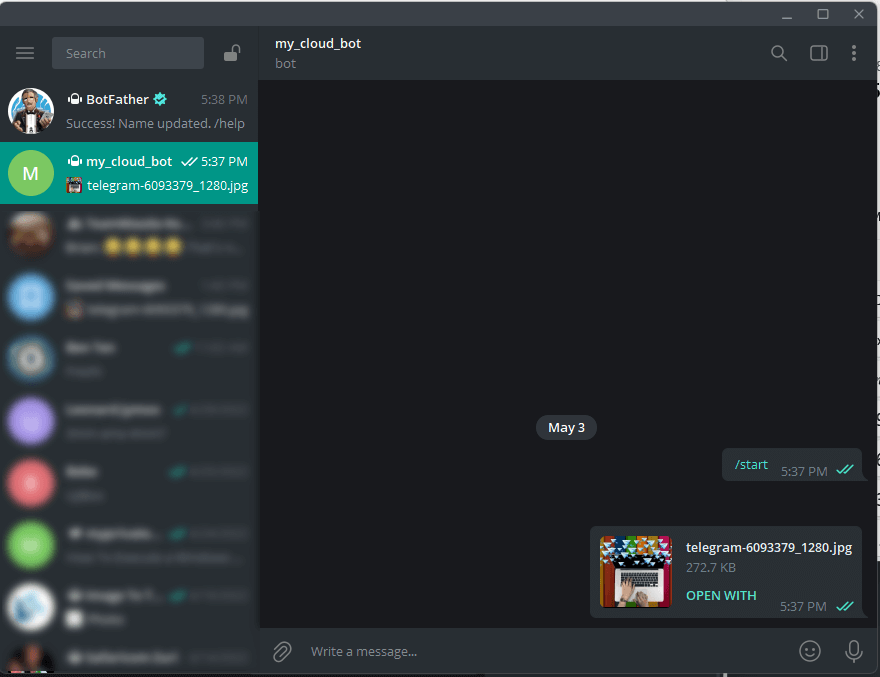
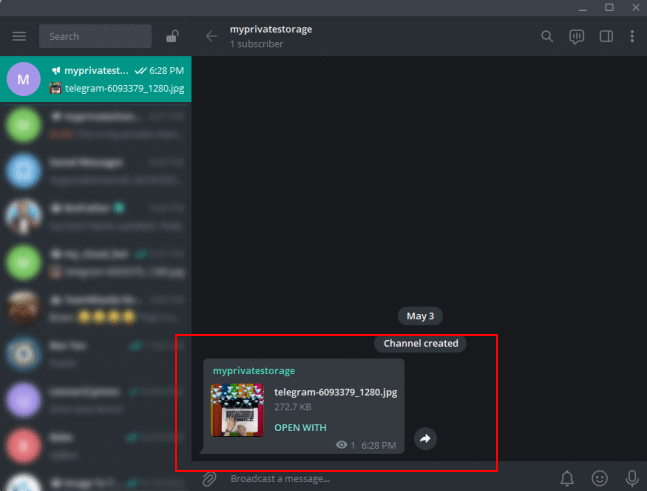
Crie um Canal Privado
A última opção é fazer upload de seus arquivos para um canal privado. Veja como fazer isso:
Abra o Telegram e clique no menu “hambúrguer” no canto superior esquerdo do aplicativo.
Um menu aparecerá do lado esquerdo. Clique em “Novo Canal.”
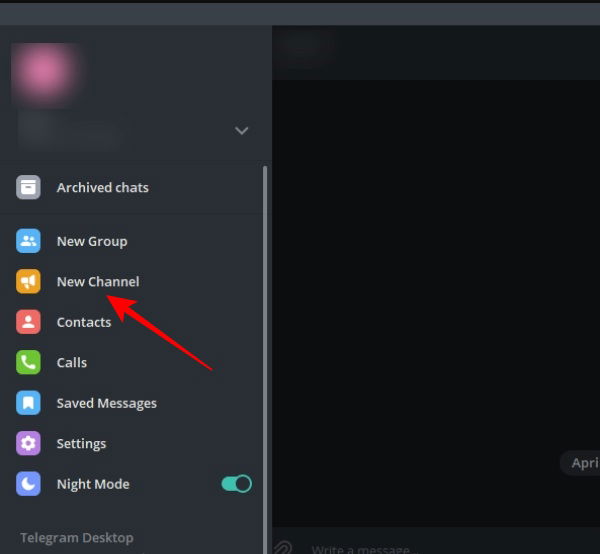
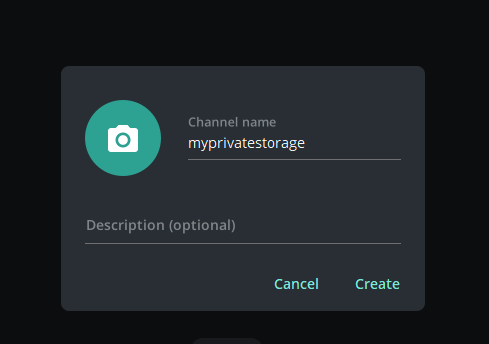
- Digite o nome do canal que você preferir e clique em Criar. Você também pode adicionar uma descrição do canal, se desejar.
- Na nova janela, selecione “Canal Privado” e clique em Salvar.
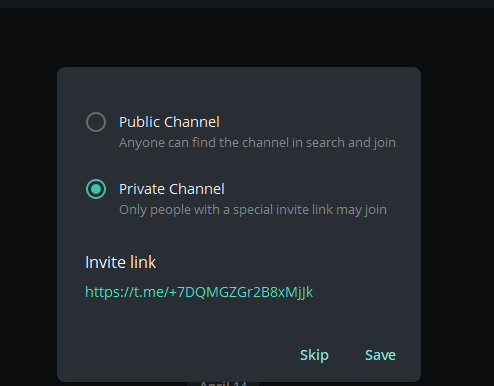
- Pule a etapa “Adicionar Membros” para criar seu canal.
- Agora você pode fazer upload de seus arquivos para o canal clicando no ícone de Anexar.
Leia também: Como Exportar o Histórico de Conversas do Telegram
2. Faça Anotações
Como o OneNote, você pode usar o Telegram para criar notas que se sincronizam em dispositivos em várias plataformas, incluindo iOS, Android, Linux, macOS e Windows.
Você pode fazer isso enviando as notas para sua pasta “Mensagens Salvas”. Funciona da mesma maneira que as mensagens normais, apenas desta vez você está enviando as mensagens para “Mensagens Salvas”.
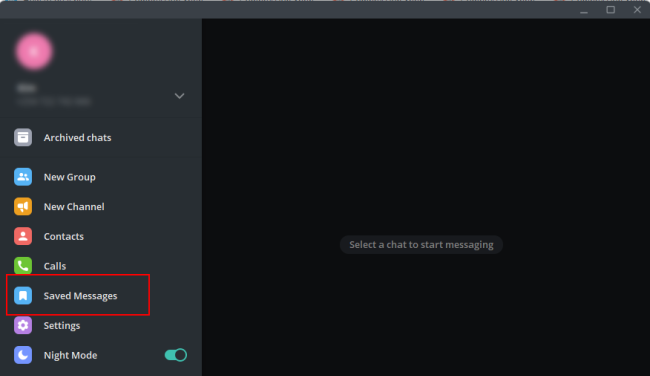
- Clique no menu “hambúrguer” no canto superior esquerdo do aplicativo. Abra “Mensagens Salvas.”
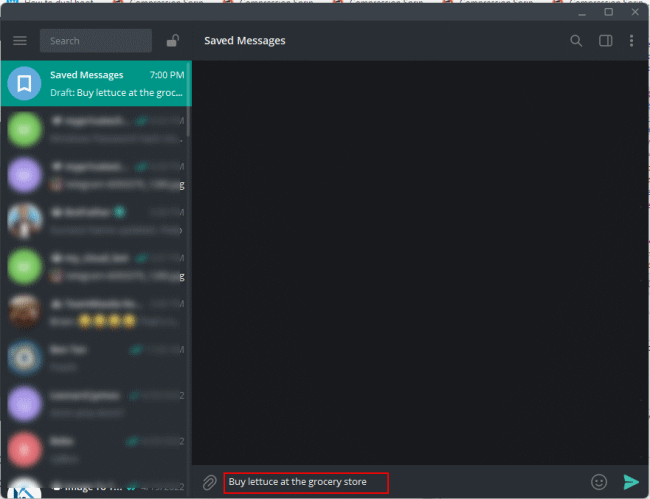
- Basta digitar sua nota usando a barra de mensagem na parte inferior e pressionar Enviar.
- O Telegram permite que você edite mensagens clicando com o botão direito em um texto e selecionando Editar, para que você possa marcar as tarefas finalizadas.
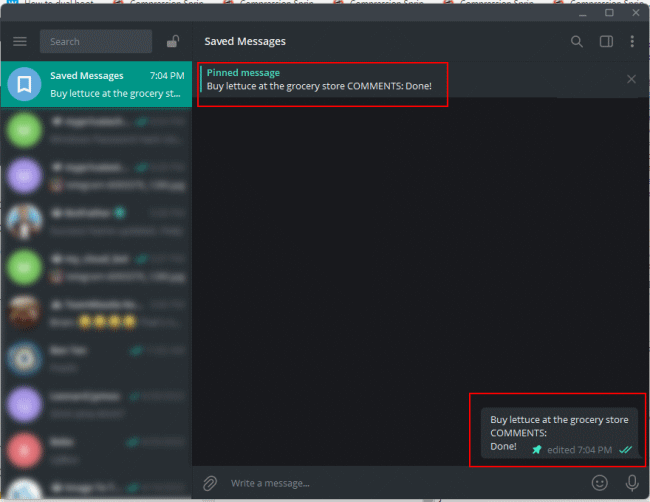
- Além disso, você pode fixar a nota clicando com o botão direito sobre ela e clicando em fixar. Dessa forma, você pode visualizá-la rapidamente.
A única desvantagem de usar o Telegram para anotações é a falta de um recurso de compartilhamento e colaboração.
Leia também: Como Definir e Criar Fundos Animados no Telegram
3. Defina Lembretes
Precisa definir lembretes para tarefas e outras informações importantes? Você pode usar um bot do Telegram para isso. Veja como fazer:
- Acesse o site do Skeddy.
- Clique no link @SkeddyBot no topo da página.
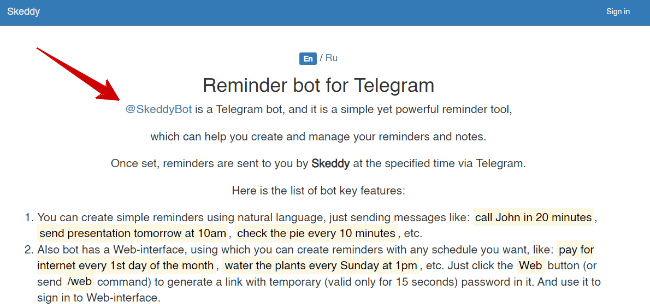
- No menu pop-up, clique no botão “Abrir Telegram Desktop”. Você será redirecionado para o bot Skeddy no Telegram.
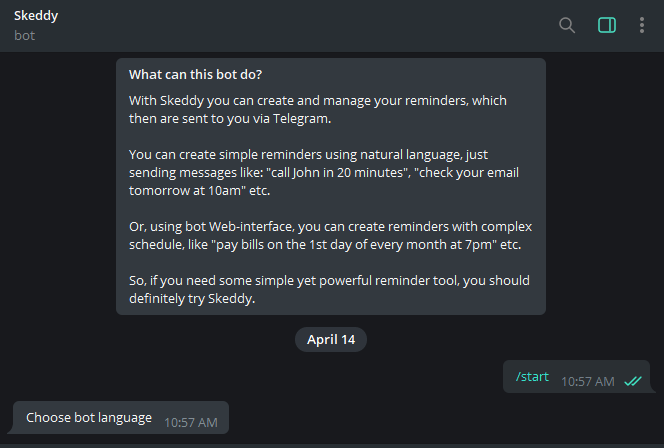
- Clique em /start. Agora você pode configurar o idioma e as configurações de fuso horário.
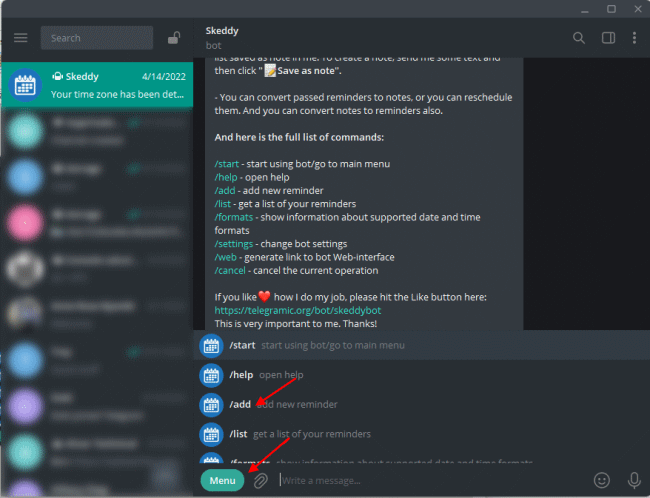
- Para definir um lembrete, clique no botão do menu. No menu pop-up, clique no comando “/add”.
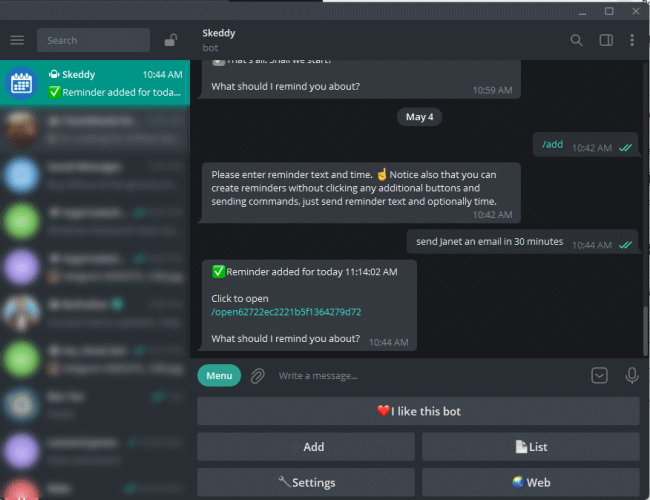
- Digite o lembrete como se estivesse enviando uma mensagem para o bot Skeddy. O bot enviará um link para visualizar o lembrete. Você pode criar lembretes usando linguagem natural com o bot Skeddy. Por exemplo, você pode enviar uma mensagem como: “envie um e-mail para Janet em 30 minutos”. Você não precisa definir a hora e o lembrete separadamente. O bot decifrará a mensagem e criará o lembrete para você.
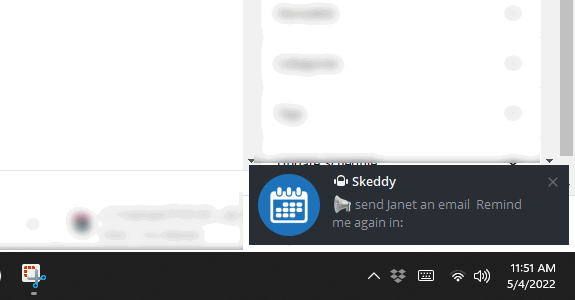
- O lembrete aparecerá como um pop-up de notificação do Windows na hora definida. Você também receberá uma notificação no Telegram.
4. Envie e Receba Mensagens do Gmail
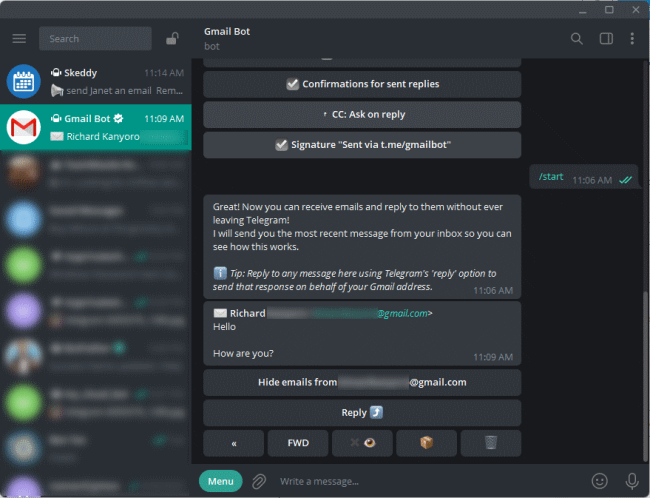
Você gostaria de poder receber e enviar seus e-mails do Gmail diretamente dentro do Telegram? Na verdade, você pode fazer isso com o Gmail Bot.
- Vá para o Gmailbot.
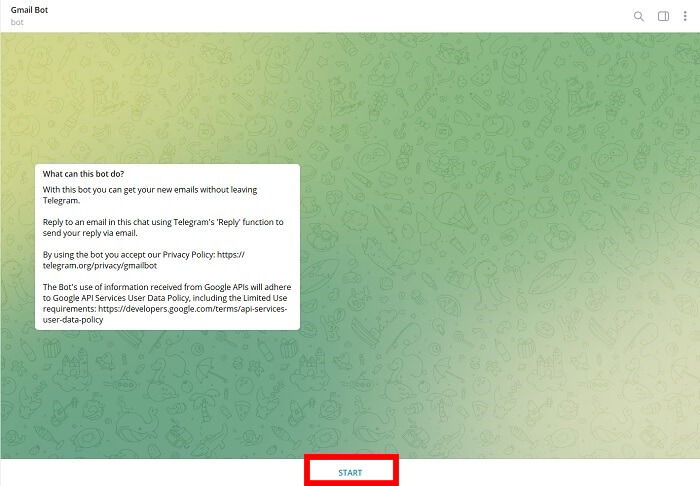
- Clique em “Abrir Telegram Desktop” no pop-up, e então clique em Iniciar após o bot abrir no aplicativo.
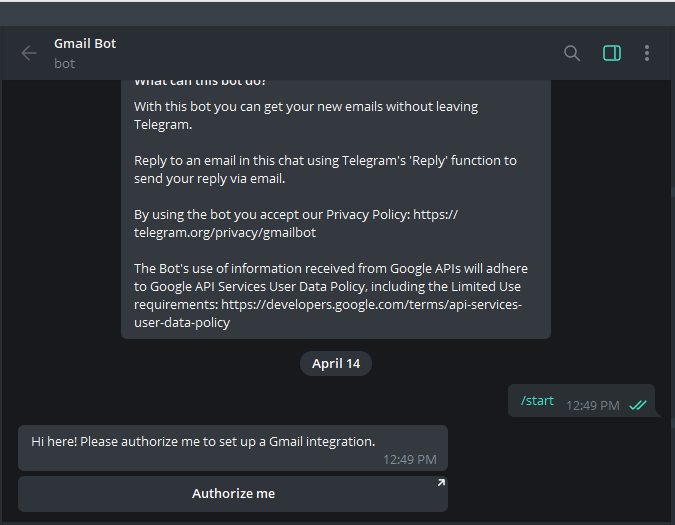
- Permita que o Gmail Bot configure a integração com o Gmail pressionando o botão “Autorizar-me” abaixo. Você será redirecionado para o Gmail para concluir a configuração.
- Depois de concluir a autorização, você retornará ao Telegram. Clique no botão Menu e selecione o comando “/settings” para configurar suas preferências. Você poderá selecionar os tipos de e-mails que deseja receber no Telegram.
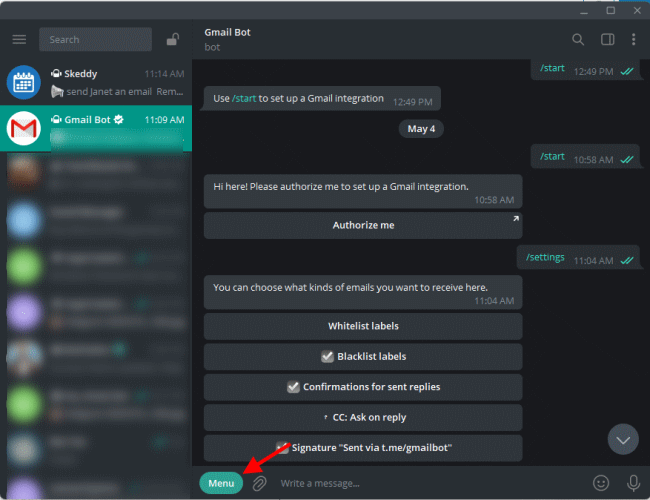
- Depois que isso estiver concluído, vá ao Menu novamente e selecione “/start” para começar a enviar e receber e-mails. Você pode criar, responder, encaminhar, arquivar ou excluir e-mails diretamente do Telegram.
Leia também: Como Ativar a Verificação em Duas Etapas no Aplicativo Telegram
5. Edite Fotos
O Telegram vem com um poderoso editor de fotos para melhorar suas fotos. É por isso que é uma ótima alternativa ao WhatsApp. Além das funções básicas de edição de fotos, como girar, cortar e auto-aprimorar, ele também possui controles mais avançados semelhantes ao Photoshop.
Você pode ajustar contraste, brilho, temperatura de cor, realces e saturação. Você também pode desfocar e afiar fotos ou adicionar desenhos, adesivos, máscaras e texto.
Abra “Mensagens Salvas” no Telegram.
Clique no ícone de Anexar e selecione a imagem que deseja editar. Na nova janela, clique duas vezes na imagem. Você verá as ferramentas que precisa para editar e aprimorar sua imagem.
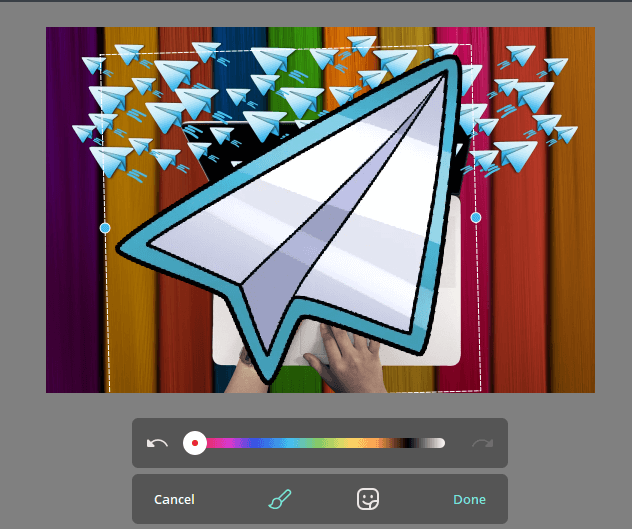
- Quando tudo estiver do seu agrado, clique em Concluído e depois Enviar a imagem para “Mensagens Salvas.”
6. Converta Imagens em Texto
ImageToText é um Bot OCR que permite converter imagens em texto dentro do Telegram. Veja como funciona no Telegram para PC:
- Vá para o site do ImageToText.
- Clique no botão “Abrir no Telegram” no pop-up do navegador. Você será redirecionado para o Telegram.
- Clique no botão Iniciar na parte inferior.
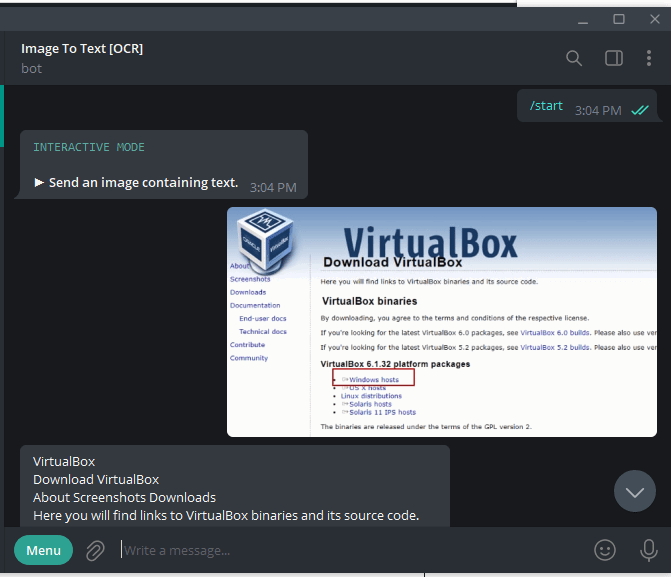
- Para começar a usar o serviço, anexe uma imagem contendo texto e clique em Enviar. Você deve receber o resultado do OCR como uma mensagem de texto do bot.
Leia também: 12 Bots Úteis para Aproveitar ao Máximo o Telegram
Perguntas Frequentes
Os bots do Telegram são seguros?
O Telegram criptografa todas as mensagens enviadas pela plataforma. No entanto, introduzir um bot a um canal ou chat reduz a criptografia. Além disso, golpistas costumam usar bots do Telegram para roubar suas informações pessoais. Evite usar bots para armazenar ou enviar informações confidenciais.
Quanto tempo o Telegram armazena meus dados?
Se você estiver inativo por seis meses ou um ano (dependendo das suas configurações), o Telegram excluirá todos os seus dados de seus servidores.
Que tipo de conteúdo pode me banir do Telegram?
De acordo com os termos de serviço do Telegram, você pode ser banido por enviar conteúdo pornográfico ilegal e conteúdo que promove violência em bots, grupos e canais publicamente acessíveis.







