






6 Maneiras de Corrigir o Código de Erro 42 no Disney Plus
 Muitos de nossos leitores reclamaram sobre o recebimento do código de erro 42 no Disney Plus, que diz : Pedimos desculpas; estamos tendo problemas para conectar você ao serviço. Por favor, c onfira se você ainda está conectado à internet e tente novamente (Código de erro 42).
O erro geralmente ocorre quando sua conexão com a internet ou o servidor do Disney Plus está fora do ar, o cache do seu navegador está desatualizado ou suas configurações de DNS estão mal configuradas. Para começar, reinicie seu computador e certifique-se de que sua internet esteja estável, depois verifique se os servidores da Disney estão funcionando.
Como posso corrigir o código de erro 42 no Disney Plus?
1. Reinicie seu roteador
- Remova o cabo de energia do roteador.
- Deixe-o como está e espere de 30 segundos a um minuto, pois isso permitirá que o roteador redefina quaisquer processos internos.
- Reconecte o cabo de energia.
- Agora, aguarde 2 minutos para que o roteador reinicie e as luzes se estabilizem. Assim que estiver totalmente ligado, tente acessar o Disney Plus em seu dispositivo novamente.
2. Atualize seu aplicativo Disney
TV
- Na tela inicial, localize e clique em Apps.
- Selecione a opção Abrir Google Play Store.
- Localize Disney Plus na lista de aplicativos ou use a função de pesquisa.
- Clique para verificar se uma atualização está disponível e instale-a.
PC Windows
- Pressione a tecla do Windows, digite loja microsoft na caixa de pesquisa e clique em Abrir na lista de opções.

- Vá para Downloads no painel esquerdo e clique em Obter Atualizações no painel direito.

- Se uma atualização estiver disponível para o Disney Plus, ela será baixada e instalada.
Android
- Abra a Play Store e digite Disney Plus na barra de pesquisa.
- Se uma atualização estiver disponível, clique no botão Atualizar.
iOS
- Abra a App Store, depois clique no ícone do perfil.
- Toque em Apps.
- Selecione Meus Apps.
- Procure por Disney Plus e clique no botão Atualizar se estiver disponível.
3. Saia e faça login na sua conta Disney
- Abra o aplicativo Disney Plus em qualquer um de seus dispositivos.
- Vá para Meu Espaço e clique em Ajuda e Configurações.

- Clique em Sair para desconectar.

- Clique no botão Sair novamente para confirmar.

- Agora, clique em Meu Espaço novamente e clique em Entrar.

- Insira seu endereço de e-mail ou número de telefone seguido pela senha ou OTP para fazer login com sucesso.
Esse truque também pode ajudar se o aplicativo Disney Plus não estiver funcionando em nenhum de seus dispositivos; no entanto, existem métodos para corrigir o problema também; dê uma olhada! Leia mais sobre este tópico
- Microsoft Substitui JScript por JScript9Legacy para Melhor Segurança no Windows 11
- Windows 11 Build 27898 Adiciona Ícones Pequenos na Barra de Tarefas, Recuperação Rápida, Compartilhamento Mais Inteligente
- Bug do Windows 11 Build 27898 Traz de Volta o Som Clássico de Inicialização do Vista, Novamente
4. Reinstale o aplicativo Disney
TV
- Na tela inicial, localize e clique em Apps.
- Selecione a opção Abrir Google Play Store.
- Localize Disney Plus na lista de aplicativos ou use a função de pesquisa.
- Clique no botão Desinstalar.
- Agora, pesquise por Disney Plus e clique em Instalar.
PC Windows
- Pressione Windows + I para abrir o aplicativo Configurações.
- Vá para Apps, depois clique em Apps instalados.

- Localize o Disney Plus, clique no ícone três pontos e selecione Desinstalar.

- Clique em Desinstalar para confirmar a ação.
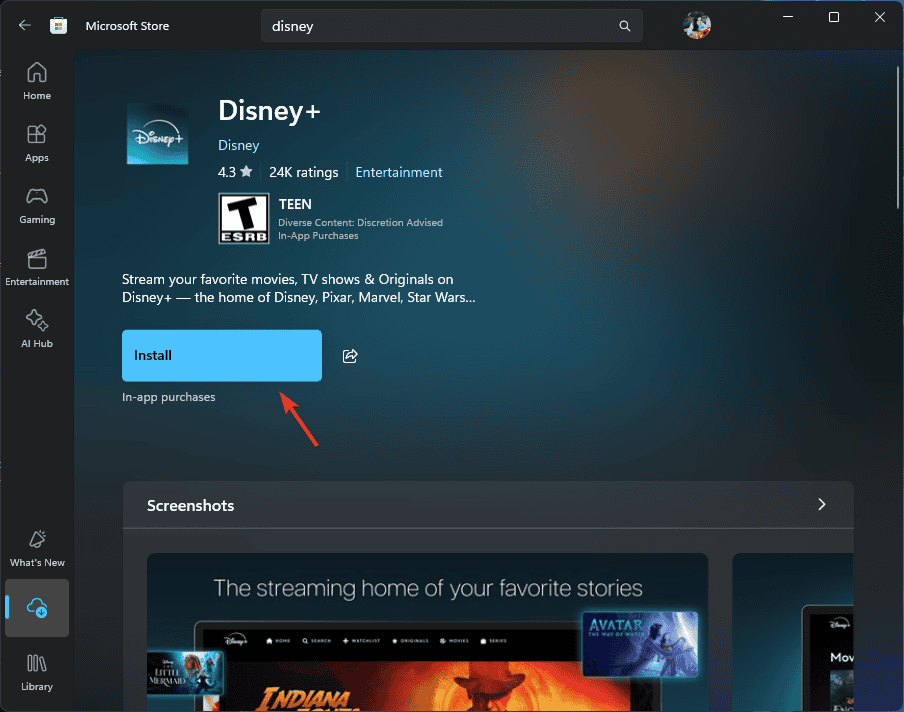
- Pressione a tecla do Windows, digite loja microsoft na caixa de pesquisa e clique em Abrir na lista de opções.
- Pesquise por Disney Plus, selecione-o e clique no botão Instalar.
Android
- Na tela inicial, localize e toque em Disney Plus e escolha Desinstalar.
- Abra a Play Store e digite Disney Plus na barra de pesquisa.
- Se uma atualização estiver disponível, clique no botão Instalar.
iOS
- Na tela inicial, localize e toque em Disney Plus e selecione Remover app.
- Toque na opção Excluir app.
- Abra a App Store, pesquise por Disney Plus e clique no ícone Instalar.
Reinstalar o aplicativo Disney Plus também pode ajudar a corrigir outros problemas no aplicativo, como código de erro 14; leia este guia para saber mais.
5. Limpe o cache do navegador
- Inicie seu navegador preferido; aqui, estamos demonstrando os passos usando o Google Chrome.
- Clique no ícone três pontos e clique em Configurações no menu suspenso.

- Clique em Privacidade e segurança no lado esquerdo e clique em Excluir dados de navegação.

- Selecione Todo o tempo no Intervalo de tempo. Marque as opções Histórico de navegação, Cookies e outros dados do site, Imagens e arquivos em cache.

- Clique no botão Excluir dados.
6. Altere suas configurações de DNS
PC
- Pressione a tecla do Windows, digite painel de controle na caixa de pesquisa e selecione Abrir na lista de opções.

- Selecione Ícones grandes para Visualizar por e depois selecione Central de Rede e Compartilhamento.

- Clique no link Alterar configurações do adaptador no painel esquerdo.

- Clique com o botão direito na conexão de internet ativa e selecione Propriedades.

- Clique em Protocolo IP Versão 4 (TCP/IPv4) e selecione o botão Propriedades.

- Marque a opção Usar os seguintes endereços de servidor DNS; então para Servidor DNS Preferencial, digite 8.8.8.8, e para Servidor DNS Alternativo, digite 8.8.4.4.

- Clique em OK, depois em OK novamente.
TV
- Na tela inicial, clique no ícone Configurações.
- Selecione Rede e Internet.
- Escolha a rede Wi-Fi ou conexão Ethernet à qual você está conectado.
- Procure por configurações avançadas ou IP, depois altere o DHCP (automático) para Estático.
- Sob Estático, você verá Endereço IP, Gateway e DNS 1 / DNS 2.
- Para DNS 1, insira 8.8.8.8; e para DNS 2, insira 8.8.4.4.
- Clique em Salvar.
Em conclusão, se você encontrar o código de erro 42 no Disney Plus em qualquer um de seus dispositivos, verifique a conexão com a internet e certifique-se de que o servidor Disney Plus está funcionando. Em seguida, atualize ou reinstale o aplicativo Disney, limpe o cache do navegador ou altere as configurações de DNS em seu PC ou TV.
Ao discutir erros no Disney Plus, não se esqueça de conferir nosso guia sobre o código de erro 1017, que ocorre principalmente devido a uma conexão de internet fraca. Você também pode conferir nosso guia explicando o código de erro 73, que afirma que o Disney+ está disponível apenas em certas regiões.
Se você tiver alguma outra dúvida ou sugestão sobre esse erro, fique à vontade para mencioná-las na seção de comentários abaixo.







