






7 Maneiras Fáceis de Transferir Arquivos do Seu Computador para Seu Android

Chegamos a um ponto em que muitos de nós dependemos mais de dispositivos móveis do que de computadores. De fato, os smartphones evoluíram a um ponto em que você pode fazer tudo, desde enviar um e-mail até transmitir seus programas de televisão favoritos, tudo em seu dispositivo. Você pode até querer transferir alguns de seus arquivos do seu computador para o seu dispositivo Android. É apenas uma questão de encontrar o método que faz mais sentido com base no tamanho do arquivo e no que é compatível com seu computador. Este tutorial mostra como transferir arquivos do seu PC ou Mac para o seu dispositivo Android.
Índice
- Usar um Cabo USB
- Contas na Nuvem
- Bluetooth
- Via Wi-Fi
- Cartão Micro SD
- Dispositivo USB Externo
- Perguntas Frequentes
Leia também: Como Encontrar Arquivos Baixados em Qualquer Dispositivo Android
1. Usar um Cabo USB
Usar um cabo USB é uma das maneiras mais antigas e ainda muito eficientes de mover seus dados do computador para o telefone. Dependendo dos dispositivos que você possui, você pode transferir arquivos com cabos USB-A, USB-C ou Thunderbolt. Independentemente de qual cabo você use, o processo funciona da mesma maneira, mas as velocidades de transferência serão muito mais lentas com um cabo USB-A do que com um cabo USB-C ou Thunderbolt.
No final do dia, o maior determinante de como você transfere dados usando um cabo se resume a se você está usando um dispositivo Windows ou macOS. Abaixo você encontrará guias passo a passo para ambos.
Transferir de Windows para Android via USB
- Conecte seu telefone a uma porta USB no seu computador.
- No seu computador, certifique-se de que seu telefone está acessível para “Abrir Dispositivo e Ver Arquivos.” Se você não receber uma notificação pop-up solicitando que faça isso, você pode acessá-lo indo em “Configurações -> Reproduzir Automático.”

- No seu dispositivo Android, puxe a barra de notificações e localize “Sistemas Android.” Toque para abrir mais opções para a conexão do dispositivo.

- Neste menu de configurações, certifique-se de selecionar “Transferência de Arquivos” na seção “Usar USB para.” Isso permitirá que você mova arquivos entre seu PC e seu dispositivo Android.

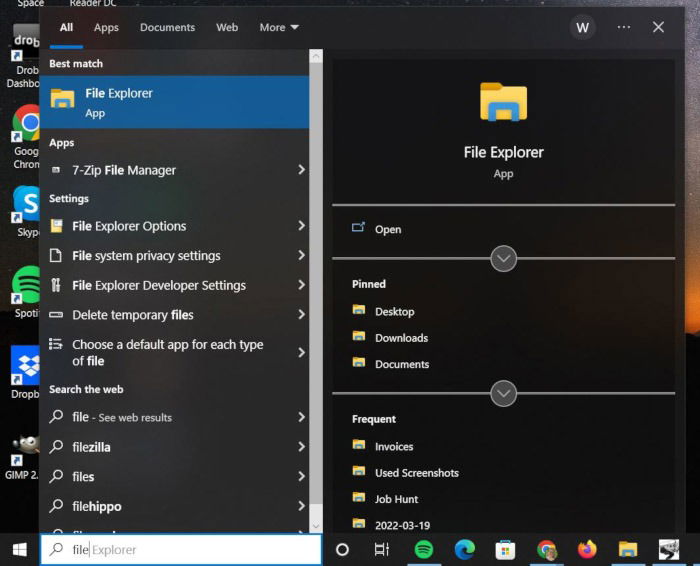
- Abra o Explorador de Arquivos no seu computador Windows. (Você pode encontrar a pasta na barra de menu inferior ou realizar uma busca por “Explorador de Arquivos” a partir do Início.)
- Encontre seu Android na lista de dispositivos e unidades.

Clique duas vezes para localizar a pasta no seu Android onde você gostaria de salvar esses itens. Uma vez que você localize a pasta, clique duas vezes para abri-la.
Abra outra janela do Explorador de Arquivos e localize o arquivo que você deseja mover para o seu telefone. Uma vez que ambas as janelas estejam abertas, você pode simplesmente arrastar e soltar o arquivo.
O Windows perguntará se você deseja “Copiar Aqui” ou “Mover Aqui.” Isso depende se você quer o arquivo em ambos os dispositivos ou apenas quer movê-lo para o seu Android. De qualquer forma, você agora verá uma janela de status mostrando a transferência do arquivo.

Você também pode fazer essa transferência ao contrário, movendo arquivos do armazenamento do telefone para o seu computador.
Leia também: Como Desativar Portas USB no Windows 10
Transferir de macOS para Android via USB
Do seu dispositivo macOS, abra um navegador da web e vá para Transferência de Arquivos no Android para baixar o aplicativo Android File Transfer.
Depois de baixar o aplicativo Android File Transfer para o seu Mac, conecte seu dispositivo Android ao Mac.
No seu dispositivo Android, puxe a barra de notificações e localize “Sistemas Android.” Toque para abrir mais opções para a conexão do dispositivo.
Neste menu de configurações, certifique-se de selecionar “Transferência de Arquivos” na seção “Usar USB para.” Isso permitirá que você mova arquivos entre seu Mac e o dispositivo Android.
No seu Mac, abra uma nova janela do Finder e abra o aplicativo Android File Transfer encontrado na sua lista de aplicativos.

- Você verá todas as pastas no seu dispositivo Android. Encontre a pasta onde você deseja salvar o(s) arquivo(s).

- Localize o arquivo no seu Mac que você deseja mover. Da área de trabalho ou de outra janela do Finder, arraste e solte o arquivo na pasta aberta no aplicativo Android File Transfer. Ele salvará automaticamente o arquivo no seu dispositivo Android e deixará uma cópia no seu Mac.

Leia também: Como Executar Aplicativos Android no Mac
2. Contas na Nuvem
Se você usa regularmente seu dispositivo Android e um computador para concluir o trabalho, então você pode querer usar um sistema de armazenamento em nuvem nesses dispositivos. Embora haja muitos ótimos aplicativos de armazenamento em nuvem, o Google Drive e o Dropbox são duas das melhores opções.
Muitos aplicativos de armazenamento em nuvem são acessíveis de dispositivos Android, dispositivos Windows e macOS, e quaisquer alterações que você fizer aparecem instantaneamente em ambos os dispositivos. Você sempre terá acesso à versão mais atualizada de seus documentos, o que é importante.
Além disso, usar um aplicativo de armazenamento em nuvem permite que você compartilhe mais facilmente o acesso a esses arquivos com outras pessoas. O processo é importante para pessoas que colaboram regularmente com outras ou qualquer um que precise compartilhar entregáveis com um cliente ou colega de classe.
Leia também: Como Adicionar o Google Drive ao Explorador de Arquivos
Transferir de Computador para Android via Google Drive
Se você faz alterações regularmente em documentos digitados ou planilhas tanto do seu dispositivo Android quanto de um computador, o Google Drive é uma ótima opção para você. É um aplicativo de armazenamento em nuvem gratuito que está integrado nativamente com a maioria dos dispositivos Android. Também é facilmente acessível em dispositivos Windows e macOS, pois é baseado na web. Siga as instruções abaixo para transferir do seu computador para o Android via Google Drive.
- Vá para o Google Drive e faça login. (Se você ainda não tem uma conta Google, precisará criar uma primeiro.)
- Pressione “Novo” no canto superior esquerdo para adicionar um novo arquivo ao seu Google Drive.

- Decida se você gostaria de fazer upload de um arquivo do seu computador ou criar um novo Google Doc. Escolha a opção apropriada no menu e salve o arquivo no seu drive.

- Abra o Google Drive no seu dispositivo Android. (Nota: se você ainda não tiver isso instalado, pode baixá-lo aqui.)
- Localize o arquivo e pressione os três pontos para abrir o menu de opções, em seguida, selecione “Baixar” na lista para adicionar o arquivo ao seu telefone Android.

Você também pode usar o Google Drive para transferir na direção oposta. Abra o aplicativo Google Drive no Android e pressione o sinal “+” no canto inferior esquerdo para adicionar um arquivo. O processo funcionará de maneira semelhante a como transfere arquivos do computador para o Android.

Leia também: Não Consegue Fazer Upload de Arquivos para o Google Drive? Aqui Estão Algumas Soluções
Transferir de Computador para Android via Dropbox
O Dropbox é outro aplicativo popular de armazenamento em nuvem. Você pode se inscrever para uma conta gratuita ou pagar a taxa de assinatura se precisar de armazenamento adicional ou quiser um drive compartilhado para um negócio. Além disso, o Dropbox oferece aplicativos de desktop com capacidades de sincronização para dispositivos Windows e macOS, para que você possa fazer alterações do seu computador e ver essas atualizações no seu dispositivo Android em tempo real (ou vice-versa). Siga as instruções abaixo para transferir arquivos do seu computador para o Android via Dropbox.
- Abra o aplicativo Dropbox no seu computador ou vá para o Dropbox para fazer login na sua conta Dropbox. Se você não tiver uma, também pode escolher “Criar Uma Conta” a partir daqui.
- Pressione “Upload” e escolha entre as opções disponíveis, em seguida, selecione o(s) arquivo(s) que você deseja adicionar ao Dropbox.

- Depois de adicionar o arquivo, abra o Dropbox no seu dispositivo Android. (Se você ainda não instalou o Dropbox no seu dispositivo, pode encontrá-lo na Google Play Store.)
- Localize o arquivo no seu Dropbox e pressione os três pontos à direita do arquivo. Role e toque em “Exportar,” que lhe dará a opção de “Salvar no Dispositivo.”

Você também pode fazer isso ao contrário. Abra o aplicativo no seu dispositivo Android e pressione o sinal “+” no canto inferior direito para adicionar um arquivo. Abra-o no seu computador para baixar.

Leia também: Como Encontrar Arquivos Baixados em Qualquer Dispositivo Android
3. E-mail
Você pode usar seu aplicativo de e-mail para transferir um ou dois arquivos pequenos para o seu telefone. Envie para si mesmo do seu computador abrindo uma nova mensagem e clicando no ícone de anexos para selecionar os arquivos que você deseja enviar, em seguida, abra a mensagem no seu telefone e baixe o anexo.
Esteja ciente, no entanto, que muitos clientes de e-mail têm limites no tamanho dos arquivos anexados, o que torna isso não ideal para arquivos maiores. Também não é recomendado se você precisar enviar muitos arquivos de uma vez ou estiver tentando enviar qualquer coisa em um arquivo zip.
4. Bluetooth
Outra alternativa para enviar arquivos pequenos é o Bluetooth. É um processo mais lento do que alguns dos outros, mas é mais rápido uma vez que está configurado. Para fazer isso com sucesso, você primeiro precisa emparelhar seus dispositivos e, em seguida, navegar pela transferência.
Transferir de Windows para Android via Bluetooth
- Abra as Configurações no seu computador, em seguida, selecione “Dispositivos.”
- Certifique-se de que o Bluetooth está ativado, em seguida, escolha “Adicionar Bluetooth ou outro dispositivo.”

- Escolha a opção “Bluetooth.”

- Selecione seu dispositivo na lista e clique em “Conectar.”
Nota: Se você não vê seu dispositivo na lista, pode ser necessário também vincular seu computador a partir do seu telefone Android. Para fazer isso, puxe o menu de notificações e pressione e segure “Bluetooth,” em seguida, escolha “Emparelhar Novo Dispositivo” e encontre seu computador na lista.

- Abra o Explorador de Arquivos no seu computador e encontre o arquivo que você deseja mover para o seu Android.
- Clique com o botão direito do mouse no arquivo.
- Passe o mouse sobre a opção “Enviar para” e clique na opção “Bluetooth.”

- Clique duas vezes no dispositivo para o qual você deseja enviar o arquivo.

- Verifique seu telefone e clique em “Aceitar.”

Se a transferência falhar, é mais provável que o arquivo seja muito grande, então você precisará tentar outro método.
Leia também: Para Que Serve o Bluetooth? 7 Usos para a Tecnologia Sem Fio
Transferir Arquivos de macOS para Android via Bluetooth
- Do seu Mac, vá para “Preferências do Sistema” e selecione “Bluetooth.”

- Ative o Bluetooth se ainda não estiver ativado. Você deve ver dispositivos disponíveis. Encontre seu telefone Android e pressione “Conectar.”

- A partir daqui, seu dispositivo Android solicitará que você verifique a conexão.
- No menu “Bluetooth” em “Preferências do Sistema,” clique com o botão direito no seu dispositivo Android, em seguida, selecione “Enviar Arquivo para o Dispositivo.”

- A partir daqui, outra janela será aberta para selecionar seu arquivo. Encontre o arquivo desejado, selecione-o e clique em “Enviar.”

- Seu dispositivo Android notificará que recebeu um pedido de transferência de arquivo. Toque em “Aceitar” para baixar para o seu dispositivo.

Leia também: Como Usar o Compartilhamento Próximo para Compartilhar Arquivos no Windows
5. Via Wi-Fi
Usar Wi-Fi é uma ótima maneira de mover arquivos grandes entre o computador e seu telefone. Para transferir dados dessa maneira, você precisa de um aplicativo Android de terceiros, mas não precisa de um para o seu computador. Para usar esse método, inscreva-se em uma conta na plataforma de sua preferência no seu computador, instale o aplicativo no seu telefone e siga as instruções para transferir arquivos.
Alguns aplicativos populares para transferência via Wi-Fi incluem:
- AirDroid
- SHAREit
- Pushbullet
Leia também: Como Definir uma Conexão Wi-Fi Medida no Android
6. Cartão Micro SD
Se seu telefone tem um cartão micro SD, você também pode usá-lo para transferir arquivos para o seu computador. Remova seu micro SD do seu telefone, insira-o em um adaptador se necessário, e então abra o Explorador de Arquivos para transferir os arquivos da mesma forma que você faria através de uma conexão USB.
7. Dispositivo USB Externo
Você também pode mover arquivos do seu computador para o seu dispositivo Android com um pen drive ou disco rígido externo. Você só precisa de um adaptador USB on-the-go (USB OTG).
Os pequenos cabos USB OTG essencialmente permitem que você conecte dispositivos USB-A (como um pen drive ou disco rígido externo) ao seu telefone usando a porta Micro USB ou USB-C que você normalmente usa para carregar ou conectar o dispositivo ao seu computador. Eles estão amplamente disponíveis onde você compraria outros cabos.
Leia também: Como Transferir Arquivos do Telefone Android para a Smart TV
Perguntas Frequentes
Existem arquivos que não posso transferir do meu computador para meu dispositivo Android?
Você pode mover qualquer arquivo para o seu dispositivo Android, uma vez que ele opera como um disco rígido. No entanto, você não poderá abrir qualquer tipo de arquivo que não seja suportado no Android. Isso pode incluir Audio Video Interleaved (.AVI), Keynote (.KEY) e outros. Transferir esses tipos de arquivos não prejudicará seu dispositivo, mas você receberá uma mensagem de erro se tentar abri-los.
Por que meu dispositivo Android não está se conectando ao meu computador?
Se você conectou seu dispositivo Android através de um cabo, precisará garantir que o dispositivo esteja configurado para permitir a transferência de arquivos com seu computador. Se ainda não estiver funcionando, tente desconectar e reiniciar ambos os dispositivos, em seguida, tente conectar novamente. Você também pode tentar usar uma porta diferente no seu computador, usar um cabo diferente ou verificar se há atualizações de sistema em ambos os dispositivos.
Se meu computador não estiver acessível, é possível transferir arquivos entre um telefone Android e um iPhone?
Sim! Se você usar qualquer um dos aplicativos de armazenamento em nuvem ou aplicativos de transferência via Wi-Fi mencionados acima, pode seguir os passos para transferir arquivos entre um dispositivo Android e iOS.
Crédito da Imagem: Karolina Grabowska via Pexels Todas as capturas de tela por Megan Glosson







