






7 Dicas e Truques para o Google Maps no Android

O aplicativo Maps do Google, em constante evolução, se tornou um companheiro essencial na vida. Mais do que apenas uma forma de ir de A a B, ele pode guiá-lo até o banheiro mais próximo, mapear o interior de um labiríntico shopping e apontar os melhores lugares na sua área local, como restaurantes, lounges ou lavanderias. Com a tendência do Google de atualizar regularmente o Maps com novos recursos e redesigns modernos, pode ser difícil acompanhar, então aqui estão sete dicas e truques para você se atualizar.
1. Adicione Várias Paradas ao Seu Roteiro
O recurso que tem sido um pilar da versão desktop do Google Maps finalmente chegou aos smartphones. Veja como configurar várias paradas (ou pontos “via”) em seu roteiro:
- Na tela principal, toque no ícone azul de direções no canto inferior direito, depois insira seu ponto de partida e destino.
- Toque nos três pontos no canto superior direito, “Adicionar parada”, depois insira o local pelo qual você deseja passar. Reordene os locais usando os pequenos ícones de hambúrguer à esquerda dos nomes dos locais e arrastando-os para cima ou para baixo.

2. Baixe Mapas para Uso Offline
O aspecto offline do Google Maps sempre foi um pouco enigmático de usar, nunca parecendo tão fácil de habilitar quanto deveria. Felizmente, há algumas atualizações atrás, o Google reformulou esse recurso para torná-lo mais simples.
- Na tela principal do Maps, digite o nome da área que você deseja salvar offline, pressione o ícone do menu de hambúrguer (três linhas horizontais) no canto superior esquerdo, toque em “Áreas offline”, depois no ícone “+”. Selecione a área que você deseja acessar offline e, em seguida, toque em “Baixar”.
- Mapas baixados podem ocupar muito espaço, então você pode querer salvá-los no seu cartão SD. Para fazer isso, vá para “Áreas offline” no menu de hambúrguer, toque no ícone de engrenagem no canto superior direito e, em seguida, altere seu local de download em “Preferências de armazenamento”.

3. Envie Direções do Seu PC para Seu Telefone
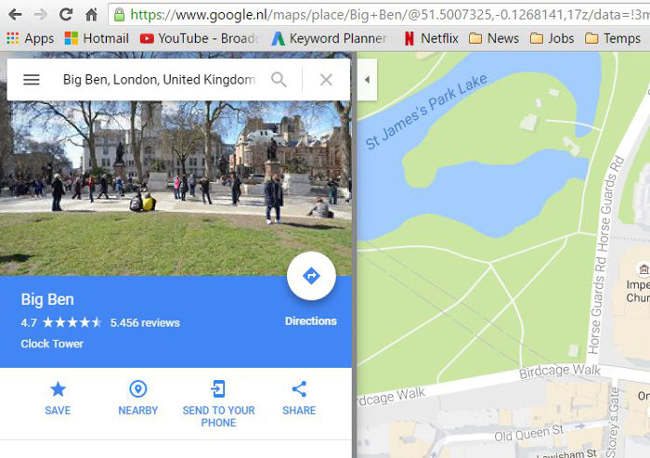
Usar o Google Maps em um computador é naturalmente mais fácil do que em um telefone – telas sensíveis ao toque são elegantes e maravilhosas, mas para funcionalidade bruta, teclado e mouse ainda são os melhores. Se você procurar um local no Google Maps em seu PC, verá uma opção em seu cartão para “Enviar para dispositivo”. Clique nisso e você receberá uma notificação em seu telefone com as direções para aquele lugar (você precisa estar conectado à sua conta do Google em seu PC para que isso funcione).
4. Comandos Úteis do Google Now
A biblioteca de Comandos do Google Now está sempre se expandindo e inclui uma série de ordens que você pode dar ao Google Maps. Aqui estão os mais recentes, junto com alguns outros que você pode não conhecer (lembre-se de dizer “OK, Google” antes de dizê-los):
- “Evitar pedágios”
- “Evitar balsas”
- “Evitar rodovias”
- “Permitir” qualquer um dos acima
- “Encontrar postos de gasolina”
- “Mostrar rotas alternativas”
5. Como Acessar o Street View
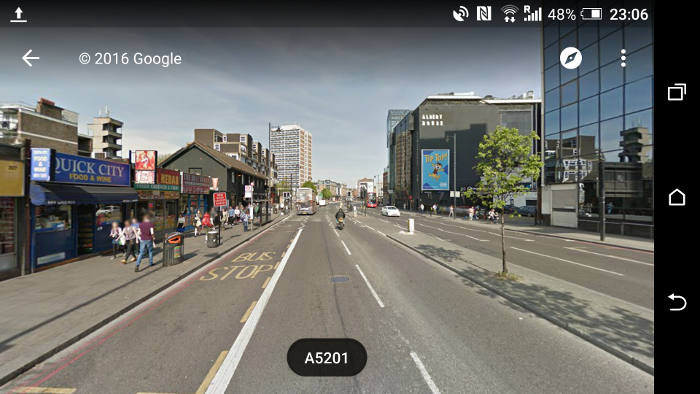
O Street View é um recurso de longa data do Google Maps, mas no Android continua sendo um pouco elusivo, pois, ao contrário da versão desktop, não lhe dá um pequeno homem laranja para arrastar e soltar nos lugares que você deseja ver.
Para usar o Street View no Android, toque e segure o local que você deseja ver no Street View, toque no cartão que aparece na parte inferior da tela e, em seguida, toque na foto do local na nova tela. Agora você está no Street View e pode explorar a área como faria na versão desktop.
6. Faça o Google Rastrear (ou Parar de Rastrear) Seus Locais Visitados
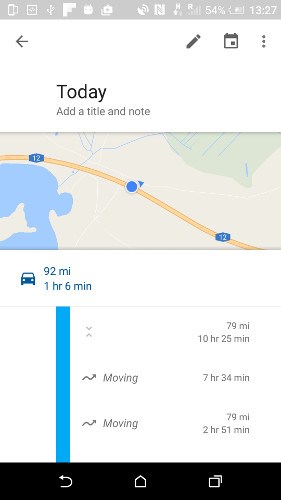
Lembra daquele antigo recurso do Maps chamado Histórico de Localização? Você pode pensar que ele desapareceu, mas na verdade foi renomeado para Sua Linha do Tempo, que rastreia sua localização quase constantemente, permitindo que você acesse para relembrar os lugares que visitou. Para acessar a linha do tempo, arraste seu dedo da borda esquerda da tela no Maps para abrir o menu de hambúrguer, depois toque em ‘Sua linha do tempo.’
É um recurso “ame ou odeie”, com alguns apreciando sua função como uma espécie de diário (ele até rastreia onde você tirou fotos e as exibe em sua linha do tempo no local onde foram tiradas), enquanto outros não gostam das implicações de privacidade de o Google saber cada um de seus movimentos.
- Se você quiser que o Google pare de rastrear sua localização, vá para ‘Sua linha do tempo’, toque no ícone de Configurações no canto superior direito e, em seguida, “Configurações da linha do tempo.”
- Aqui você poderá desativar e excluir seu Histórico de Localização.
7. Uma Maneira Alternativa de Fazer Zoom
Este é um truque pequeno, mas extremamente útil, especialmente se você estiver segurando seu telefone com uma mão e não tiver dois dedos disponíveis para fazer o clássico zoom de pinça. Toque duas vezes e mantenha seu dedo no lugar que você deseja ampliar, depois simplesmente arraste seu dedo para cima e para baixo para aumentar e diminuir o zoom, respectivamente.
Conclusão
O Google Maps pode ser difícil de acompanhar porque é um dos aplicativos Android de linha de frente do Google que está sujeito a tantas atualizações que muitas delas passam despercebidas. Essas dicas estão entre as mais recentes no momento da redação, mas se você notou algo novo, nos avise nos comentários!







