






8 Dicas para Otimizar Seu PC com Windows 11 para Desempenho em Jogos
O Windows 11 trouxe uma série de recursos notáveis, incluindo o AutoHDR, que pode fazer seus jogos parecerem muito melhores (se você tiver um monitor HDR). No entanto, se você está procurando maximizar o desempenho de jogos do seu PC, terá que assumir o controle e ajustar algumas configurações.
Felizmente, o processo não é muito complicado. No guia a seguir, discutiremos os melhores métodos para ajudar você a otimizar seu computador para jogos.
Índice
- Desativar Aplicativos de Inicialização
- Desativar Aplicativos que Consomem Recursos
- Desativar Animações
- Ajustar Efeitos Visuais
- Usar o Plano de Energia de Desempenho Máximo
- Atualizar o(s) Driver(s) Gráficos
- Ativar o Modo de Jogo
- Desativar Atualizações Automáticas
- Perguntas Frequentes
1. Desativar Aplicativos de Inicialização
Normalmente, os aplicativos de inicialização não exercem influência no desempenho dos jogos. No entanto, a presença de um aplicativo pesado ou um app com alto consumo certamente terá um impacto. No final, o resultado depende dos aplicativos que você está executando em seu PC.
Se você acha que eles estão interferindo no desempenho dos jogos, desative-os. Fazer isso pode fazer seu PC funcionar mais rápido.
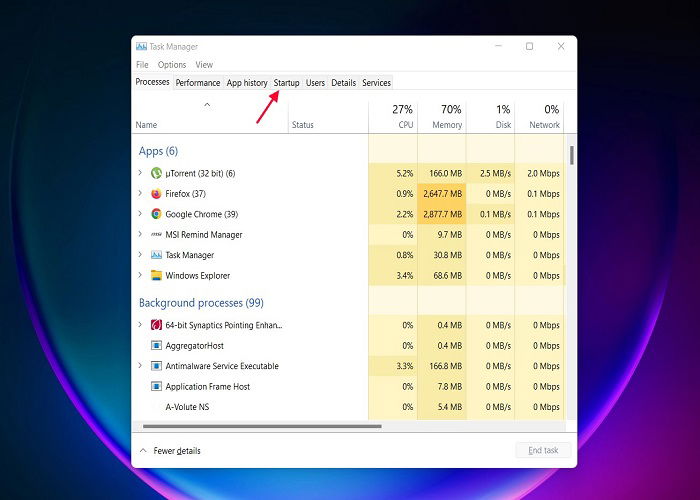
- Pressione Ctrl + Shift + Esc no seu teclado para abrir o “Gerenciador de Tarefas.”
- Navegue até a aba “Inicializar.”
- Escolha o aplicativo que deseja fechar e clique no botão “Desativar” abaixo.
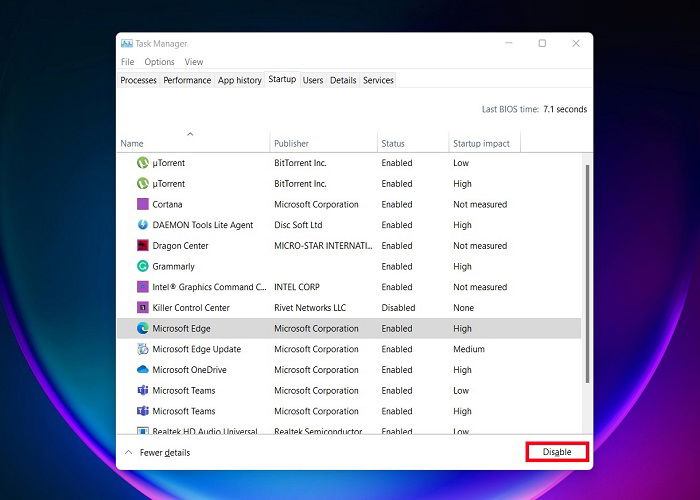
- Faça isso para todos os aplicativos desnecessários, e seu sistema começará a funcionar mais rápido.
2. Desativar Aplicativos que Consomem Recursos
Alguns aplicativos podem consumir muita memória e poder de CPU. Portanto, se você deseja iniciar uma sessão de jogos, desative esses aplicativos antes.
- Pressione Ctrl + Shift + Esc no seu teclado para abrir o Gerenciador de Tarefas.
- Classifique a lista de “Processos” por uso de “CPU” ou “Memória” clicando em um ou outro.
- Escolha os processos que estão consumindo mais e clique em “Finalizar Tarefa” na parte inferior.

- Repita essas etapas para desativar todos os aplicativos desnecessários que estão sendo executados em segundo plano e consumindo memória ou CPU.
Leia também: Como Parar Aplicativos e Processos em Segundo Plano de Estarem em Execução no Windows
3. Desativar Animações
Se você tende a favorecer a velocidade em vez da aparência, então você deve considerar desativar animações. O Windows 11 é muito mais suave, e isso, em parte, se deve aos seus efeitos de animação. Mas, embora eles deixem as coisas com uma boa aparência, podem desacelerar seu sistema.
- Pressione Win + I para abrir as Configurações no seu PC com Windows.
- Navegue até “Acessibilidade” no menu à esquerda.
- Selecione “Efeitos visuais.”

- Desative “Efeitos de animação” no menu.
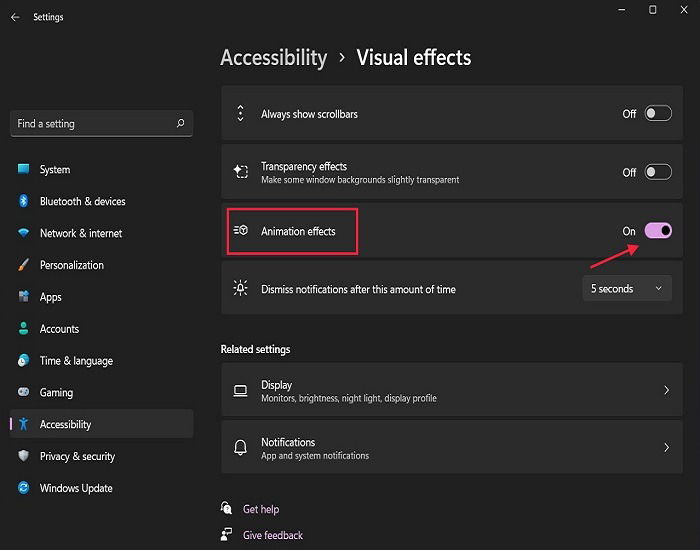
Após executar essas etapas, o Windows 11 não parecerá tão suave, mas o desempenho do sistema melhorará.
Leia também: Como Instalar o Windows 11 em um Raspberry Pi 4
4. Ajustar Efeitos Visuais
Como vimos acima, o Windows 11 está configurado para parecer o melhor possível, mas isso pode impactar seu desempenho em jogos. Para evitar que seus jogos entrem em conflito com sua interface gráfica que está sendo executada em segundo plano, faça o seguinte:
- Vá para as Configurações no seu computador como explicamos acima.
- Na barra de pesquisa no canto superior esquerdo, digite “Desempenho”.
- Das opções que aparecem, selecione “Ajustar a aparência e o desempenho do Windows”.

- Na nova janela “Opções de Desempenho” que aparece, marque a opção “Ajustar para melhor desempenho”.

5. Usar o Plano de Energia de Desempenho Máximo
Você também pode querer mudar para o plano de energia “Desempenho Máximo” no Windows 11. Esta é uma opção que permite que seu PC consuma mais energia para oferecer o desempenho necessário.
O plano de energia do Windows é definido como “Equilibrado” por padrão. Portanto, você precisa mudar manualmente para o plano “Desempenho Máximo”.
- Clique no ícone de “Pesquisar” na Barra de Tarefas.
- Digite “Plano de Energia” na barra de pesquisa na parte superior.
- Clique em “Escolher um Plano de Energia.”
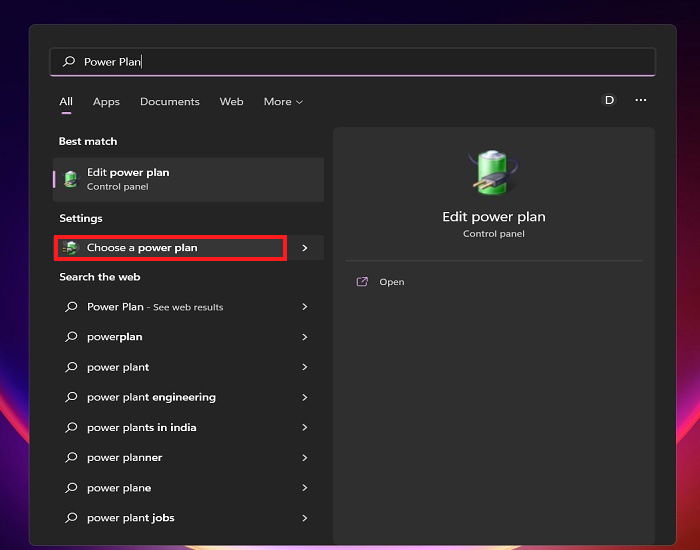
- Mude para o plano de energia “Desempenho Máximo” (em alguns casos, a opção é listada simplesmente como “Desempenho”). Se essa opção não estiver disponível, navegue até “Mostrar Planos Adicionais.”

Após executar essas etapas, seu sistema terá um desempenho melhor, pois está consumindo mais energia em favor do desempenho. Mas uma coisa que você precisa lembrar é que esse plano de energia é adequado apenas para PCs e laptops de alto desempenho.
Leia também: Como Experimentar o Windows 11 Sem Destruir o Windows 10
6. Atualizar o(s) Driver(s) Gráficos
Um dos elementos cruciais para melhorar o desempenho em jogos é o driver gráfico. Portanto, ele precisa ser atualizado com frequência.
- Abra o site do fabricante no seu navegador. No nosso caso, visitaremos o site da NVIDIA para procurar novos drivers.
- Forneça os detalhes necessários, como o modelo da sua placa gráfica, sistema operacional e mais. Clique no botão “Pesquisar” na parte inferior.
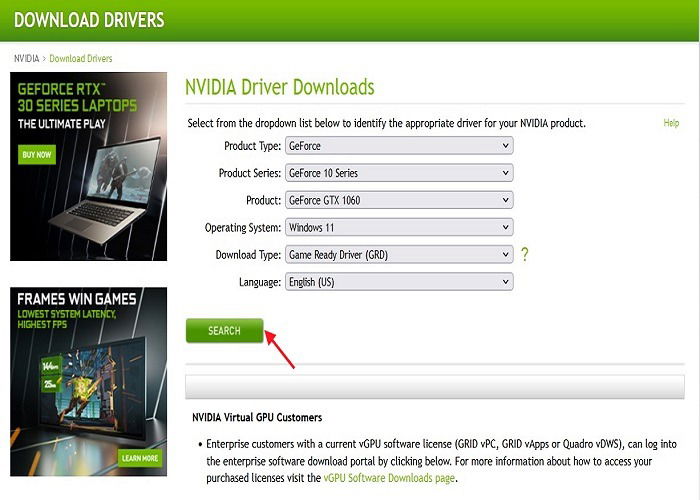
- Clique em “Baixar” na página seguinte.

- O driver gráfico começará a ser baixado imediatamente.
- Depois disso, execute o arquivo de instalação e instale o novo driver. Se você não estiver usando a NVIDIA, não se preocupe. O processo de atualização do driver gráfico da AMD no Windows também é semelhante.
Leia também: Seu PC Não Pode Executar o Windows 11? Tente Alterar Estas Configurações
7. Ativar o Modo de Jogo
O Modo de Jogo não é um recurso novo, pois também estava disponível no Windows 10. Ele permite que os usuários desfrutem de um desempenho de jogo ininterrupto.
Não há diferença notável entre o Modo de Jogo do Windows 10 e a versão mais recente. No Windows 11, ele continua a otimizar o sistema para jogar e até melhora as taxas de quadros. Idealmente, é melhor ativar o modo de jogo.
- Clique no botão Iniciar na Barra de Tarefas.
- Selecione o aplicativo “Configurações” no menu.
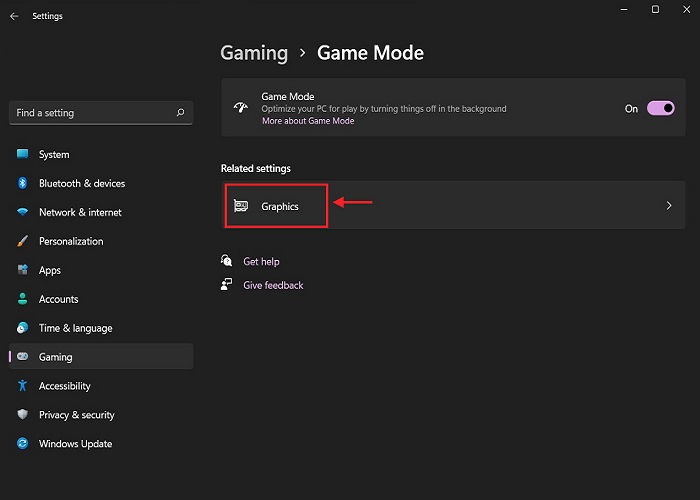
- Navegue até “Jogos” e selecione “Modo de Jogo.”
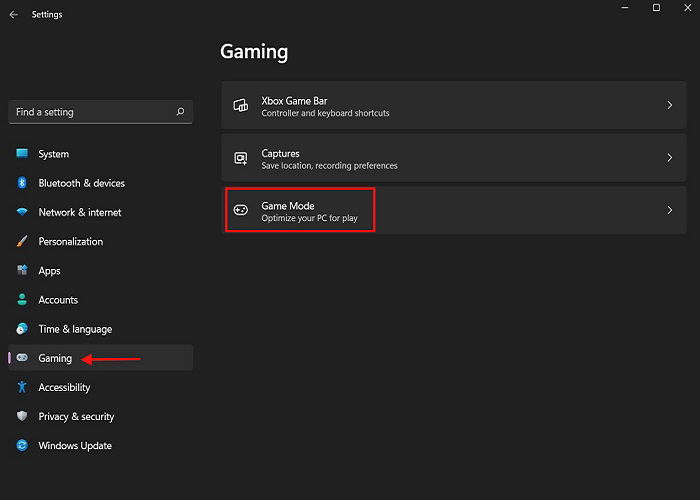
- Ative o “Modo de Jogo” no Windows 11 alternando a opção.
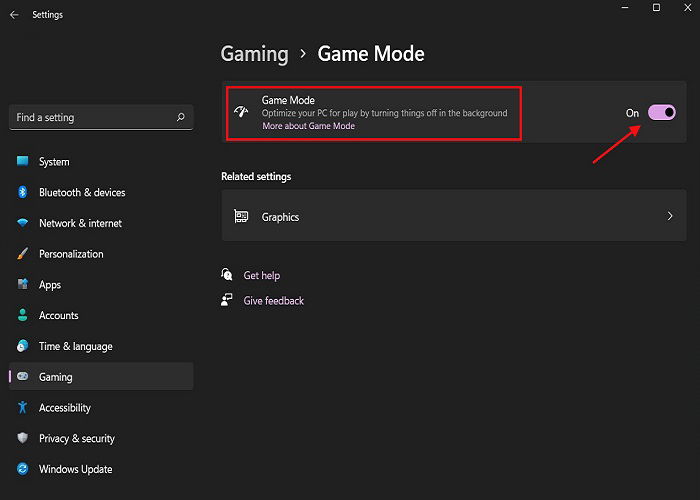
- Selecione “Gráficos” em “Configurações Relacionadas.”
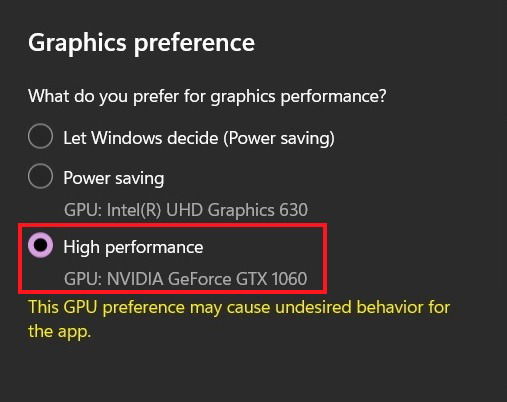
- Procure o jogo que deseja jogar na lista “Todos os aplicativos”. Depois de encontrá-lo, clique nele e pressione “Opções”.

- Em “Preferência Gráfica,” selecione “Alto Desempenho.”
- Se o jogo que você está procurando parecer estar indisponível, clique em “Procurar” para adicioná-lo manualmente.

- Repita essas etapas para todos os jogos instalados no seu PC com Windows 11 para obter um desempenho de jogo ininterrupto.
Leia também: 15 Dicas para Usar e Personalizar o Menu Iniciar do Windows 11 Como um Profissional
8. Desativar Atualizações Automáticas
Em teoria, as novas atualizações deveriam ser boas para o sistema, pois vêm equipadas com patches de segurança, correções de bugs, etc. Infelizmente, nem sempre é o caso. Houve inúmeras instâncias em que as atualizações fizeram mais mal do que bem. Portanto, pode ser melhor desativar o recurso de atualização automática e atualizar o Windows quando você quiser no seu próprio tempo.
Abra o aplicativo “Configurações” como explicamos acima.
Navegue até “Atualização do Windows.”
A partir daqui, você pode pausar as atualizações do Windows por um certo período de tempo. Existem algumas opções além de “Pausar Atualizações”. Selecione a desejada.

Como você pode ver, os passos são simples. Mas esta não é a única maneira de pausar as atualizações do Windows. Se você for extremamente cauteloso em não instalar atualizações desnecessárias, deve aprender outras maneiras de impedir que o Windows atualize.
Leia também: Ferramenta de Recorte do Windows 11 Não Funciona: 12 Possíveis Soluções
Perguntas Frequentes
O Windows 11 é Melhor para Jogos do que o Windows 10?
Em termos de desempenho em jogos, o Windows 11 tem uma leve vantagem sobre seu predecessor, que consiste em dois recursos do Xbox que foram adicionados ao novo SO: AutoHDR e DirectStorage.
Existem outras maneiras de otimizar o Windows 11 para jogos?
Sim, existem outras maneiras de otimizar o Windows 11 para jogos. Existem maneiras mais sofisticadas de melhorar o desempenho em jogos no PC.
Por exemplo, se você tem um laptop com uma GPU NVIDIA, pode visitar o “Painel de Controle NVIDIA” e fazer as alterações necessárias para melhorar o desempenho em jogos. Para encontrá-lo no computador, clique com o botão direito na área de trabalho e selecione “Mostrar mais opções -> Painel de Controle NVIDIA”.
Como Habilitar a Funcionalidade AutoHDR no Windows 11?
O AutoHDR é um novo recurso de jogos que a Microsoft adicionou ao Windows 11. Ele melhora a aparência dos jogos com o uso de cores vibrantes. Mas não é um recurso padrão. Você precisa ativá-lo manualmente, e aqui está como você pode fazer isso. No Windows, vá para “Configurações -> Sistema -> Tela” e selecione HDR. No topo, você encontrará “Usar HDR.” Ative-o primeiro. Por fim, role para baixo e ative “AutoHDR”.
Crédito da imagem: Unsplash Todas as capturas de tela por Saurav Dey







