






Erro 4151 do Asus Armoury Crate: 5 maneiras de corrigir
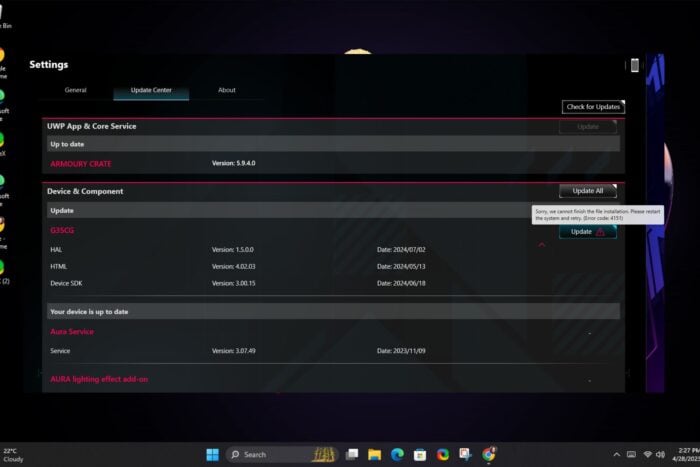 Desculpe, não conseguimos finalizar a instalação do arquivo. Por favor, reinicie o sistema e tente novamente. (Código de erro: 4151). Esta é uma mensagem de erro que pode aparecer ao tentar atualizar seu Armoury crate.
Os erros de instalação do Armoury Crate podem ocorrer se o seu BIOS estiver desatualizado, se o sistema operacional do seu PC estiver desatualizado ou se o aplicativo Armoury crate tiver falhado.
Como corrigir o código de erro 4151 no Armoury crate?
1. Verifique se há atualizações do Windows
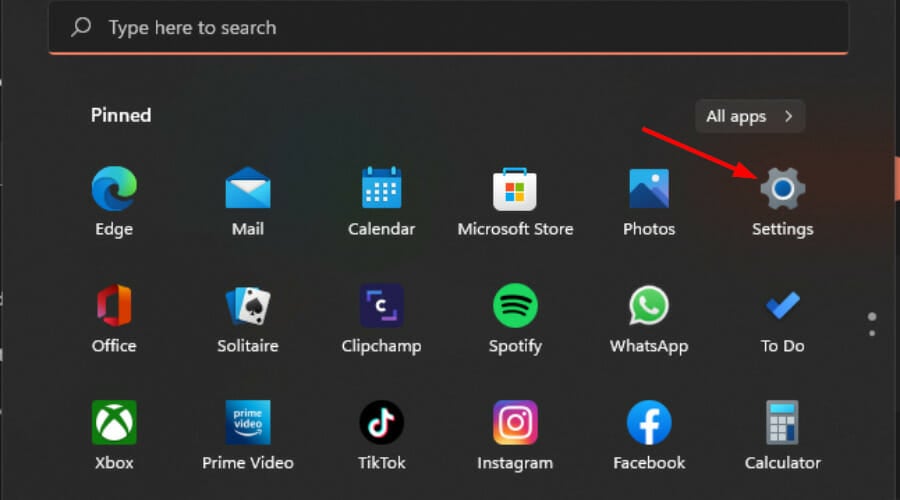
- Pressione a tecla do Windows e clique em Configurações.
- Clique em Atualização do Windows e selecione Verificar se há atualizações.
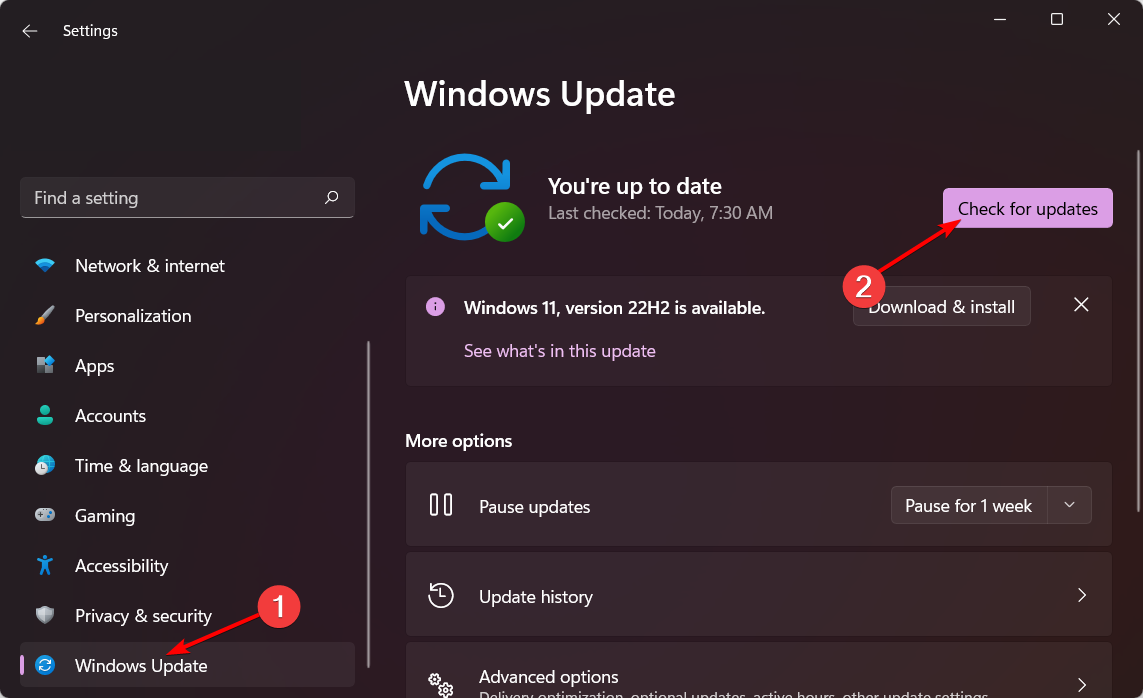
- Baixe e instale, se estiver disponível.
2. Desative temporariamente seu firewall
- Pressione a tecla do Windows, digite painel de controle na caixa de pesquisa e clique em Abrir na lista de opções. 
- Selecione Categoria em Exibir por e escolha Sistema e Segurança.
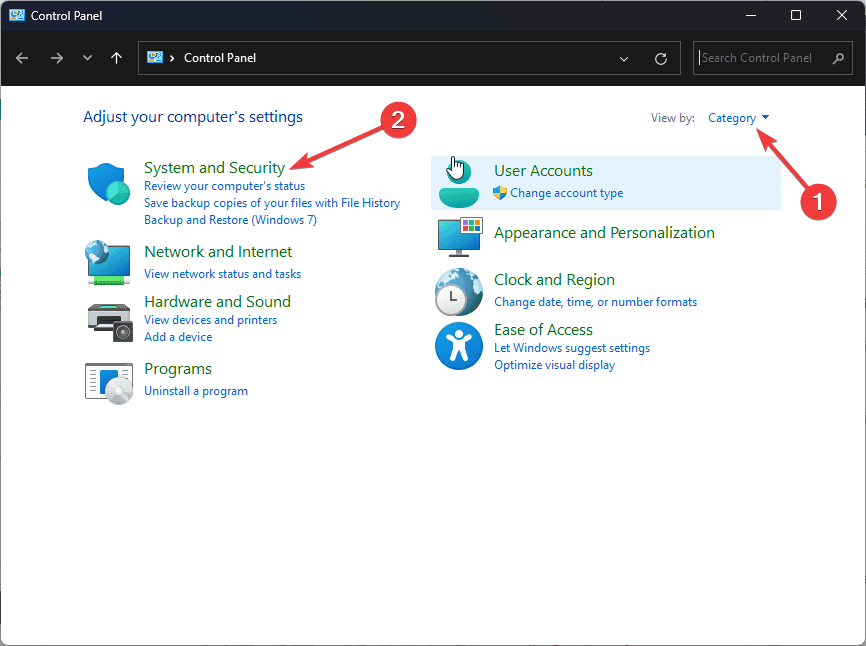
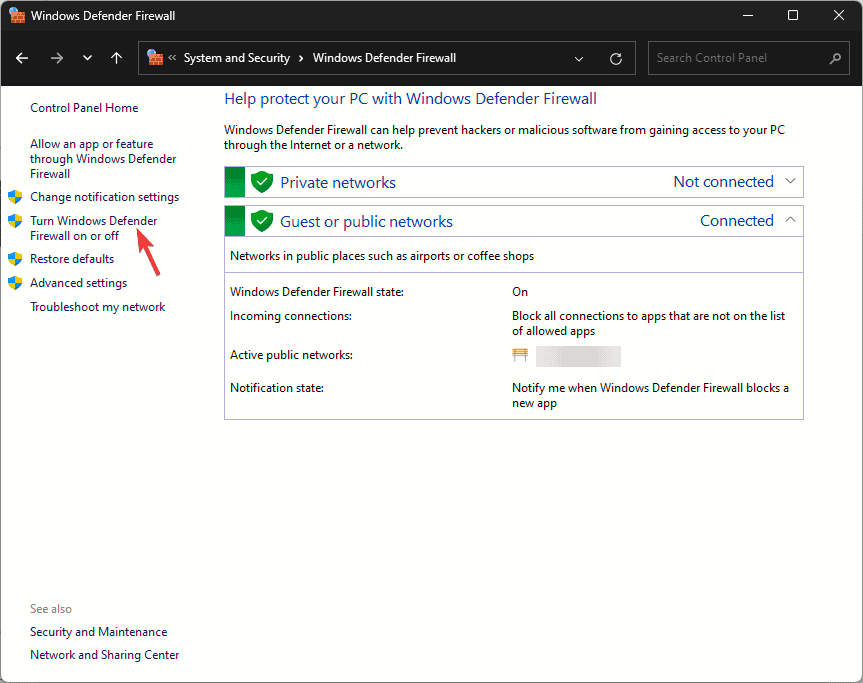
- Selecione Firewall do Windows Defender. 
- Clique em Ativar ou desativar o Firewall do Windows Defender.
- Agora, sob selecione Desativar o Firewall do Windows Defender (não recomendado) tanto para Configurações de rede privada quanto para Configurações de rede pública.
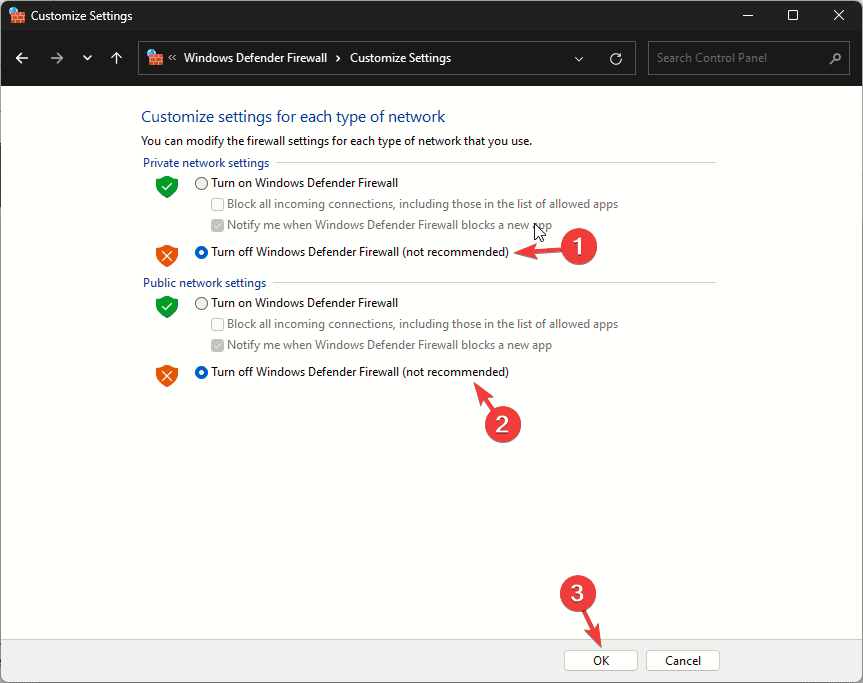
- Clique em OK para salvar as alterações.
3. Reinstale o aplicativo Armoury Crate
- Vá para Configurações do Windows e selecione Apps>Apps Instalados.
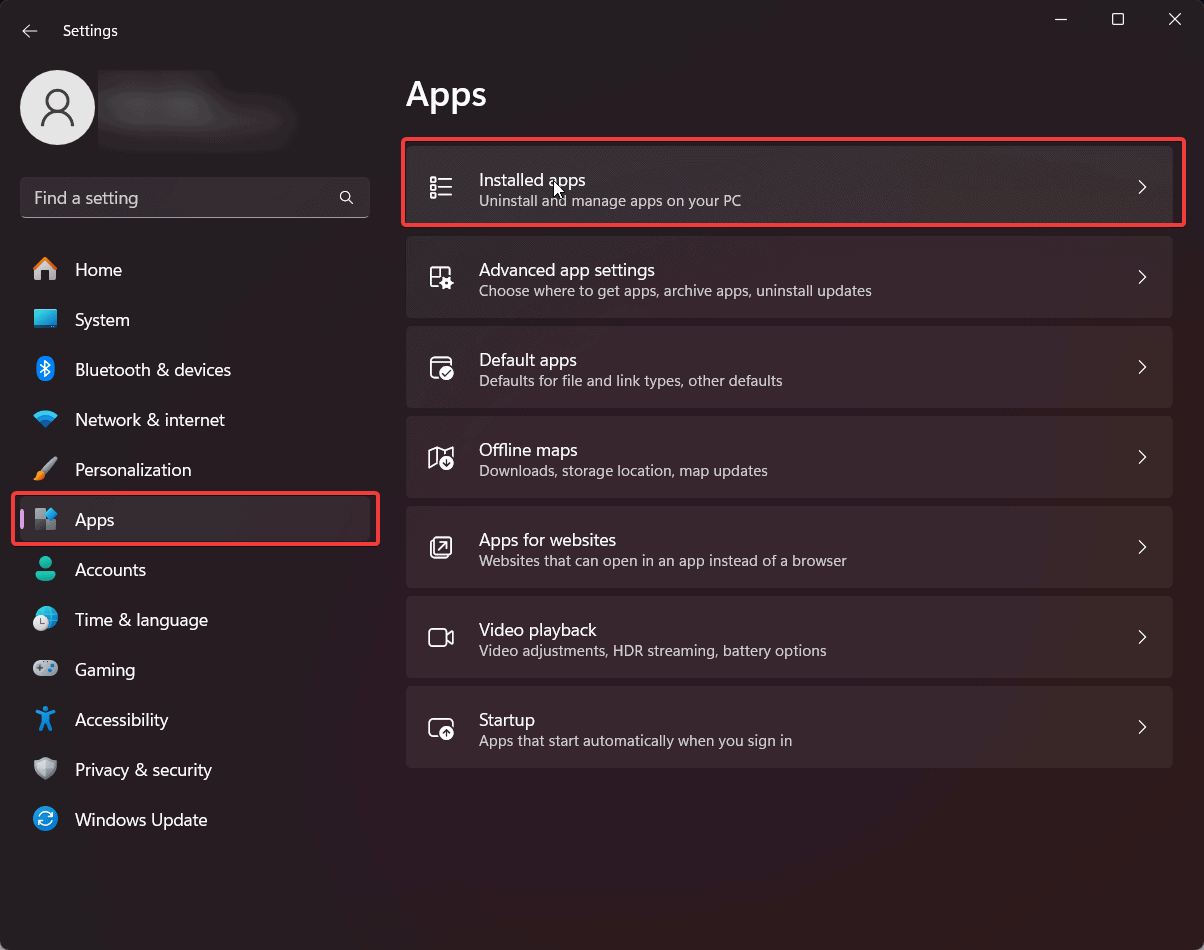
- Localize o Armoury Crate e desinstale-o. Desinstale também todo o software relacionado (como Game SDK e ROG Live).
- Visite a página oficial de download do ASUS Armoury Crate e baixe a versão mais recente.

- Siga as instruções de instalação e reinicie seu computador.
- Clique com o botão direito no arquivo de configuração e escolha Executar como administrador.
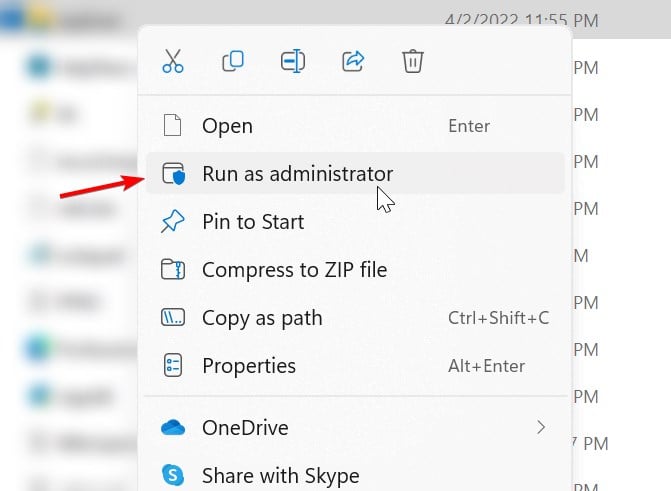
- Após a instalação, localize o atalho do Armoury Crate e execute-o como administrador. Leia mais sobre este tópico
- ASUS Vivobook S16 com Ryzen AI 7 cai para $999 no Prime Day
- Por que o ROG Xbox Ally evita OLED — e por que isso é provavelmente uma coisa boa
- O preço do ASUS ROG Ally X aumenta nos EUA — possivelmente devido a tarifas
4. Atualize o BIOS da ASUS
4.1. Extraia o arquivo de atualização do BIOS
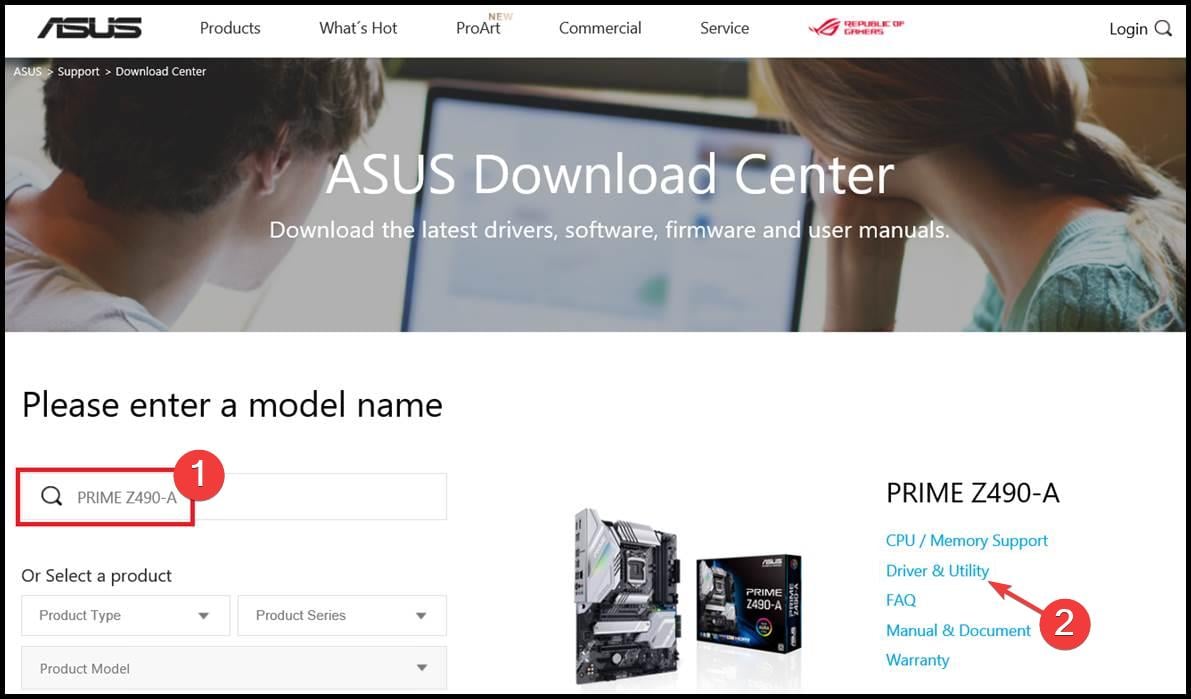
- Visite o centro de downloads oficial da ASUS e pesquise pelo nome do modelo da sua placa-mãe.
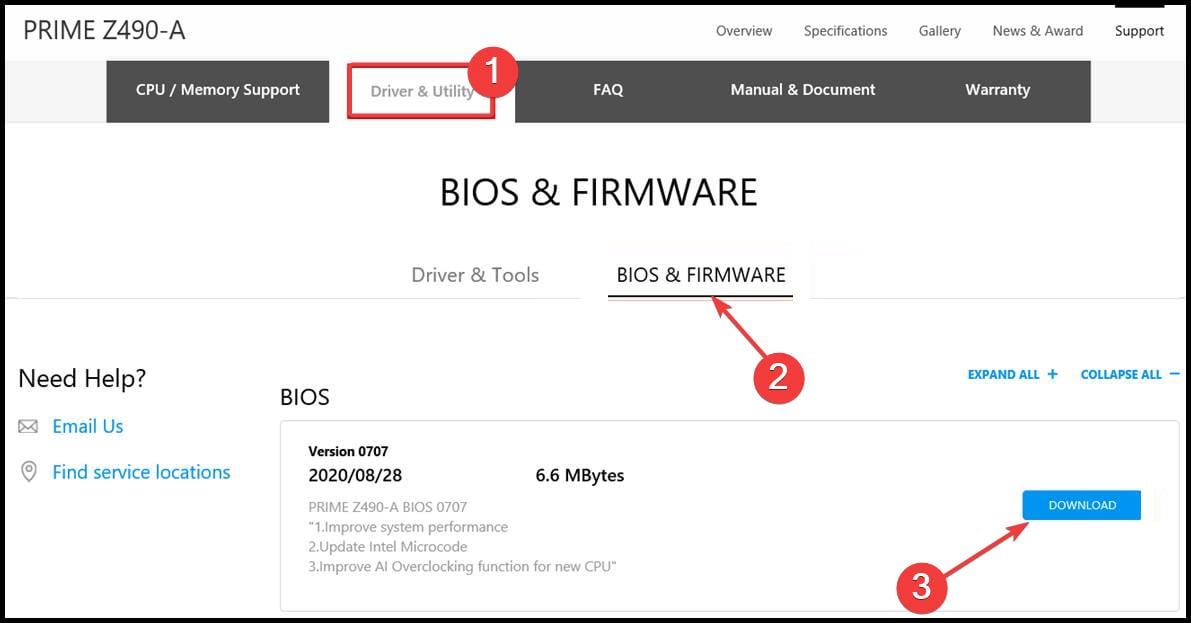
- Clique na opção Driver e Utilitário.
- Agora, selecione a aba BIOS & FIRMWARE.
- Em seguida, baixe o BIOS e clique com o botão direito no arquivo baixado.
- Escolha a opção Extrair arquivos.
- Por fim, copie o arquivo extraído com o maior tamanho para um pen drive. Certifique-se de que o pen drive esteja formatado no formato FAT32 antes de usá-lo.
4.2. Utilize a Ferramenta EZ Flash
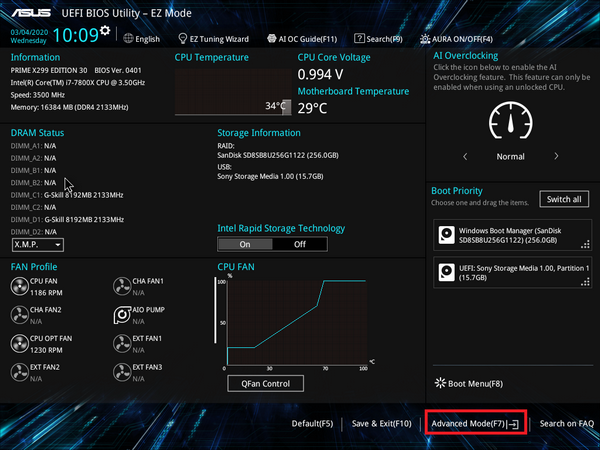
- Desligue seu PC. Agora, ligue-o novamente e continue pressionando a tecla do BIOS (F2 ou Del) para entrar no BIOS.
- Ao entrar no BIOS, clique na opção Modo Avançado na parte inferior da página.
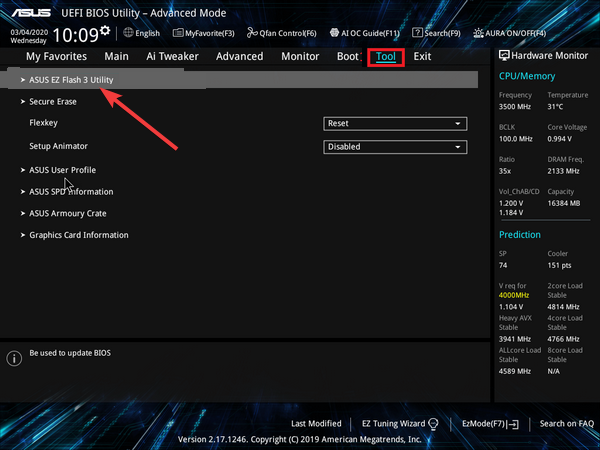
- Clique na aba Ferramenta na parte superior.
- Agora, selecione a opção Utilitário ASUS EZ Flash no painel esquerdo. Se você tiver o Utilitário ASUS EZ Flash 2, você pode usar apenas USB para a atualização, enquanto o ASUS Flash 3 pode usar tanto USB quanto a internet.
- Para usar o pen drive:
- Selecione via Dispositivo de Armazenamento na próxima página e clique em Próximo.
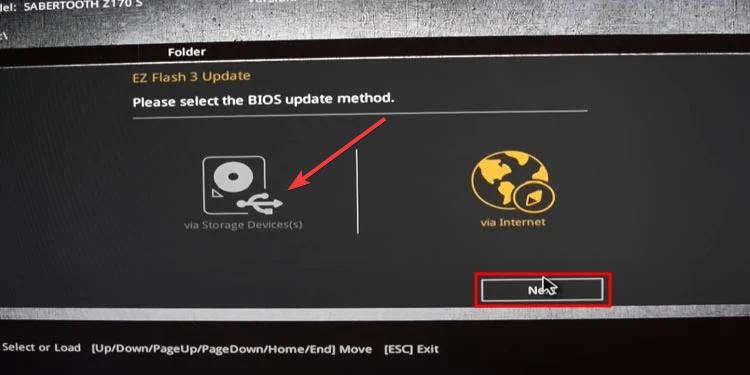
- Agora, escolha o pen drive criado anteriormente e selecione o arquivo de atualização do BIOS que você extraiu.
- Clique no botão Sim quando a página de confirmação para ler a unidade aparecer.

- Por fim, clique novamente no botão Sim para confirmar a atualização, e seu PC será reiniciado quando o processo estiver concluído.
- Se você tiver o ASUS EZ Flash 3 e quiser usar a internet (observe que você só pode usar uma conexão com fio):
- Selecione a opção via Internet na Etapa 4.
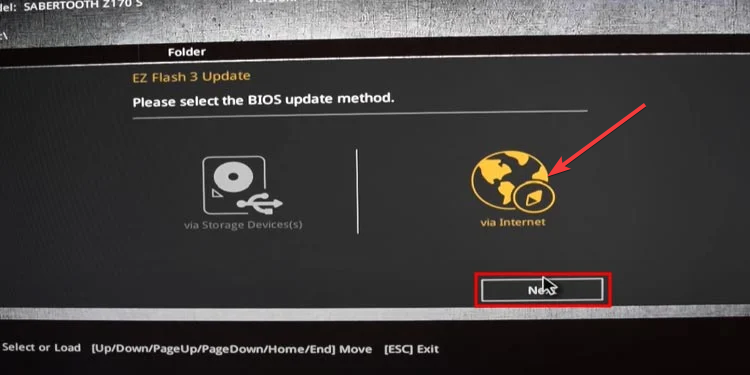
- Escolha a opção DHCP e clique em OK quando a página de confirmação do download aparecer.
- Em seguida, clique no botão Sim quando solicitado para confirmar a atualização do BIOS.
- Aguarde o processo ser concluído, e seu PC será reiniciado.
- Por fim, observe que você não deve pressionar nenhuma tecla ou permitir que seu PC seja desligado quando reiniciar após a atualização do BIOS.
5. Execute uma Restauração do Sistema
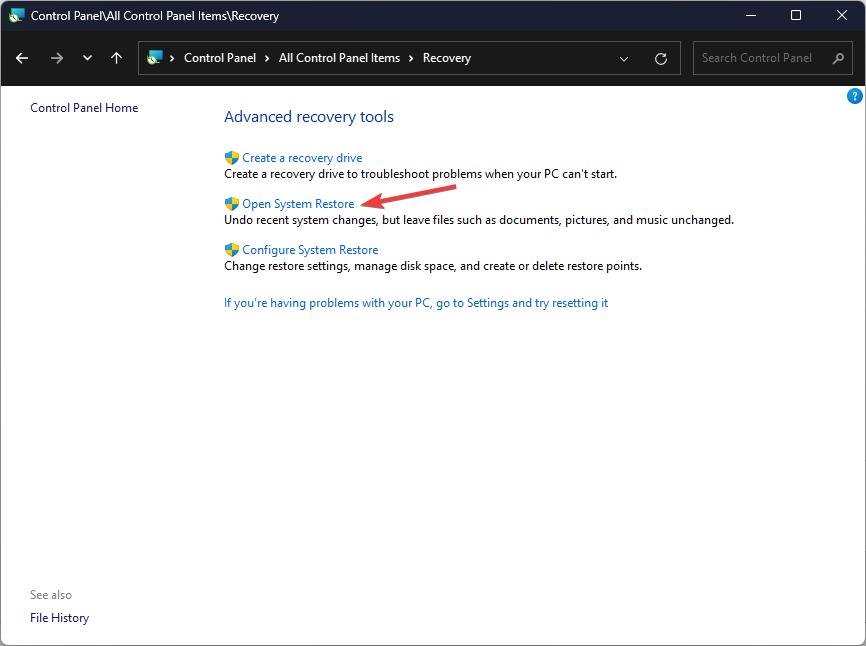
- Pressione a tecla do Windows, digite Painel de Controle e clique em Abrir.
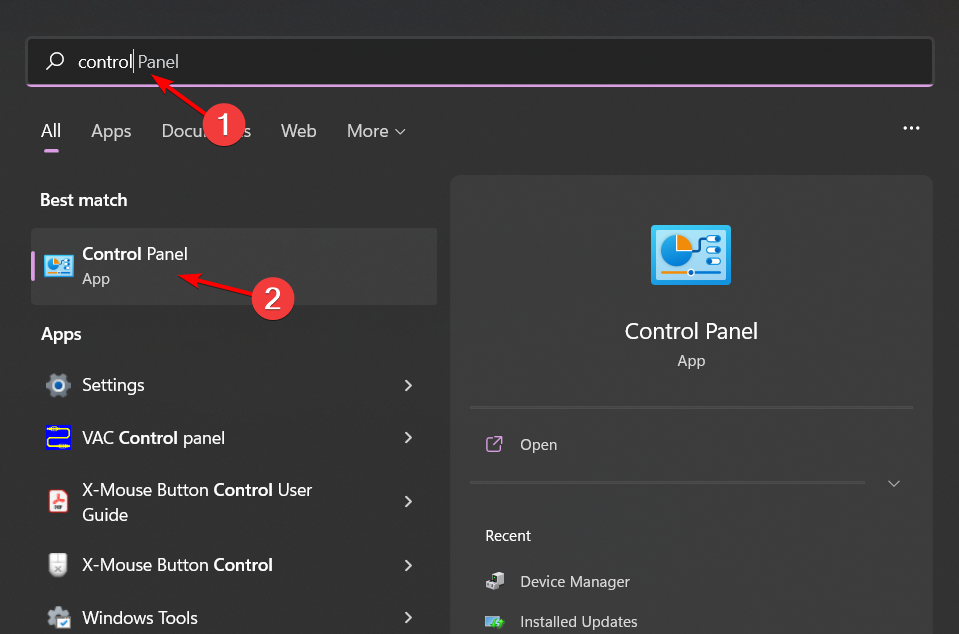
- Selecione Ícones grandes como Exibir por e clique em Recuperação.
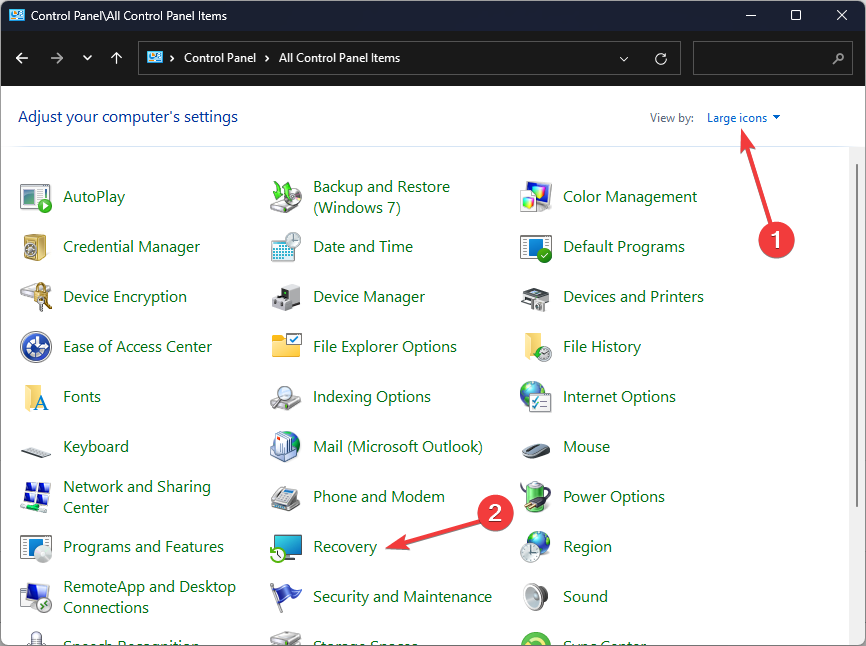
- Clique em Abrir Restauração do Sistema.
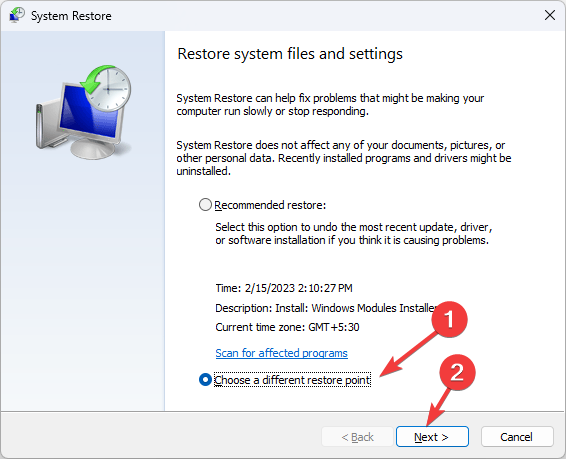
- Selecione Escolher um ponto de restauração diferente e clique em Próximo.
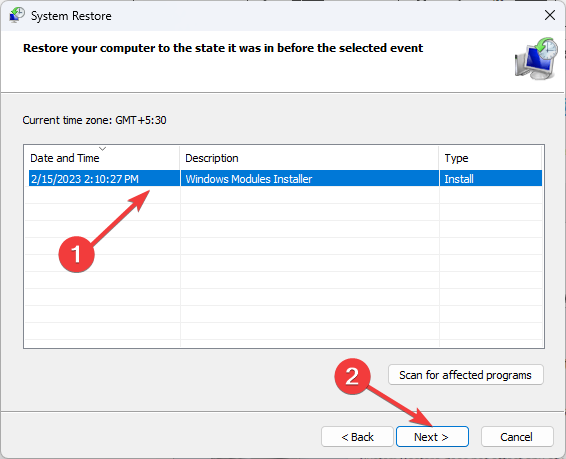
- Agora selecione o ponto de restauração e clique em Próximo.
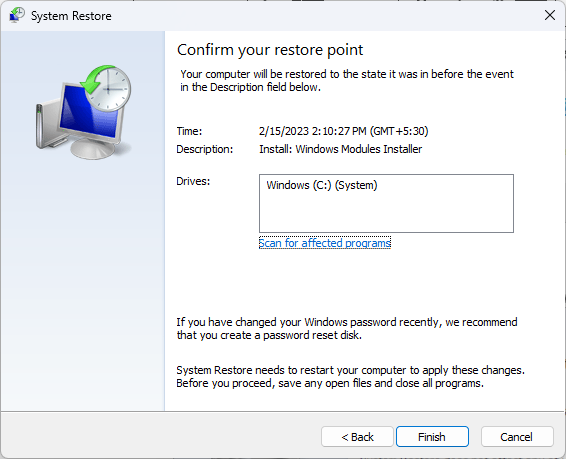
- Clique em Concluir para restaurar as configurações anteriores, e o Windows reiniciará.
Além do erro 4151, você também pode encontrar que o Armoury crate continua travando seu PC ou não consegue detectar dispositivos. Se este for o caso, consulte nossos guias detalhados sobre como corrigir esses problemas.
Por outro lado, você pode optar por outras alternativas ao Armoury crate que podem otimizar seu sistema tão bem quanto o Armoury crate, mas com menos problemas de desempenho. Antes de sair, não perca nosso último guia sobre o erro 4101 do ASUS Armoury Crate para mais informações.
Se você tiver outras soluções que gostaria de recomendar para este erro que funcionaram para você, sinta-se à vontade para deixar um comentário abaixo.







