






Guia para Iniciantes do Google Fotos
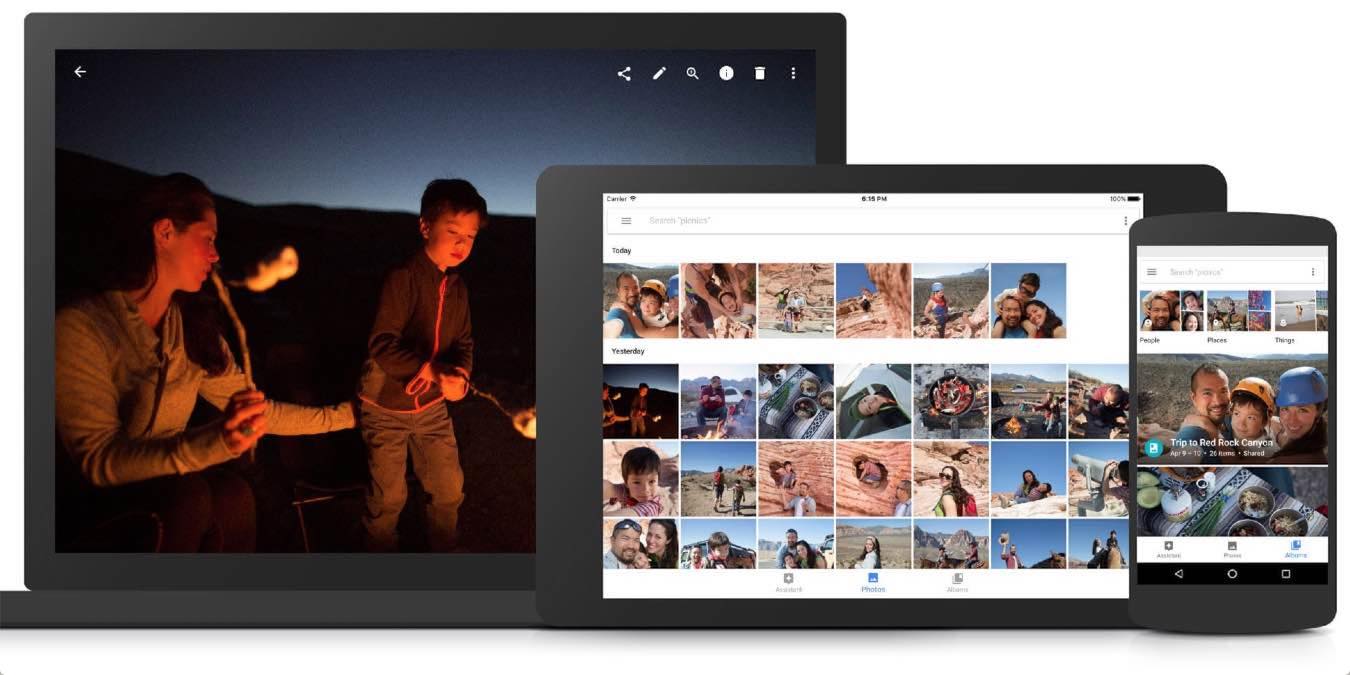
Se você está tirando mais fotos do que nunca, não há dúvida de que a galeria do seu smartphone, câmera ou tablet está ficando cada vez maior. Não há lugar melhor para organizar suas fotos online do que o Google Fotos. Fácil de usar, gratuito e suportado pelo Google, esta plataforma centrada em IA é indispensável para fotógrafos móveis. Em apenas dois anos, a plataforma já havia alcançado mais de 500 milhões de usuários, enviando impressionantes 1,2 bilhão de fotos todos os dias. Disponível no iOS, Android e na Web, o Google Fotos é uma escolha fantástica. O fato de oferecer armazenamento ilimitado gratuitamente torna isso uma decisão óbvia. Aqui está como você pode começar a usar em apenas alguns passos.
Leia também: Como Ocultar Mídia no Google Fotos Usando Pasta Bloqueada
Baixar O(s) Aplicativo(s)
O primeiro passo é sempre o mais fácil, pois você deve ir à App Store ou Google Play para baixar o aplicativo Google Fotos.
Uma vez que o aplicativo esteja instalado, faça login com sua conta do Google. Após fazer login com sucesso, você será solicitado a fazer uma escolha importante – a configuração de qualidade. Aqui, você pode escolher “Alta Qualidade”, o que significa que todas as suas fotos móveis serão enviadas em resolução total até um limite de 16 megapixels, e vídeos em HD serão enviados em 1080p.
Alternativamente, você pode escolher “Original”, que também salva em resolução total, mas isso contará contra seu armazenamento existente no Google. Após fazer sua seleção, o próximo passo é enviar fotos e/ou vídeos e, dependendo de quantos você tem, isso pode levar algum tempo. Esta é a oportunidade perfeita para relaxar e assistir a um filme.
Enviando Suas Memórias
O passo mais importante de todos é saber como fazer backup de suas fotos. No Android e iOS, é tão simples quanto parece. No primeiro, é tão fácil quanto abrir o aplicativo e tocar no botão de menu de três linhas, também conhecido como o botão “hambúrguer”. Selecione Configurações e “Backup e Sincronização”. Ative para que toda vez que o aplicativo for aberto, ele envie automaticamente novas fotos e vídeos em segundo plano.
O mesmo processo está em vigor para iOS. Abra o aplicativo, toque no botão de menu, selecione Configurações e “Backup e Sincronização” e certifique-se de que a opção também esteja ativada. Em ambas as plataformas, siga os mesmos passos para desativar “Backup e Sincronização”, interrompendo o envio automático. Além disso, cada plataforma tem uma opção para ativar ou desativar dados móveis para o envio de fotos.
Visualizando Seu Conteúdo
Agora que tudo está enviado para o Google Fotos, visualizar sua galeria é fácil. Basta abrir o aplicativo com a visualização padrão para suas fotos. O Google classifica automaticamente pelas imagens mais novas. Se você preferir ver suas memórias em uma tela maior, você também pode visualizar seus uploads em https://photos.google.com.
Tocar ou clicar em uma foto a abrirá em um quadro maior, onde você será apresentado a opções para editar ou compartilhar. O recurso de edição permite uma série de opções para aprimorar suas fotos, incluindo opções para ajustar a luz ou a cor, girar e cortar. Compartilhar é exatamente como sugere, pois traz a “tela de compartilhamento” no iOS ou o menu de compartilhamento no Android. Você pode enviar uma foto por mensagem de texto ou e-mail para um amigo, ou enviá-la para outro serviço de nuvem como Dropbox ou imprimir.
Organização
Há poucos aspectos do Google Fotos mais divertidos do que organizar tudo. Há um ícone de “álbuns” no lado esquerdo que organiza seus uploads por Coisas, Colagens, Animações, Vídeos, Pessoas e Lugares. É aqui que você verá o benefício da tecnologia de IA do Google, que classifica automaticamente nessas categorias. Pessoas, em particular, são bastante divertidas de explorar, pois o Google utiliza tecnologia de reconhecimento facial para que você possa classificar fotos por amigos ou membros da família. Coisas também são igualmente divertidas de brincar, pois o Google incorpora tecnologia de busca por imagem para identificar o assunto de cada foto.
Em outras palavras, se você tirar muitas fotos na praia, o Google pode identificar a praia. Pesquisar por “praia” na barra de pesquisa trará qualquer foto que seja voltada para a praia. É surpreendentemente preciso e torna a busca mais rápida do que qualquer outra plataforma de fotos.
Assistente
Identificado por seu logotipo de “estrela em uma caixa”, o Assistente é facilmente um dos aspectos mais populares do Google Fotos. É aqui que os usuários podem criar álbuns, impressões, filmes, colagens ou animações. É também aqui que a tecnologia de IA do Google realmente mostra seu valor, criando automaticamente filmes, colagens e galerias a partir de suas imagens.
Se você preferir fazer o seu próprio, tudo o que você precisa fazer é clicar em uma das opções mencionadas e seguir as instruções. Não há limite para quantos álbuns ou colagens você pode fazer, então o céu é o limite. Passe alguns minutos ou algumas horas, o Google Fotos fará o backup para sempre.
Loja de Impressão
Sem surpresa, há uma loja de impressão como a última opção de menu para o Google Fotos. Impressões começam a partir de $0,25, enquanto livros de fotos começam a partir de $9,99. O Google até tenta fazer livros para você com opções sugeridas como férias que sua tecnologia de IA juntou. Não há razão para se preocupar com impressões, a menos que você realmente queira memórias que possa compartilhar pessoalmente. Este serviço é apenas mais uma razão para acreditar que o Google Fotos está aqui para ficar.
Conclusão
Há muitas razões pelas quais o Google Fotos disparou para o topo de tantas listas dos melhores sites de armazenamento de fotos online. Tudo, desde o envio até a sincronização, é de primeira linha. A oportunidade de ver centenas, senão milhares, de memórias em um só lugar é boa para todos, desde o fotógrafo casual até o fotógrafo profissional. Você já experimentou o Google Fotos antes? Deixe-nos saber seus pensamentos abaixo.







