






Construindo Suportes de Câmera Complexos no Blender 3D
Executar um movimento de câmera durante uma animação parece fácil à primeira vista, mas fazer movimentos de câmera cinematográficos realmente bons significa ter que simular os suportes de câmera usados na produção de filmes da vida real.
Neste artigo, ensinamos como montar suportes de câmera virtuais para um trabalho de câmera interessante em seu mundo virtual 3D.
Fazendo Movimentos
Movimentos de câmera bastante exóticos podem ser alcançados no Blender 3D com o que são chamados de objetos nulos (ou os chamados “objetos vazios” no Blender). Se você juntar esses objetos em um suporte, pode criar um cameraman virtual que pode enquadrar sua cena perfeitamente e fazer movimentos de câmera complicados em seu mundo virtual.
Na produção de filmes do mundo real, as câmeras são montadas em gruas, dollys e braços que permitem que elas se movam enquanto acompanham o sujeito da cena. Precisamos fazer versões articuladas e controláveis dessas coisas em nosso mundo 3D se quisermos fazer grandes tomadas.
O suporte mais simples que você pode fazer é vincular uma câmera a um objeto nulo/vazio para que você possa mover a câmera, mas também panorâmela, incliná-la e girá-la independentemente do caminho de movimento da câmera. Objetos “pais” estão vinculados a objetos “filhos” que herdam sua posição e orientação dos pais. Objetos filhos podem se mover e ser keyframed independentemente dos pais, mas quando os pais se movem, o filho se move independentemente de quaisquer keyframes que o filho tenha.
Câmera de Tripé Simples
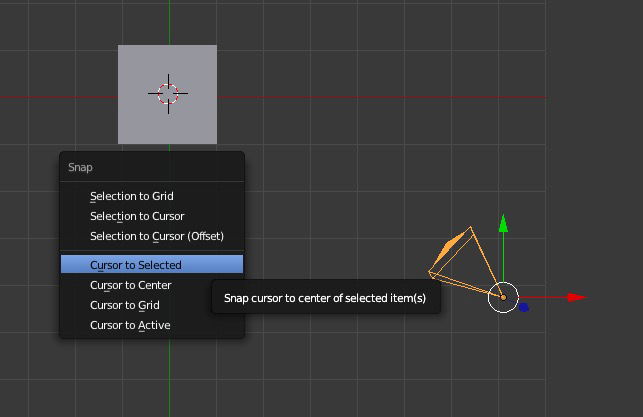
Para começar, certifique-se de que o cursor 3D (o pequeno salva-vidas com uma cruz nele) está exatamente alinhado com a câmera. Você pode fazer isso facilmente selecionando a câmera com o botão direito do mouse e pressionando “Shift + S” e, em seguida, selecionando “Cursor para Selecionado.”
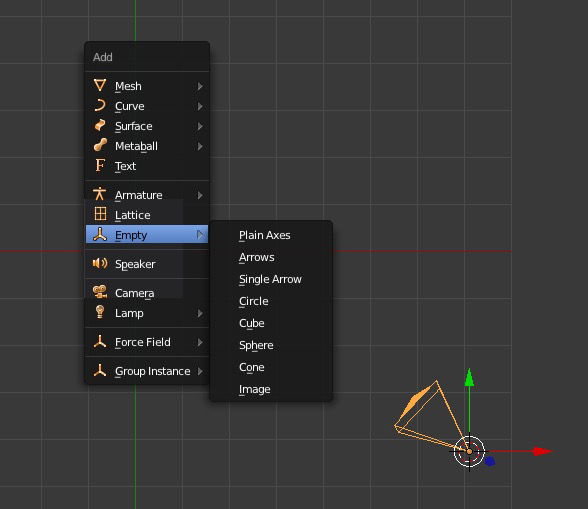
Agora adicione um objeto vazio. Pressione “Shift + A” e escolha “Vazio -> Eixos Simples.” Isso coloca o novo objeto exatamente no cursor 3D.
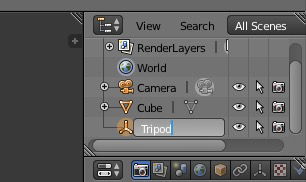
Antes de prosseguir, certifique-se de renomear o objeto. Na visualização de contorno no canto superior direito da tela, localize o objeto vazio e clique duas vezes em seu nome, renomeando-o para Tripé.
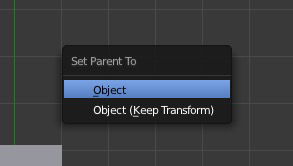
O emparelhamento no Blender funciona na ordem de seleção, então o último objeto selecionado se torna o pai. Na visualização de contorno, clique na câmera e, em seguida, segure “Shift” e pressione “Tripé.” Pressione “Control + P” e defina como objeto.
Você notará na visualização de contorno que a câmera agora está vinculada ao objeto Tripé.
Nota: se você não conseguir ver a Câmera, clique no símbolo de mais ao lado do objeto Tripé, e a entrada do contorno se desdobrará. Você verá que a câmera está de fato vinculada ao Tripé.
Mover a câmera e enquadrar as tomadas se torna uma tarefa muito melhor e mais fácil. Você pode mover o Tripé, e a câmera se moverá com ele.
Apontando a Câmera
Tudo isso é muito bom, mas enquadrar as tomadas pode ser um pouco problemático, especialmente se você estiver acompanhando objetos em movimento enquanto também move a câmera. Para enquadrar suas tomadas em movimento, você precisa adicionar uma restrição de Rastrear.
Primeiro, posicione a câmera ao longo do eixo Y. Certifique-se de que as configurações de rotação na Caixa de Ferramentas estão X=90º, Y=0º e Z=0º.
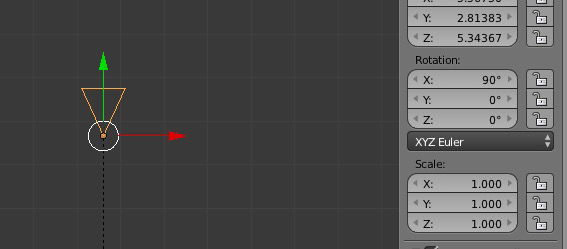
Agora você pode adicionar uma restrição de Rastrear. Selecione o Tripé. Clique na aba de Restrições no menu de Propriedades. Em seguida, Adicione “Restrição de Objeto” e selecione o item Rastrear.
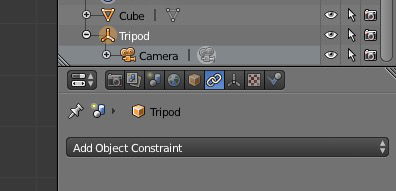
A caixa ficará vermelha para indicar que você deve escolher um objeto para rastrear.
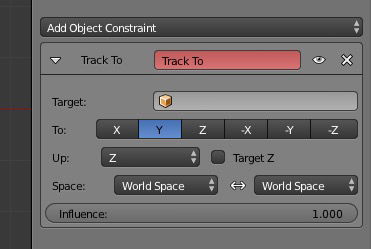
Clique e escolha o Cubo.
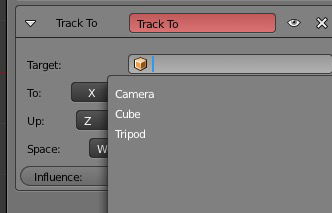
Agora, onde quer que você mova o objeto Tripé, a câmera rastreará o Cubo.
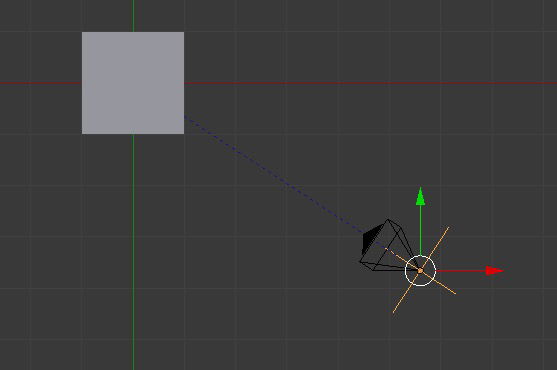
Braço de Grua
Um braço de grua é outro tipo de suporte que você usaria na produção de filmes. A cabeça com a câmera está em um braço que está conectado a um encaixe de cotovelo, permitindo que a câmera oscile em arcos amplos enquanto ainda rastreia o sujeito.
É fácil fazer um braço de grua: basta seguir os passos acima, mas fazer outro objeto vazio um pouco afastado dos objetos da câmera e do tripé e renomeá-lo como objeto Braço.
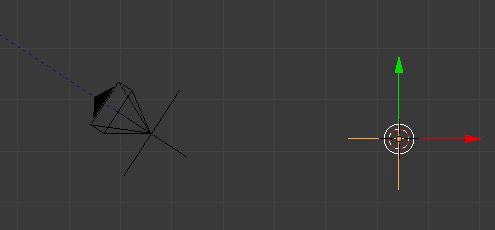
Agora, quando você rotaciona o objeto do braço, a câmera e o objeto do tripé se movem como se estivessem conectados a um braço. Se houver uma restrição de Rastrear no tripé como acima, então quando o braço se move, o tripé oscila, mas a câmera muda sua orientação para rastrear o cubo.
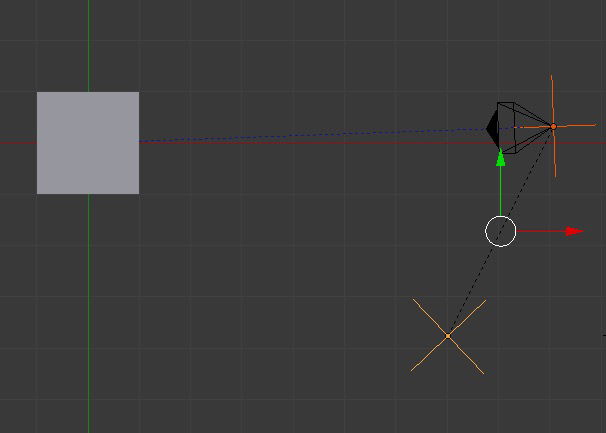
Você pode estender o braço movendo o tripé para longe do objeto do braço. Para girar a câmera, basta girar o tripé que recebe sua orientação básica do objeto Braço. O cameraman automático na extremidade do braço enquadra o cubo, não importa quais movimentos estranhos o objeto do braço faça, assim como uma verdadeira grua.
Conclusão
Fazer suportes de câmera é fácil uma vez que você sabe como. Há uma maneira de fazer um objeto de grua mais complexo que mantém a câmera nivelada quando a grua sobe e desce, mas isso está fora do escopo deste artigo. Voltaremos a isso em um artigo futuro.
Se você gostou deste artigo ou tem alguma dúvida sobre como fazer suportes de câmera no Blender, junte-se a nós nos comentários abaixo.







