






Não consegue acessar seu arquivo de dados do Outlook? Tente estas correções

Quando você encontra o infeliz erro “arquivo de dados do Outlook não pode ser acessado”, fica sem acesso ao seu e-mail. O erro pode impedi-lo de enviar ou receber e-mails e pode causar mau funcionamento ou falhas no Outlook. Este guia explica o que significa esse erro, o que o causa e como corrigi-lo.
Índice
- Por que não pode ser acessado o arquivo de dados do Outlook?
- Crie um novo perfil do Outlook
- Execute a ferramenta de reparo da Caixa de Entrada
- Altere temporariamente o local de entrega de e-mail
- Ajuste as configurações de permissão
- Edite o Registro
- Repare o Outlook
Por que não pode ser acessado o arquivo de dados do Outlook?
O erro “arquivo de dados do Outlook não pode ser acessado” ocorre tipicamente quando o Outlook não consegue abrir ou acessar seu arquivo de dados pessoais, que é um arquivo que armazena seus e-mails, contatos, calendários e outros itens. Isso pode impedir o envio ou recebimento de e-mails.
Se você está enfrentando esse problema, é provável que seja causado por uma ou mais das seguintes razões:
- Seu perfil do Outlook está corrompido ou mal configurado.
- O arquivo de dados do Outlook está danificado ou ausente.
- O arquivo de dados do Outlook tem permissões incorretas ou está localizado em um local inacessível.
- Há um problema com a instalação do Office em si.
Felizmente, independentemente da causa subjacente, esse problema não é impossível de resolver. Os métodos abaixo devem ajudar você a se recuperar rapidamente.
1. Crie um Novo Perfil do Outlook
Para descartar um perfil corrompido ou mal configurado, comece sua jornada de solução de problemas criando um novo perfil de usuário do Outlook. Isso isolará problemas relacionados a configurações, complementos ou configurações em seu perfil existente.
Antes de criarmos um novo perfil do Outlook, vamos anotar o caminho do seu antigo arquivo de dados:
Feche o Outlook e pressione Win + R para abrir a janela Executar. Digite “control” e pressione Enter para abrir o Painel de Controle.
Procure por “Email” ou “Email (32-bit)” e abra-o.
Clique no botão “Mostrar Perfis” na janela de Configuração de Email, selecione o perfil desejado, clique em “Propriedades” e clique no botão “Arquivos de Dados”. Anote a entrada do arquivo com o caminho associado a ele.
Agora estamos prontos para criar seu novo perfil:
Siga os passos 1 e 2 novamente e clique em “Mostrar Perfis -> Adicionar” para criar um novo perfil. Dê um nome ao seu novo perfil e clique em “OK”.
Siga o processo na tela para configurar suas contas de e-mail no novo perfil. Você precisará fornecer seu endereço de e-mail, senha e outros detalhes relevantes da conta.
Escolha a opção “Configuração manual ou tipos de servidor adicionais” na mesma janela e clique em “Avançar”.

Selecione o tipo da sua conta de e-mail e clique em “Avançar”.
Vá para a seção “Entregar novas mensagens”, selecione “Arquivo de Dados do Outlook existente” e clique em “Procurar”. Navegue até o local que você anotou anteriormente e selecione o arquivo de dados.

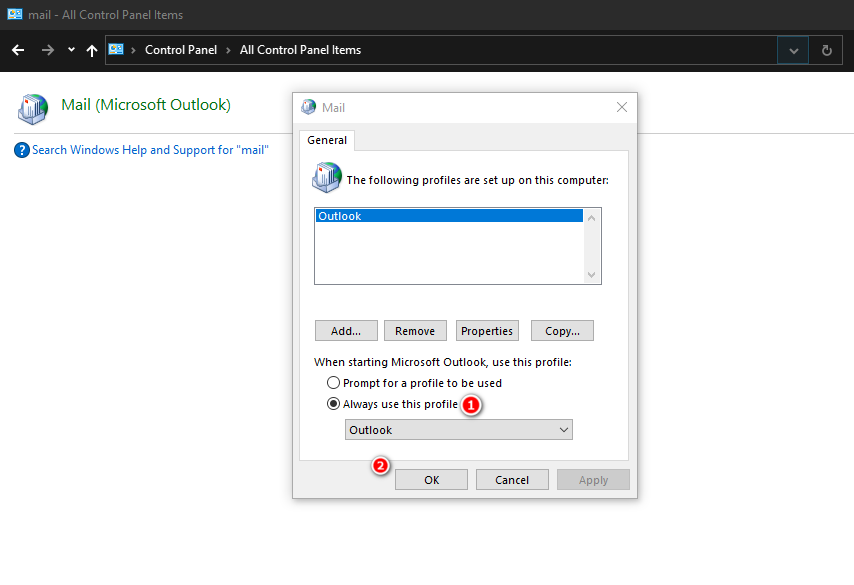
- Uma vez que o novo perfil foi criado e configurado, abra as configurações de Email novamente no Painel de Controle e selecione “Mostrar Perfis”, como mostrado acima. Escolha este perfil recém-criado e clique em “Sempre usar este perfil”.
Clique em “OK” para salvar as alterações e verifique se o erro foi resolvido.
Dica: uma vez que seu e-mail esteja funcionando novamente, considere gerenciar sua caixa de entrada do Outlook com regras.
2. Execute a Ferramenta de Reparo da Caixa de Entrada
A Microsoft fornece uma ferramenta integrada chamada “ScanPST” para reparar arquivos de dados do Outlook corrompidos (PST ou OST). Isso pode ser útil se o arquivo de dados estiver corrompido ou ausente.
Este método, no entanto, também exigirá o caminho do arquivo de dados que você anotou no método acima. Siga os passos abaixo:
Feche o Outlook e pressione Win + E para abrir o Explorador de Arquivos.
Navegue até um dos locais abaixo, dependendo da sua versão do Outlook, e inicie “SCANPST”.
Outlook 2019: C:\Program Files (x86)\Microsoft Office\root\Office16
Outlook 2016: C:\Program Files (x86)\Microsoft Office\Office16
Outlook 2013: C:\Program Files (x86)\Microsoft Office\Office15
Outlook 2010: C:\Program Files (x86)\Microsoft Office\Office14
Outlook 2007: C:\Program Files (x86)\Microsoft Office\Office12- Clique no botão “Procurar” na caixa de diálogo e escolha o arquivo de dados que você deseja escanear.

- Depois de selecionar um arquivo, clique em “Iniciar” para iniciar a verificação. Se um problema for identificado, escolha “Reparar”. Aguarde o processo ser concluído e verifique se o problema foi resolvido.

Você sabia: você pode criar modelos de e-mail no Outlook para acelerar seus fluxos de trabalho.
3. Altere Temporariamente o Local de Entrega de E-mail
Você também pode alterar temporariamente o local de entrega de e-mail adicionando um novo arquivo de dados, alternando para ele e, em seguida, voltando para o arquivo de dados atual. Muitos usuários tiveram sucesso com esse método, então vale a pena tentar. Aprenda como fazê-lo através dos passos abaixo.
- Abra a guia “Arquivo” no Outlook e escolha “Configurações de Conta -> Configurações de Conta.”

- Vá para a guia “Arquivos de dados” e clique no botão “Adicionar”.

- Navegue até o local do arquivo de dados que você anotou anteriormente e selecione-o.

- Clique em “Definir como Padrão -> OK” e verifique se o problema foi resolvido.

Bom saber: o Outlook suporta formatação condicional, que permite escanear e processar seu e-mail mais rapidamente.
4. Ajuste as Configurações de Permissão
Configurações de permissão de arquivo imprecisas podem impedir que sua conta de usuário acesse o arquivo de dados do Outlook.
Siga estes passos para modificar as configurações de permissão do arquivo para corrigir esse problema. Você deve estar conectado ao Windows como administrador para prosseguir com este método.
Inicie o Explorador de Arquivos e vá até o local do arquivo de dados do Outlook.
Clique com o botão direito no arquivo e escolha “Propriedades” no menu de contexto.
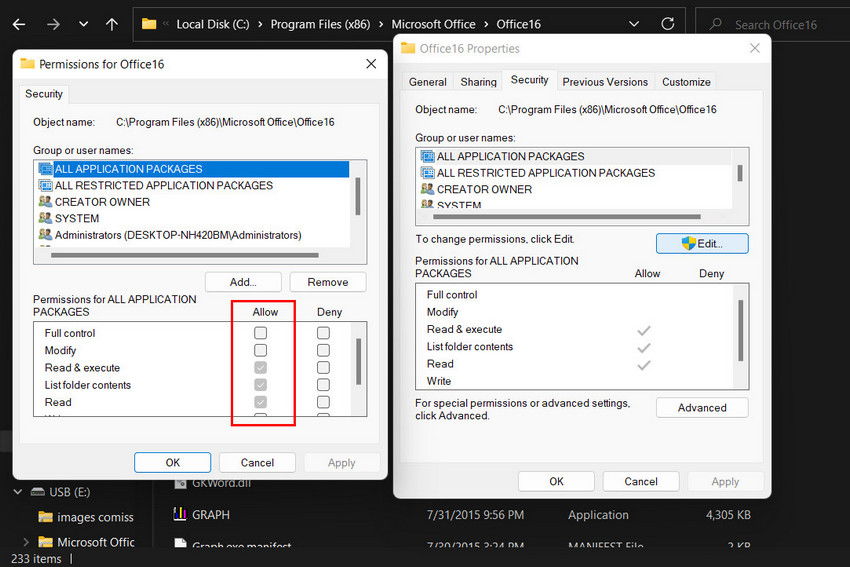
Na caixa de diálogo “Propriedades”, abra a guia “Segurança” e selecione sua conta de usuário atual.
Verifique se ela tem todas as permissões necessárias na seção de Permissão. Se algumas permissões estiverem ausentes, clique no botão “Editar”.

- Selecione a conta desejada novamente e marque as caixas na seção “Permitir” para conceder permissões. Clique em “Aplicar -> OK” para salvar suas alterações.
5. Edite o Registro
Você também pode editar manualmente o Registro para mudar a localização dos arquivos de dados do Outlook. No entanto, é importante notar que editar o Registro do Windows é uma tarefa técnica que apresenta riscos se não for feita corretamente. Portanto, recomendamos criar um backup do Registro antes de prosseguir, apenas para ficar seguro.
Uma vez que o backup está criado, siga estes passos:
- Pressione Win + R para abrir a janela Executar. Digite “regedit” em Executar e pressione Enter. Clique em “Sim” no prompt de Controle de Conta de Usuário.
- Navegue pelo Editor do Registro até o local abaixo:
Computer\HKEY_CURRENT_USER\Software\Microsoft\Office\16.0\Outlook- Clique com o botão direito em “Outlook”, escolha “Novo -> Valor String Expansível” e nomeie-o como “ForcePSTPath.”

Clique duas vezes em “ForcePSTPath” e insira o local do arquivo de dados em “Dados do valor.” Se você não souber o seu, siga os passos descritos acima.
Clique em “OK” e feche o Editor do Registro.
Reinicie seu computador e verifique se o problema foi resolvido.
6. Repare o Outlook
É possível que o problema esteja relacionado à sua suíte do Office em si, o que pode ocorrer quando há um problema subjacente com a instalação do Office.
Você pode facilmente corrigir sua instalação do Office usando a ferramenta de reparo embutida. Existem duas opções de reparo: reparo offline e reparo online. Para esse erro específico, recomendamos escolher a opção de reparo online para obter as versões mais recentes dos arquivos do Office diretamente dos servidores da Microsoft, garantindo que você tenha os arquivos mais atualizados e sem erros. O reparo online também pode identificar automaticamente e substituir arquivos danificados ou ausentes.
Lembre-se de que uma conexão com a Internet é necessária para prosseguir com este método.
Troque E-mails no Outlook Facilmente
Não poder acessar os arquivos de dados do Outlook pode ser um grande obstáculo, mas não precisa ser um bloqueio. Com os métodos mencionados acima, você pode superar esse problema comum do Outlook e garantir que sua comunicação por e-mail permaneça fluida e produtiva. Caso continue encontrando erros ao usar o Outlook, você pode considerar mudar para qualquer uma das melhores alternativas ao Outlook para uma mudança.
Créditos da imagem: Canva. Todas as capturas de tela por Zainab Falak.







