






Não consegue ler a pequena letra? Experimente este aplicativo do Google

Já ficou com os olhos semicerrados diante de um rótulo de produto ou teve dificuldades para enxergar um aviso do outro lado da sala? Se você está usando um Google Pixel, há uma solução simples: o aplicativo Magnifier. Esta ferramenta útil ajuda você a aumentar e ver as coisas com clareza. Aqui está como funciona.
Bom saber: confira como executar vários modelos de IA offline em seu dispositivo Android.
Instalando o Aplicativo Google Magnifier em Seu Dispositivo
Você precisará baixar o aplicativo Google Magnifier na Play Store, pois ele não vem pré-instalado. No entanto, apenas usuários do Google Pixel poderão encontrar o aplicativo na loja de aplicativos. Se você não tiver um dispositivo Pixel, consulte o final deste artigo para algumas alternativas do aplicativo Magnifier.
Se você tem acesso ao Google Magnifier, continue instalando o aplicativo no seu telefone como você faria com qualquer outro aplicativo.
Ler Pequena Letra Usando o Aplicativo Google Magnifier
Abra o aplicativo em seu telefone. Aponte o dispositivo para o texto específico que você deseja ler. Em seguida, pinça a tela para ampliar.
Os resultados são bastante excepcionais, já que o aplicativo, na visão ao vivo, consegue aumentar o texto sem borrá-lo e torna-o altamente legível. Por exemplo, usei o aplicativo para ampliar a lista minúscula de ingredientes em um gel de banho que queria usar. Outro ótimo uso para este aplicativo é quando você deseja verificar algo que está longe, digamos, o painel de voos no aeroporto. Se o ambiente estiver escuro, você pode optar por acender a lanterna do aplicativo.
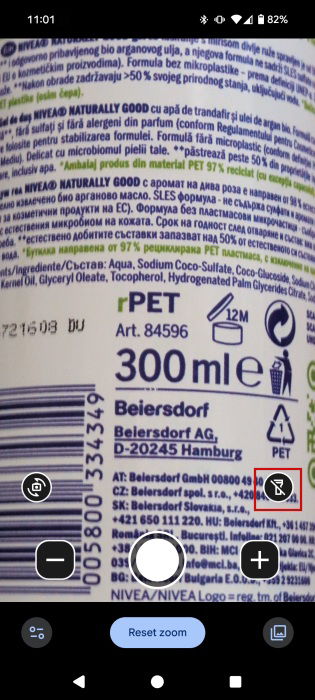
Alternativamente, você pode tirar fotos do texto/avisos que deseja ler. Para fazer isso, amplie e depois pressione o botão do obturador na parte inferior.

Se você estiver procurando uma palavra ou frase específica, pode pesquisar a imagem. Pressione o botão Encontrar.

Digite o texto e o Magnifier mostrará onde ele aparece no texto que você está visualizando, o que é super útil.

Nota: em uma atualização recente do aplicativo Magnifier, o Google adicionou a capacidade de pesquisar a partir da tela ao vivo. Basicamente, você não precisa mais tirar uma foto do texto para pesquisá-lo. Atualmente, não estou vendo essa opção, então parece que o recurso está disponível em regiões selecionadas. Alternativamente, você pode baixar a versão mais recente do Magnifier na forma de um APK.
Edite Suas Imagens Ampliadas com o Aplicativo Magnifier
Uma vez que você tira uma foto, pode continuar a ampliá-la pressionando o botão + no canto inferior direito. O Google também lhe dá a opção de editar a imagem (você também pode fazer isso na visão ao vivo).
Pressione o ícone no canto inferior esquerdo para começar.

Você pode aplicar vários filtros a partir daqui para aumentar a visibilidade do texto.

Se você precisar de mais melhorias, pode brincar com Brilho e Contraste também.

Uma vez que você tenha editado tudo, pode baixar a imagem ou compartilhá-la com outros, se precisar. O Magnifier também tem o Google Lens integrado, então você pode aplicá-lo às suas imagens. Por exemplo, ele pode ajudá-lo a traduzir avisos que estão em uma língua estrangeira.
Dica: ** aqui está como você pode mudar rapidamente as vozes em vários aplicativos do Google.
Algumas Alternativas ao Aplicativo Magnifier para Usuários Android
Se você não tem um telefone Pixel, não se preocupe, você pode encontrar várias alternativas ao Magnifier na Google Play Store.
Por exemplo, você pode conferir o aplicativo Lente de Aumento da Penny Mobile. É fácil de usar e tem tanto uma câmera ao vivo quanto um modo de foto. Oferece uma opção de lanterna para melhorar a visibilidade e permite que você aplique filtros. Infelizmente, você não tem acesso a um recurso de pesquisa, mas se você só quiser ler o rótulo de um produto, este aplicativo pode fazer o trabalho na maioria das situações.

Se você precisa de algo ainda mais poderoso, experimente o aplicativo Magnifier & Microscope da HANTORM. Ele tem a maioria dos recursos que o outro aplicativo oferece, além de um modo Microscope que fornece close-ups precisos. Você também tem acesso a um recurso de foco automático que funciona muito bem, embora eu prefira o manual.

FYI: aprenda como mudar o tamanho do ícone do aplicativo em seu telefone Android.
Agora, se seu próximo passo é começar a copiar o texto da imagem que você acabou de tirar, espere. Em vez disso, tente usar esses métodos para ajudá-lo a extrair texto de imagens. Alternativamente, confira esta lista de aplicativos que permitem escanear documentos com seu telefone Android.







