






Verificando se a Conexão do Site é Segura Travada: Corrigir & Bypass Loop
 Às vezes, enquanto navega na web, você pode notar que fica preso em mensagens de Verificando se a conexão do site é segura em certos sites.
Normalmente, esse problema pode aparecer devido a algumas limitações específicas que bloqueiam seu endereço IP, país e origem de acessar certos sites com Cloudflare no seu navegador.
Falando sobre isso, você pode encontrar esse problema em vários navegadores, como Firefox, Safari e outros. Na verdade, você pode ver uma versão completamente diferente do erro: verificando seu navegador antes de acessar travado.
Nesse sentido, você deve considerar ajustar sua data e hora, desabilitar complementos ou, ainda melhor, usar uma VPN especializada que ocultará sua atividade online.
Claro, porque o problema de hoje pode ocorrer devido a falhas temporárias e aleatórias, temos uma opção que o ajudará a testar rapidamente esse aspecto.
Por que estou preso na verificação do seu navegador antes de acessar?
Vários usuários relataram que estão presos nesta tela: verificando se a conexão do site é segura para sites Cloudflare.
Isso normalmente é uma coisa boa, pois indica que o respectivo site tem proteção Cloudflare. No entanto, se você ficar preso em um loop de verificação sem fim, isso não beneficia ninguém.
A proteção ou recurso de desafio Cloudflare ajuda a validar seu navegador e garante que ele não esteja executando scripts maliciosos que poderiam comprometer um site.
Quando a tela verificando se a conexão do site é segura fica travada, esse respectivo desafio não ocorre como resultado de um erro de sintaxe no script.
Como corrigir a verificação se a conexão de um site é segura?
- Mude para um navegador mais eficiente
- Tente o Modo Anônimo
- Verifique sua data e hora
- Desative Complementos
- Use uma VPN
Antes de começarmos, aqui estão alguns pré-requisitos rápidos que você deve marcar:
- Feche a aba e/ou reinicie o navegador
- Redefina seu navegador para as configurações padrão
1. Mude para um navegador mais eficiente
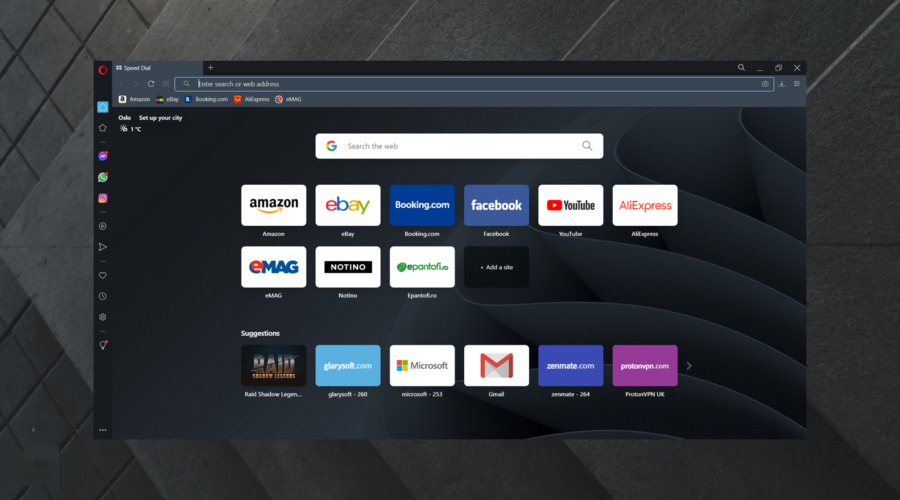 Se você está procurando uma maneira rápida de contornar mensagens de verificando se a conexão do site é segura, mudar para um navegador diferente resolveu o problema.
O Opera pode ser a escolha perfeita para você, pois vem com um bloqueador de anúncios embutido que fará suas páginas da web carregarem mais rápido.
Outra ótima característica é a VPN embutida com largura de banda ilimitada que fornecerá uma camada extra de proteção.
Isso ajudará muito se você encontrar outros erros relacionados a adware, como páginas da web querendo executar o seguinte complemento e mais. 
Opera
Aproveite uma configuração rápida e uma experiência online sem erros! Baixar Visite o site
2. Tente o Modo Anônimo
- Pressione a tecla do Windows, digite o nome do seu navegador, e abra o primeiro resultado (neste caso, escolhemos Chrome como exemplo).
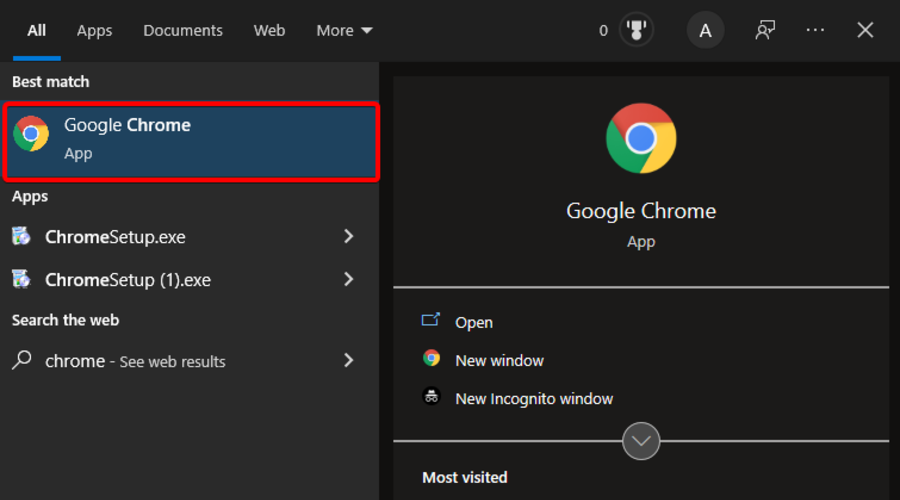
- Use o seguinte atalho de teclado para abrir o modo Anônimo: Ctrl + Shift + N.
- Verifique se o problema persiste.
3. Mude a data/hora para corrigir a verificação se a conexão de um site é segura
- Use o seguinte atalho de teclado para abrir Configurações do Windows: Windows + I.
- Vá para a seção Hora e Idioma.
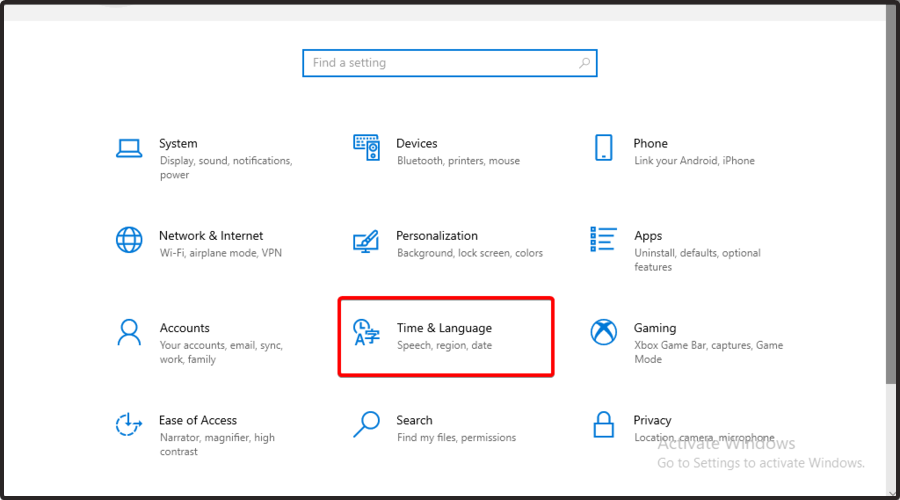
- Desative a opção Definir hora automaticamente.
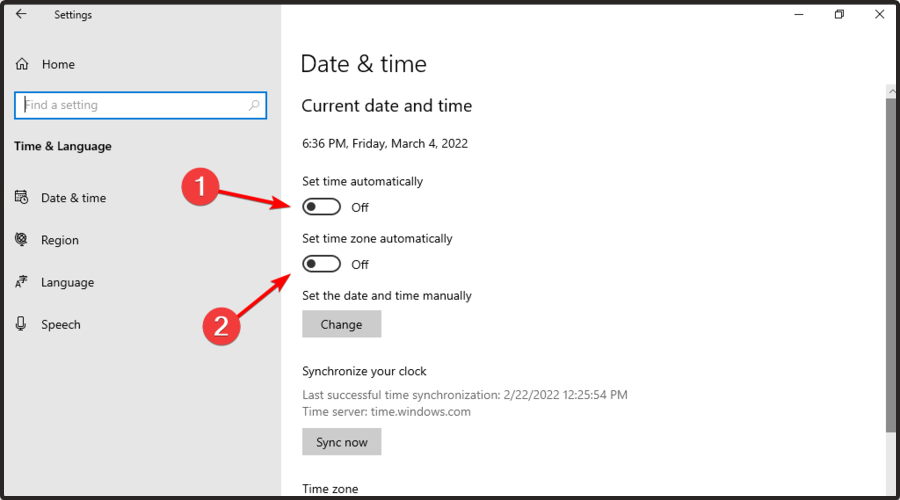
- Aguarde alguns momentos e ative-a novamente.
Depois de fazer isso, sua hora e data devem estar sincronizadas. Alternativamente, você pode definir sua data e hora manualmente ou apenas clicar no botão Sincronizar agora.
4. Desative Complementos para corrigir verificando se a conexão de um site é segura
4.1 Google Chrome
- Pressione a tecla do Windows, digite Chrome, e abra o primeiro resultado.
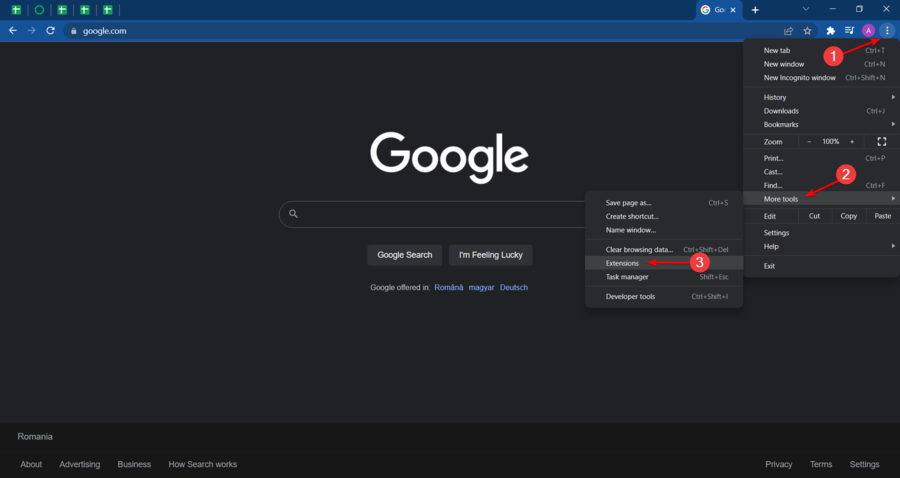
- No canto superior direito da página, clique no menu de 3 pontos, passe o mouse sobre Mais Ferramentas e navegue até Extensões.
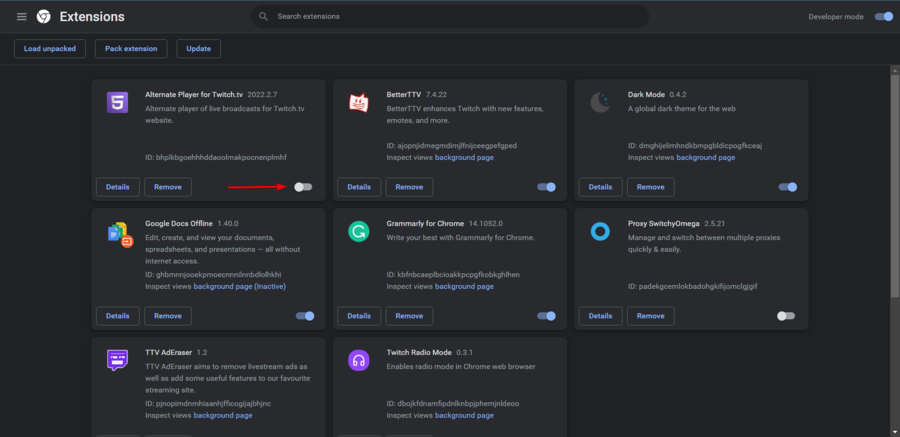
- Clique na extensão que deseja desativar, e então altere o botão mais próximo para Desligado.
4.2 Mozilla Firefox
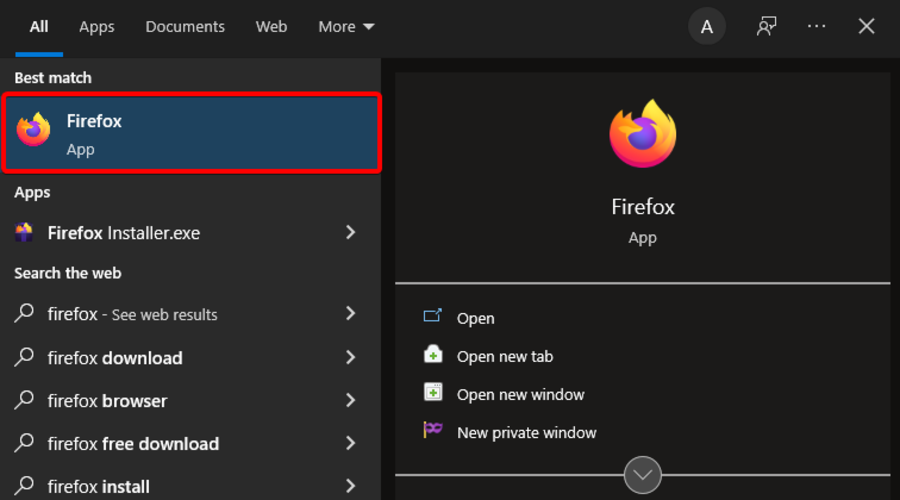
- Pressione a tecla do Windows, digite Firefox e abra-o.
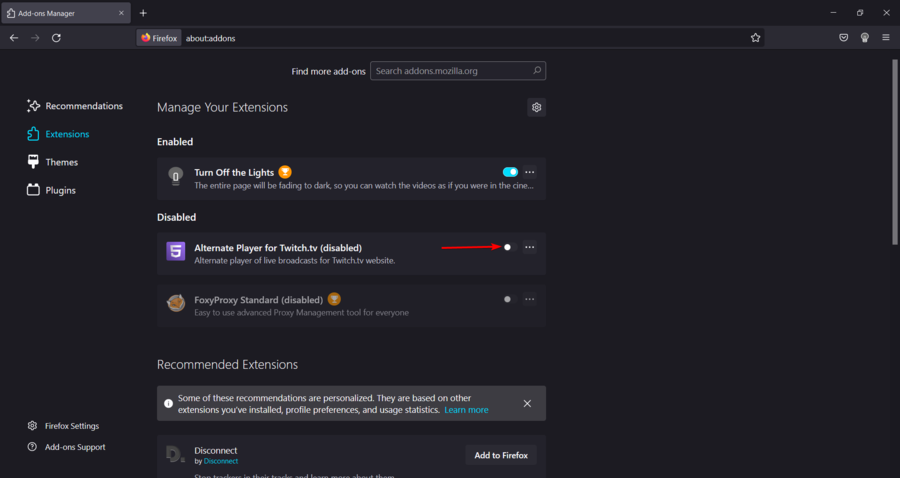
- Use o seguinte atalho de teclado: Ctrl + Shift + A.
- Na lista de extensões aberta, procure aquelas que deseja desativar e altere o botão para Desligado.
4.3 Microsoft Edge
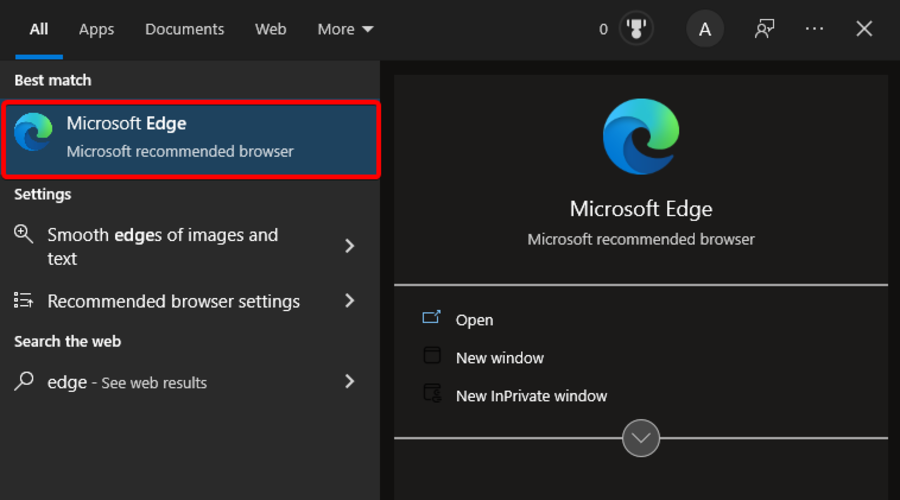
- Pressione a tecla do Windows, digite Edge e abra o navegador.
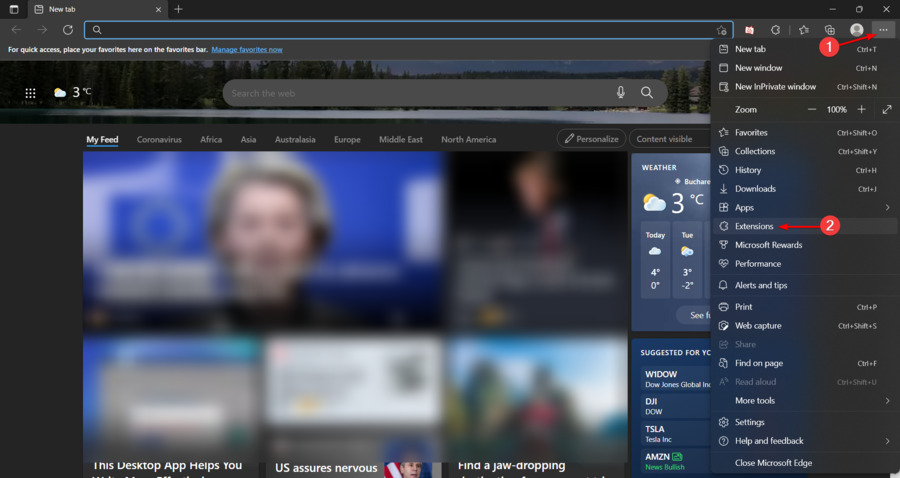
- No canto superior direito da janela, clique no menu de 3 pontos, e navegue até Extensões.
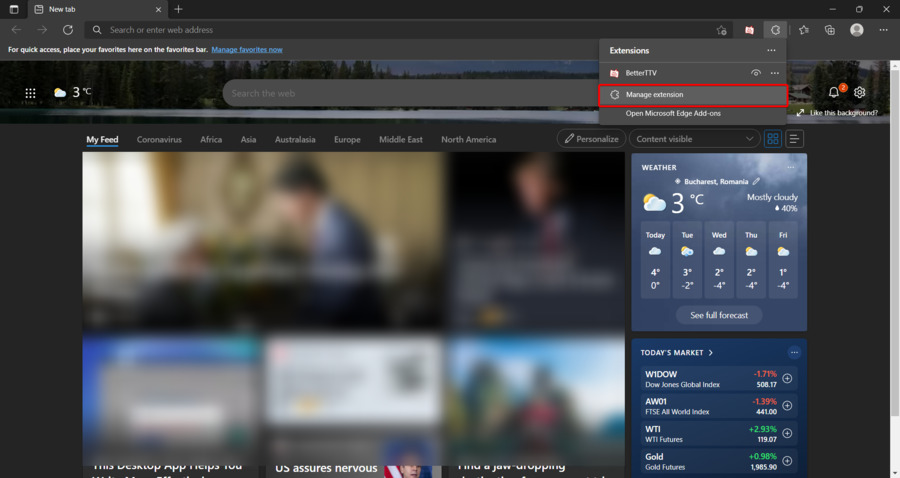
- Escolha Gerenciar extensões na janela pop-up.
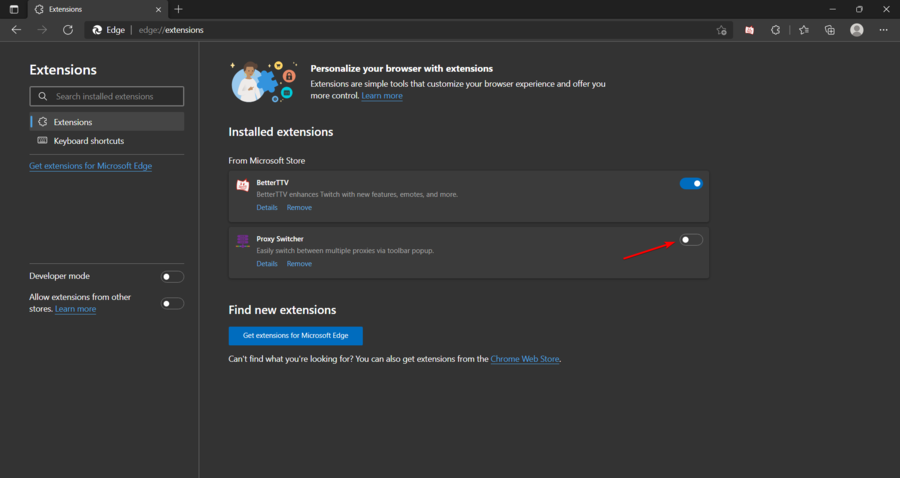
- Procure a extensão que deseja desativar e altere o botão mais próximo para Desligado.
5. Use uma VPN para corrigir verificando se a conexão de um site é segura
Por último, mas não menos importante, provavelmente a melhor opção para se livrar de uma tela verificando se a conexão do site é segura travada é usar uma VPN confiável, que sempre permitirá que você navegue anonimamente e sem problemas. 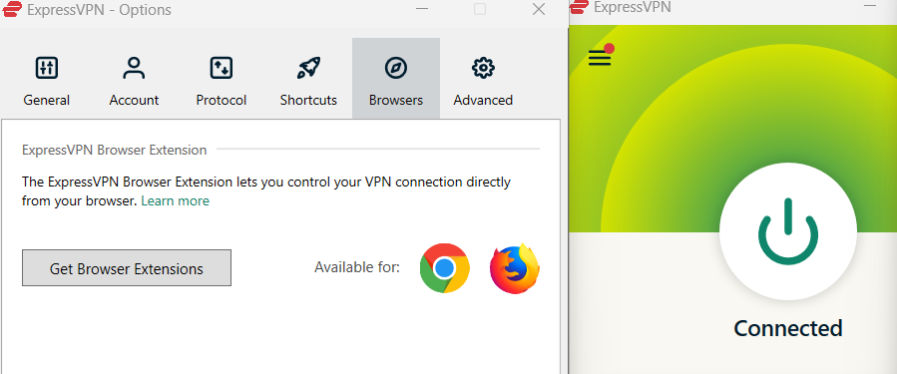 ExpressVPN é um dos principais serviços de VPN do mundo e proxies seguros para usuários de navegador. Ele permite que você criptografe seu tráfego de rede e permaneça protegido quando estiver online.
Se você optar por usá-lo enquanto navega, lembre-se de que funciona muito bem com Google Chrome, Mozilla Firefox e Opera. Mas é tão fácil de usar e configurar em todos os dispositivos.
Essa VPN permite que você crie várias conexões simultâneas e também é compatível com vários sistemas operacionais, como Windows, macOS, Linux, Android ou iOS, roteadores, servidores e mais.
⇒ Obtenha ExpressVPN
Algumas das soluções neste artigo são um pouco mais demoradas, enquanto outras podem ajudá-lo a se livrar do problema em apenas alguns cliques.
Certifique-se de tentar as certas para você e não se esqueça de nos informar na seção de comentários abaixo o que funcionou melhor.







