






Crie Documentos OnlyOffice Com Qualquer IA Que Você Quiser

Muitas suítes de produtividade estão adicionando funcionalidades de IA, mas geralmente estão limitadas à sua própria IA proprietária ou a uma ou duas opções selecionadas. O plugin AI do ONLYOFFICE está fazendo as coisas de forma diferente e é um alívio.
Este é um artigo patrocinado e foi possível graças ao ONLYOFFICE. O conteúdo real e as opiniões são única e exclusivamente as visões do autor, que mantém independência editorial mesmo quando uma postagem é patrocinada.
O Flexível Plugin AI do OnlyOffice
Originalmente, o ONLYOFFICE Docs funcionava apenas com o ChatGPT, que é bastante comum. Afinal, a OpenAI é uma das plataformas de IA mais usadas. Mas não é a única opção. Recentemente, a suíte de produtividade baseada em nuvem lançou uma nova versão de seu plugin de IA que permite conectar quase qualquer modelo de IA.
Atualmente, permite você se conectar aos seguintes provedores:
- OpenAI
- Together AI
- Mistral
- Anthrophic
- Google-Gemini
- Deepseek
- Ollama
- Groq
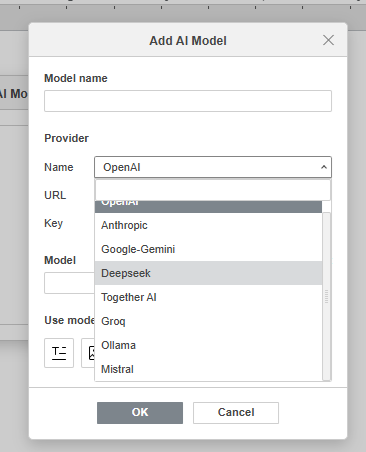
Além disso, se você estiver usando a versão desktop do OnlyOffice, também pode se conectar ao GPT4All. O que é ainda mais impressionante é que, uma vez conectado a um provedor, você também pode escolher o(s) modelo(s) que deseja usar. Por exemplo, se você estiver usando a OpenAI, pode usar o GPT-4 para saída de texto e DALL·E para criação de imagens.
Minha parte favorita é que você não está limitado a um único provedor ou modelo de IA. O plugin de IA permite que você personalize completamente quais provedores e modelos usar para cenários específicos. Você também pode mudar suas preferências a qualquer momento.
Instalando o Plugin de IA
Se você ainda não tem uma conta DocSpace do ONLYOFFICE, é gratuito se inscrever. Eu já tinha uma conta, então só precisava criar um novo documento para instalar o plugin. Esse método funciona com qualquer editor do ONLYOFFICE, não só com Docs.
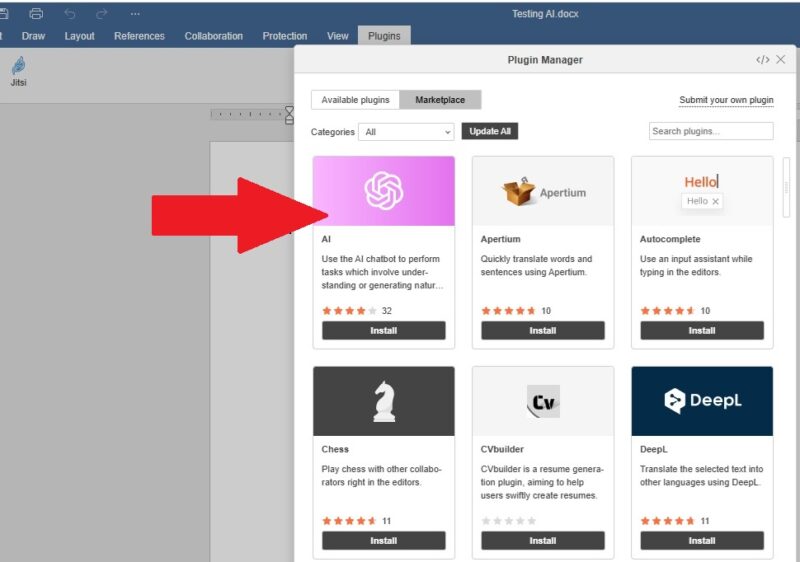
Clique na aba Plugins acima da janela do editor para visualizar os plugins disponíveis. Clique em Instalar sob o plugin AI. Isso o instala, mas não o habilita.
Abra a aba Plugins novamente e selecione Plugins de Fundo. Deslize para habilitar o plugin AI do ONLYOFFICE.
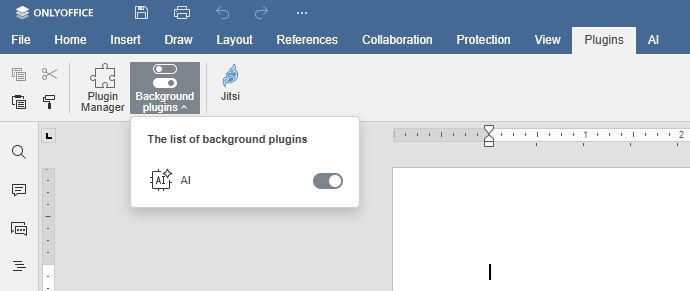
No geral, leva apenas um ou dois minutos para instalar e ativar o plugin - mas depois você pode personalizar o plugin de acordo com suas necessidades.
Configurando o Plugin
Antes de começar, você deve ter uma conta com o provedor de IA que deseja usar. Você precisará de uma chave API, que pode obter do provedor. Observe que alguns provedores não oferecem chaves API nas versões gratuitas. O ONLYOFFICE não fornece chaves API. O plugin é apenas para conectar sua conta de IA à sua conta do ONLYOFFICE.
Eu originalmente tentei usar a versão gratuita da OpenAI, mas as políticas foram atualizadas e eles não oferecem mais chaves API no plano gratuito, então mudei para a Mistral para minha avaliação e testes.
Selecione a nova aba AI ao lado da aba Plugin dentro do editor escolhido do ONLYOFFICE. Estou usando o Docs como exemplo.
Tive que configurar minhas preferências de IA antes de realmente poder usar qualquer coisa. Para fazer isso, clique em Configurações acima da janela de edição, depois clique em Editar modelos de IA para configurar inicialmente seu provedor.
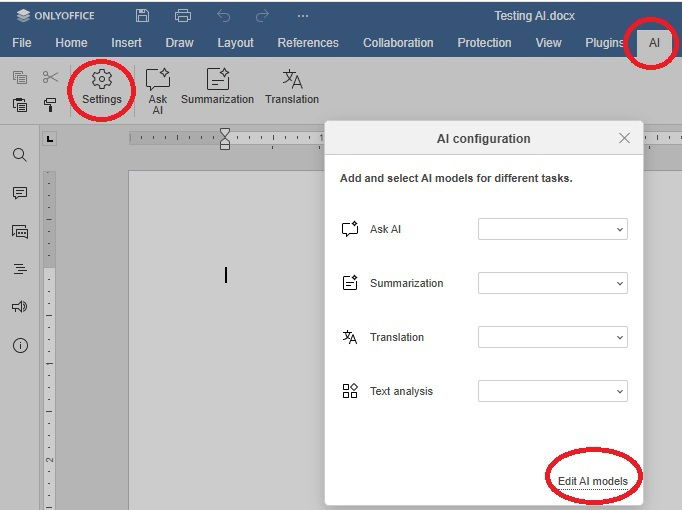
Clique em Adicionar para configurar um modelo pela primeira vez. Depois, você irá aqui para editar preferências existentes ou adicionar outros modelos.
Preencha todos os detalhes necessários. Eu apenas mantive o nome do provedor como nome do meu modelo, mas você pode nomeá-lo como quiser. Uma vez escolhido um, a URL é preenchida automaticamente. Adicione sua chave API e depois escolha o modelo que deseja.
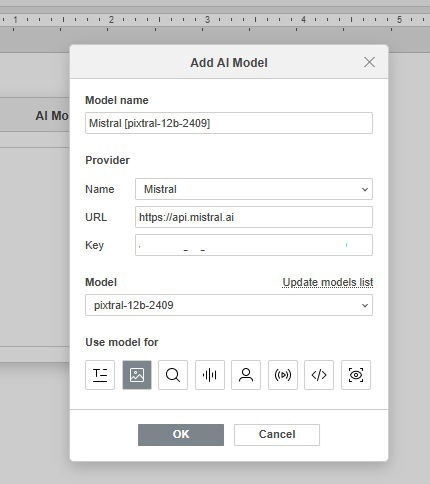
Na parte inferior, selecione para o que você quer usar o modelo, como criação de texto, criação de imagem, codificação, análise, etc. Clique em OK quando terminar e depois saia da janela do editor. Escolha qual modelo você está usando - se você configurou vários modelos - que você deseja usar para cada tarefa, incluindo:
- Perguntar à IA
- Resumo
- Tradução
- Análise de texto
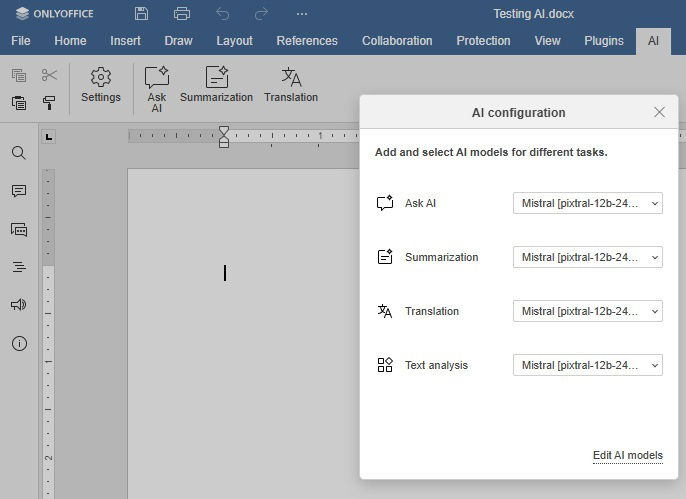
Uma vez que tudo esteja configurado, é hora de chegar à melhor parte: realmente usar a IA dentro do ONLYOFFICE.
Usando o Plugin de IA
A aba do plugin AI do ONLYOFFICE oferece várias opções além apenas das Configurações. Clique em Perguntar à IA, Resumo, ou Tradução para começar a usar seu modelo de IA favorito.
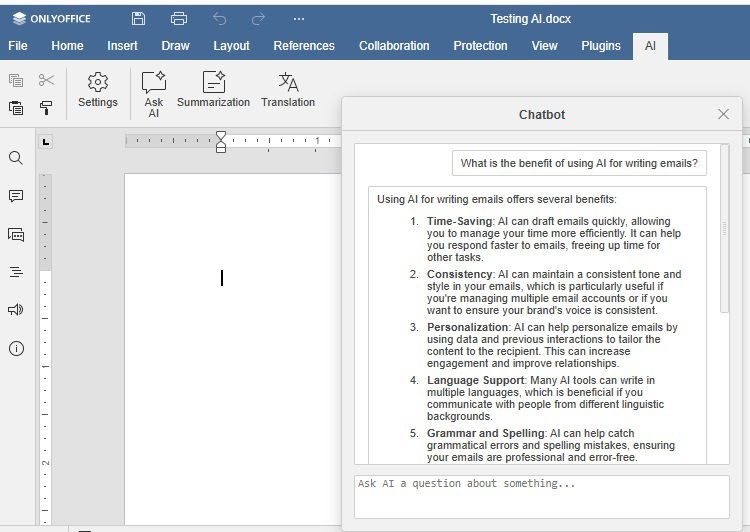
Comecei com Perguntar à IA. Isso abre uma janela de chatbot separada. Pessoalmente, estou feliz que ela não faz nada com meu documento existente. Isso me permite usar o plugin de IA sem alterar nada do que já escrevi.
Como um teste, perguntei ao chatbot quais são os benefícios da IA para escrever e-mails. Levou apenas cerca de cinco segundos para gerar uma resposta detalhada. Eu poderia copiá-la para meu documento, seguir com mais solicitações, ou simplesmente sair da janela.
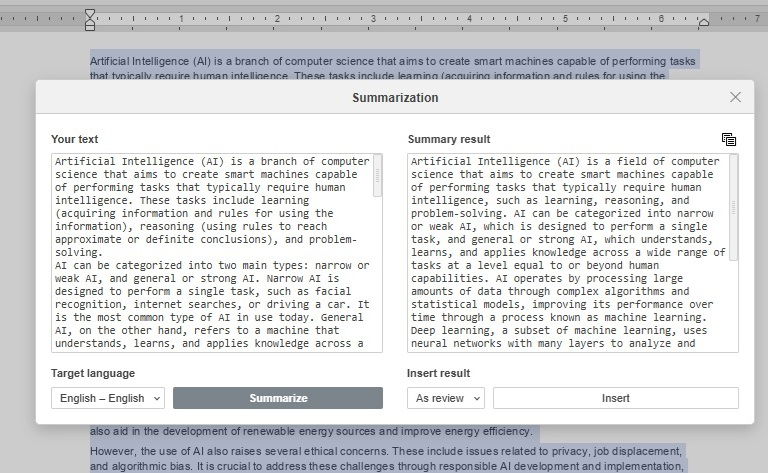
Também tentei resumir conteúdo usando IA. Primeiro, pedi ao chatbot para escrever 500 palavras sobre os benefícios da IA. Eu sei que é um conceito muito geral, mas funciona bem para testes. Copiei a resposta e abri a ferramenta de Resumo. Depois de colar isso na ferramenta, escolhi resumir como uma revisão.
Você também pode adicionar o resumo ao final do seu documento, substituir o documento existente, ou adicioná-lo como um comentário. Para a revisão, visualizei os detalhes e depois tive a opção de inseri-lo em meu documento.
Há uma forma mais de usar o plugin AI do ONLYOFFICE além de apenas usar a barra de ferramentas de IA.
Vamos enfrentar, às vezes nossa escrita precisa de um pequeno ajuste. Seja por problemas de fraseado, gramática, ou para tornar o texto mais longo/curto, o plugin de IA permite que você faça isso.
Tudo o que tive que fazer foi destacar o texto que queria editar ou analisar usando IA. Você pode clicar com o botão direito para explorar mais opções.
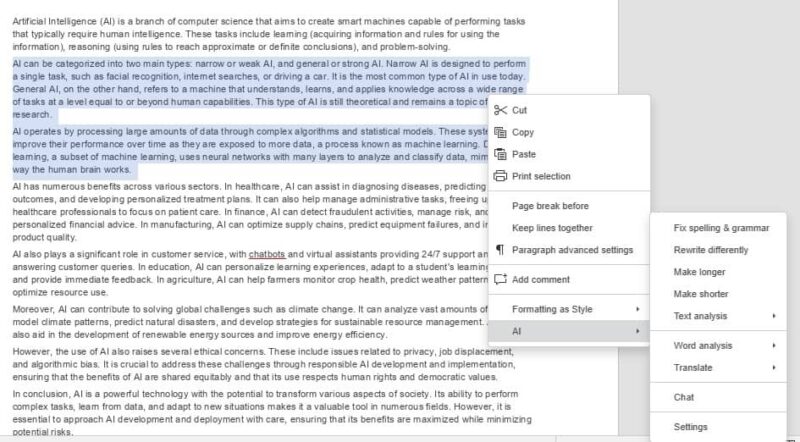
Minha opção favorita é Corrigir ortografia e gramática. Ter isso incorporado significa que não preciso depender de outros plugins, como o Grammarly, para editar documentos para mim.
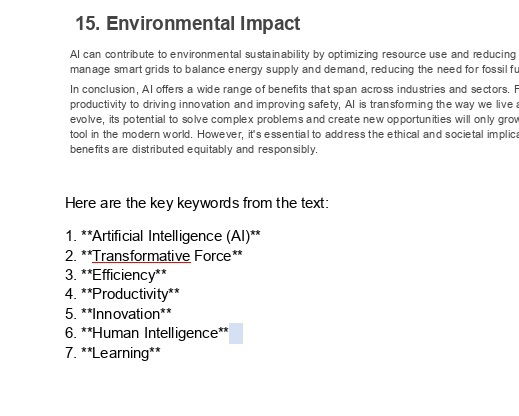
Além disso, se você estiver focando em SEO, experimente a opção Análise de texto e extraia as palavras-chave. Estas são adicionadas ao final do seu documento e ajudam a ver se seu conteúdo está focado no que deveria estar. Ela classifica as palavras-chave do uso mais ao menos frequente, o que é útil.
IA é Mais Fácil Quando Está Integrada
Claro, eu poderia realizar todas as mesmas tarefas de IA copiando e colando conteúdo entre meu provedor de IA favorito e o ONLYOFFICE. Mas por que fazer o trabalho em dobro quando eu poderia fazê-lo dentro do ONLYOFFICE?
Ter a opção de conectar quase qualquer provedor e modelo de IA importante que eu desejar torna o ONLYOFFICE ainda mais produtivo do que antes. Eu recomendaria fortemente tentar o plugin de IA do ONLYOFFICE por conta própria. Se você usar um provedor de IA gratuito, é totalmente grátis experimentar no plano Startup do ONLYOFFICE.







